Как составить дорожную карту проекта
Дорожная карта проекта показывает, какие результаты команда получит и в какой последовательности. Она связывает цель, этапы, сроки и ответственных в одном документе. Для начала подойдет обычная таблица. Разберем образец запуска интернет-магазина за 8 недель, обозначим вехи и распределим приоритеты методом MoSCoW.
- Дорожная карта: что это такое
- Зачем нужна дорожная карта
- Чем дорожная карта отличается от плана проекта
- Классификация дорожных карт
- Дорожная карта проекта: образец для интернет-магазина
- Как расставить приоритеты в дорожной карте
- Как создать дорожную карту: пошаговая инструкция
- Как сделать дорожную карту проекта онлайн
- Какой формат карты выбрать для своего проекта
Дорожная карта: что это такое
Дорожная карта, или road map (roadmap), описывает план развития проекта с ключевыми результатами. Документ помогает участникам понять направление работы и договориться об очередности этапов. Степень детализации зависит от аудитории и горизонта планирования.
Например, дорожная карта по реализации проекта интернет-магазина показывает подготовку каталога, оформление заказа и запуск продаж.
Карта обозначает ожидаемые результаты и ориентиры по срокам. Подробные инструкции по настройке оплаты команда хранит в задачах.
В карте полезно различать 3 элемента:
- Этап занимает период работы, например подготовку каталога товаров.
- Эпик объединяет крупный блок связанных задач, например оформление заказа. Внутри него могут быть корзина, выбор доставки и подтверждение покупки.
- Веха фиксирует контрольную точку с проверяемым результатом, например успешный тестовый заказ.
Этап занимает время, а веха фиксирует достижение результата. Эпик может проходить через несколько этапов: разработку, проверку и запуск.
Зачем нужна дорожная карта
Карта помогает команде обсуждать последствия решений до начала работы. Если заказчик добавляет новую функцию, участники видят, какие результаты придется перенести.
- Согласовать ожидания. Заказчик и команда одинаково понимают состав первого запуска.
- Показать зависимости. Проверка заказа начинается после подготовки каталога и корзины.
- Распределить ответственность. У каждого результата есть человек, который отвечает за его достижение.
- Обозначить приоритеты. Команда отделяет обязательные результаты от дополнительных улучшений.
- Контролировать движение. Участники сравнивают завершенные вехи с согласованными ориентирами.
Документ сам по себе не гарантирует соблюдение сроков. Ответственные обновляют карту, когда меняются ресурсы, зависимости или требования. Так участники обсуждают решения по общему документу и видят последствия переносов.
Чем дорожная карта отличается от плана проекта
Дорожная карта показывает основные результаты и очередность их достижения. План проекта раскрывает задачи, исполнителей, ресурсы и рабочее расписание.
Различие связано с детализацией, а период планирования может совпадать.
| Характеристика | Дорожная карта | План проекта |
|---|---|---|
| Основной вопрос | Куда движется проект и какие результаты ожидаются? | Как команда выполнит работу? |
| Единица планирования | Направление, этап, эпик, веха | Задача или отдельная операция |
| Сроки | Периоды и контрольные даты | Даты начала и окончания конкретных работ |
| Ответственность | Владелец результата или направления | Исполнители отдельных задач |
| Пример для магазина | Оформление заказа готово к концу недели 5 | Разработчик добавляет проверку полей формы заказа |
Не перегружайте карту мелкими поручениями: они скрывают основные результаты проекта. Для подробностей добавьте ссылки на задачи в рабочем плане.

Классификация дорожных карт
Выбирайте формат по степени определенности сроков и цели обсуждения. Карта продукта может показывать развитие пользовательских возможностей, техническая карта описывает изменения инфраструктуры. Обе можно представить разными способами.
| Формат | Как устроен | Когда подходит | Пример |
|---|---|---|---|
| По временной шкале | Этапы расположены вдоль недель, месяцев или кварталов | Есть согласованный срок запуска и зависимости | Каталог занимает недели 2–3, оформление заказа занимает недели 3–5 |
| По темам | Инициативы объединены по проблемам или направлениям | Нужно согласовать направления развития продукта | Поиск товаров, удобство покупки, повторные продажи |
| Now–Next–Later | Работы разделены на текущие, следующие и отложенные | Очередность понятна, но точные даты пока преждевременны | Сейчас готовим каталог; затем добавляем заказ; позже рассматриваем рекомендации |
Для условного запуска за 8 недель подойдет временная шкала.
Для дальнейшего развития магазина используйте темы или Now–Next–Later. Колонка Later обозначает возможное направление, но не обещает дату выпуска.
Дорожная карта проекта: образец для интернет-магазина
Возьмем учебный проект с условными сроками и ролями. Команда планирует запустить магазин за 8 недель. Покупатель должен выбрать товар, оформить заказ и получить подтверждение.
Цель первого запуска – открыть полный путь покупки для ограниченного каталога. В примере команда загружает 20 товаров и проверяет передачу заказа менеджеру. Персональные рекомендации в первый запуск не входят.
Этот шаблон дорожной карты можно скопировать в электронную таблицу.
Каждая строка описывает крупный результат, а столбцы задают одинаковые правила планирования.
| ID | Этап или эпик | Результат и веха | Период | Ответственный | Зависит от | Приоритет | Статус |
|---|---|---|---|---|---|---|---|
| A | Подготовка запуска | Веха: согласованы каталог из 20 товаров и сценарий покупки | Неделя 1 | Менеджер проекта | Нет | Must | Запланировано |
| B | Каталог | Веха: опубликованы 20 карточек с ценами и описаниями | Недели 2–3 | Контент-менеджер | A | Must | Запланировано |
| C | Оформление заказа | Веха: тестовый заказ из корзины поступает менеджеру | Недели 3–5 | Ведущий разработчик | A; финальная проверка после B | Must | Запланировано |
| D | Фильтры каталога | Веха: покупатель отбирает товары по согласованным параметрам | Недели 4–5 | Ведущий разработчик | B | Should | Запланировано |
| E | Проверка перед запуском | Веха: сценарий покупки пройден, блокирующие ошибки устранены | Недели 6–7 | Тестировщик | B, C; D, если включен в запуск | Must | Запланировано |
| F | Открытие продаж | Веха: магазин принимает заказы покупателей | Неделя 8 | Менеджер проекта | E | Must | Запланировано |
| G | Дополнительные материалы | Веха: опубликован обзор товаров для первой покупки | Неделя 8, при наличии ресурса | Редактор | B | Could | Запланировано |
| H | Персональные рекомендации | Исключены из первого запуска | После запуска, без даты | Менеджер продукта | Отдельное решение о развитии | Won’t this time | Вне текущего объема |
Буквы A–H помогают связывать строки без длинных повторов. Вехи расположены в конце соответствующих этапов. На временной шкале этапы обозначайте полосами, а вехи отмечайте ромбами.
Сроки учебного примера не отражают трудоемкость конкретного магазина. Замените сроки после обсуждения с исполнителями. Если один разработчик отвечает за C и D, отдельно согласуйте его загрузку.
Как расставить приоритеты в дорожной карте
Метод MoSCoW разделяет результаты по важности для выбранного запуска. Оценивайте каждый пункт относительно цели и доступных ресурсов.
- Must have обозначает обязательный результат. Без него запуск не достигает согласованной цели.
- Should have обозначает важное улучшение. Команда допускает запуск без него при наличии приемлемого решения.
- Could have обозначает дополнительную возможность. Команда берется за нее, если остается ресурс.
- Won’t have this time обозначает результат, исключенный из текущего объема. Команда может вернуться к нему позднее.
В образце каталог и оформление заказа получили Must. Без них покупатель не сможет завершить покупку. Фильтры получили Should: в условном каталоге из 20 товаров команда допускает ручной просмотр.
Обзор товаров получил Could, персональные рекомендации исключены из текущего запуска.
При нехватке ресурса сначала уберите дополнительные материалы, затем пересмотрите фильтры. Если перестает помещаться обязательное оформление заказа, обсуждайте объем или дату запуска. Снижение приоритета не устраняет обязательную зависимость.
Не назначайте всем строкам Must: такая маркировка не помогает выбирать.
Для каждого обязательного пункта сформулируйте последствие его отсутствия. Если цель запуска сохраняется, обсудите другой приоритет.
Как создать дорожную карту: пошаговая инструкция
Чтобы составить дорожную карту, перенесите образец магазина в отдельный документ. Работайте с копией: исходный шаблон останется доступен для сравнения.
- Запишите цель над таблицей. Для примера используйте фразу «Запустить магазин с каталогом из 20 товаров к концу недели 8». В формулировке должны читаться результат и срок.
- Укажите аудиторию рядом с целью. В нашем примере карту согласуют заказчик и руководители направлений. Поэтому документ показывает результаты этапов без подробностей реализации.
- Заведите 8 столбцов: ID, этап или эпик, результат и веха, период, ответственный, зависимость, приоритет, статус. Шапка должна совпадать со структурой образца.
- Заполните строки крупными блоками работы. Сохраните все строки A–H из образца, включая дополнительный обзор G и рекомендации H. Строку H оставьте со статусом «Вне текущего объема»: она фиксирует границу первого запуска. Отдельные исправления формы храните в плане задач.
- Опишите веху каждого результата, включенного в запуск. Вместо «заниматься каталогом» напишите «опубликованы 20 карточек с ценами и описаниями». По формулировке должно быть понятно, как принять результат.
- Назначьте одного ответственного за каждый результат. В рабочей карте замените роли из образца именами коллег. У строки должен появиться конкретный владелец.
- Заполните зависимости буквами строк. Для проверки E укажите B и C. Так карта покажет, что перенос оформления заказа затронет проверку перед запуском.
- Согласуйте периоды с исполнителями. В примере каталог занимает недели 2–3, оформление заказа занимает недели 3–5. Проверьте, что зависимый этап получает нужный результат к началу соответствующей работы.
- Присвойте приоритеты MoSCoW. Оставьте Must у обязательного сценария покупки. Дополнительный обзор G пометьте Could, рекомендации H пометьте Won’t this time. Команда увидит, что можно сократить и что уже исключено.
- Добавьте справа столбцы «Неделя 1» – «Неделя 8». Закрасьте ячейки периодов работы и поставьте символ ◆ в неделю завершения вехи. У каталога полоса займет недели 2–3, ромб появится на неделе 3. Строку H оставьте без полосы, поскольку срок рекомендаций не назначен.
- Согласуйте карту с участниками. Попросите владельцев подтвердить сроки, результаты и зависимости. Зафиксируйте дату согласования над таблицей.
- Обновляйте статусы на рабочей встрече, например раз в неделю. Используйте значения «Запланировано», «В работе», «Готово», «Заблокировано» для строк текущего запуска. При переносе C пересмотрите E и F.
Готовая карта позволяет ответить на 4 вопроса: что получим, когда, кто отвечает и что мешает. Если ответ теряется среди мелких задач, сократите детализацию.
Перед изменением согласованных сроков сохраните копию документа. Если правка оказалась ошибочной, восстановите значения из нее. Не стирайте причины переноса: краткий комментарий поможет участникам понять новое решение.
Как сделать дорожную карту проекта онлайн
Электронная таблица подходит для первого варианта карты и обсуждения сроков. Если вы создаете дорожную карту онлайн, выбирайте инструмент под рабочий процесс команды. Для календарного планирования важны зависимости, для обсуждения инициатив удобнее свободная доска.
| Инструмент | Основная задача | Как применить к образцу магазина |
|---|---|---|
| ProductPlan | Визуализация продуктовой стратегии | Показать крупные результаты и веху открытия продаж |
| GanttPRO | Планирование через диаграмму Ганта | Связать каталог, оформление заказа, проверку и запуск |
| ClickUp | Управление проектами и задачами | Связать этапы карты с рабочими задачами команды |
| Miro | Совместное визуальное обсуждение | Разложить инициативы по Now–Next–Later и согласовать очередность |
ProductPlan
ProductPlan позволяет визуализировать стратегии развития продукта и создавать вехи. В карте магазина выделите крупные результаты: каталог, оформление заказа, открытие продаж. Такой уровень подходит для обсуждения с заказчиком.
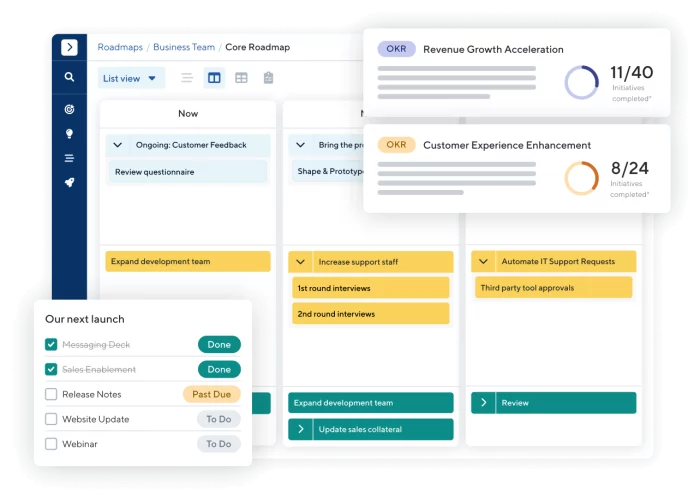
| Характеристика | ProductPlan |
|---|---|
| Основное назначение | Визуализация продуктовой стратегии и дорожных карт |
| Вехи | Да |
| Совместная работа | Да |
GanttPRO
GanttPRO помогает создавать диаграммы Ганта и управлять графиком проекта. Он подходит, когда карта должна показывать сроки и зависимости. Для магазина свяжите окончание проверки с вехой открытия продаж.
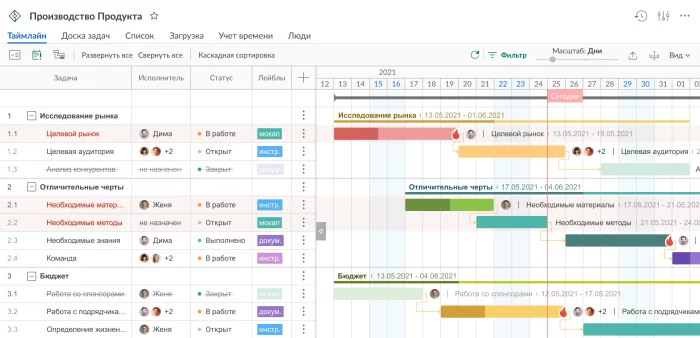
| Характеристика | GanttPRO |
|---|---|
| Основное назначение | Календарное планирование и зависимости задач |
| Вехи | Да |
| Совместная работа | Да |
ClickUp
ClickUp объединяет управление проектами и рабочими задачами команды. Если команда ведет работу в ней, связывайте крупные результаты с задачами исполнителей. Не переносите в представление для заказчика весь список поручений.
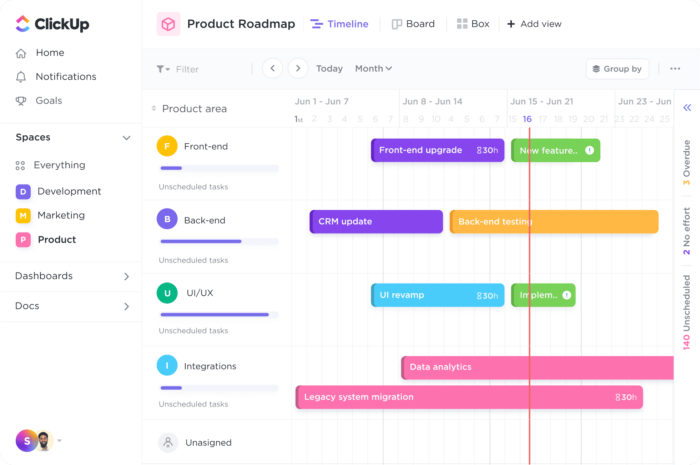
| Характеристика | ClickUp |
|---|---|
| Основное назначение | Управление задачами и проектами |
| Вехи | Да |
| Совместная работа | Да |
Miro
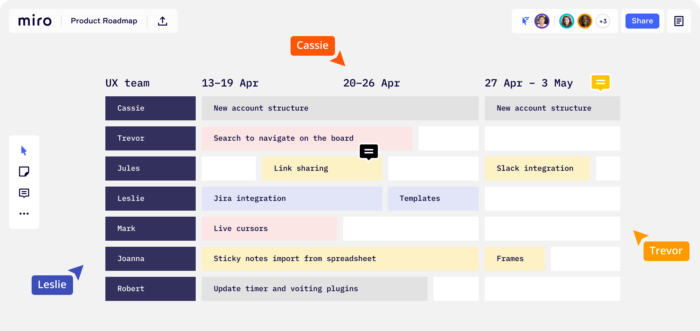
Miro предлагает виртуальную доску для совместной работы. На доске удобно обсуждать темы и очередность инициатив. Создайте области Now, Next и Later, затем разместите карточки результатов. Запишите на каждой карточке ответственного и критерий завершения.
Бесплатный тариф Miro допускает совместную работу с ограничением числа редактируемых досок.
| Характеристика | Miro |
|---|---|
| Основное назначение | Визуальное обсуждение и совместное планирование |
| Вехи | Можно обозначить фигурами и подписями |
| Совместная работа | Да |
Какой формат карты выбрать для своего проекта
Если вы впервые составляете карту, начните с таблицы из образца. Она помогает согласовать результаты до настройки дополнительных инструментов.
- Если важна дата запуска, выбирайте временную шкалу с зависимостями и вехами.
- Если команда обсуждает направления развития, группируйте инициативы по темам.
- Если сроки пока неопределенны, используйте Now–Next–Later без обещаний точных дат.
Совет от нашей редакции: перед согласованием карты попросите владельца каждой вехи назвать признак готовности. Если участники понимают его по-разному, уточните результат до обсуждения сроков.
Популярное за неделю
- Что такое PEST-анализ и как его провести 11 мин чтения
- Введение в язык программирования Go 10 мин чтения
- 12 техник продаж и как выбрать подходящую 11 мин чтения
- На каких языках программирования пишут игры 12 мин чтения
- Что такое зерокодинг и как выбрать платформу 9 мин чтения
- Чем заняться в декрете чтобы заработать: 12 направлений 17 мин чтения
Комментарии