Что такое стрим и как начать стримить
Стример ведет прямые эфиры в интернете и общается со зрителями. Стрим – это простыми словами прямая трансляция в интернете, то есть стрим в прямом эфире. Зритель видит происходящее с небольшой задержкой и может написать ведущему в чат. Разберем, что такое стрим, чем занимается его автор, на чем зарабатывает и как подготовить первую трансляцию.
Что такое стрим и кто такой стример
Стример показывает происходящее в прямом эфире и комментирует его. Автор может проходить игру, рисовать, готовить или объяснять программирование. Общение со зрителями помогает ему выбирать темы и отвечать на вопросы.
Стример работает перед аудиторией в реальном времени. Видеоблогер может записать ролик заранее и вырезать неудачные моменты. Ошибку, паузу или технический сбой во время стрима зрители замечают сразу.
Запись эфира сохраняет выступление, но просмотр записи уже не дает живого общения. Комментарий под архивом автор прочитает позже, если вернется к нему.
Стриминг может оставаться увлечением или стать оплачиваемой работой. Сам факт запуска трансляции не приносит автору зарплату. Доход появляется, когда зрители, рекламодатели или работодатель оплачивают его работу.
Чем занимается стример
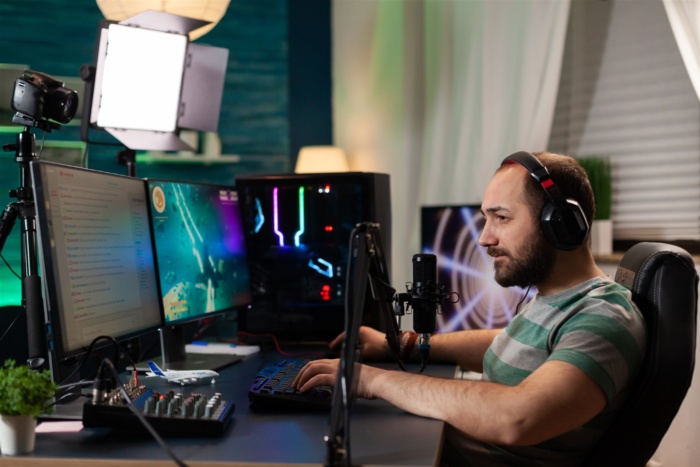
Каждая трансляция требует технической и творческой подготовки. Работа автора продолжается до эфира и после его завершения.
- Создает контент. Стример выбирает тему, готовит материалы и продумывает ход выступления.
- Готовит трансляцию. Настраивает изображение и звук, проверяет оборудование, убирает лишнее из кадра.
- Ведет эфир. Показывает процесс, объясняет свои действия и отвечает зрителям.
- Управляет сообществом. Устанавливает правила чата, удаляет спам и пресекает травлю.
- Привлекает аудиторию. Публикует анонсы, делает фрагменты записей, договаривается о совместных выступлениях.
- Занимается заработком. Обсуждает рекламные предложения, планирует платный контент и учитывает расходы.
На старте автор может выполнять эти задачи самостоятельно. Команда распределяет обязанности между несколькими специалистами. Модератор следит за чатом, технический специалист отвечает за передачу сигнала. Монтажер готовит фрагменты записи для дальнейших публикаций.
Стрим-менеджер организует работу канала, согласует расписание и рекламные размещения. В команде стрим менеджер связывает автора, технических специалистов и рекламодателей. Конкретные обязанности зависят от договоренности с автором или работодателем.
Какие бывают стримы в прямом эфире
Стриминговые направления различаются типом контента и медиа. Выбирайте тему, в которой можете показать процесс и поддержать разговор. Для первого эфира достаточно одного понятного формата.
| Направление | Что показывает стример | Что подготовить |
|---|---|---|
| Игровые эфиры | Прохождение игры, обучение приемам, совместные матчи | Игру, захват изображения и тему для комментариев |
| Киберспорт | Соревнования и разбор игровых решений | Материалы матча и разрешение на показ чужой трансляции |
| Творческие эфиры | Рисование, создание музыки, моделирование, рукоделие | Рабочее место и видимый зрителю процесс |
| Образовательные эфиры | Урок, решение задачи, ответы на вопросы | План занятия и демонстрационные материалы |
| Интервью и беседы | Разговор с гостем или обсуждение темы | Вопросы и проверенную связь с собеседником |
| IRL | Прогулки, путешествия и повседневные занятия | Мобильную съемку, связь и безопасный маршрут |
| Музыкальные эфиры | Выступление или создание композиции | Настроенный звук и материалы с правом использования |
| Кулинарные эфиры | Приготовление блюд с объяснением рецепта | Ингредиенты и удобный обзор рабочего стола |
| ASMR | Тихую речь и звуки предметов | Тихое помещение и подходящее расположение микрофона |
Подкаст тоже может выходить в прямом эфире с обсуждением в чате. Заранее записанный выпуск относится к контенту по запросу.
Где вести стрим в интернете
Площадка для стримера принимает прямой эфир и показывает его аудитории. Каталог фильмов или музыкальных записей решает другую задачу. Выбирайте среду, где зрителям удобно находить ваши выступления и общаться.
| Площадка | Сценарий использования |
|---|---|
| Twitch | Канал с регулярными эфирами и общением в чате |
| YouTube | Эфиры рядом с записанными видео на одном канале |
Если у вас уже есть сообщество, начните с привычной ему площадки. Для нового канала подготовьте отдельный план привлечения зрителей. Регистрация сама по себе не создает аудиторию.
Публикация эфира и получение выплат – разные задачи. Планируйте первый запуск вокруг темы, изображения, звука и общения. Не закладывайте выплаты платформы в стартовый бюджет как гарантированный доход.
Способы заработка
Стример может получать деньги от зрителей, рекламодателей и покупателей собственных продуктов. Соотношение этих источников зависит от тематики и аудитории канала.
- Пожертвования. Зрители добровольно поддерживают автора разовыми переводами. Донат не обязывает ведущего выполнять опасные или унизительные задания.
- Платные подписки и закрытый контент. Зрители оплачивают доступ или дополнительные преимущества. Автор заранее объясняет, что входит в предложение.
- Реклама и спонсорство. Компания оплачивает упоминание продукта, интеграцию или поддержку серии эфиров.
- Партнерские продажи. Автор получает вознаграждение за покупки или другие согласованные действия аудитории.
- Собственные товары и услуги. Стример продает мерч, консультации, занятия или другие продукты своей специализации.
- Работа по найму. Компания оплачивает ведение эфиров по согласованному графику и заданию.
У каждого платного предложения должны быть понятные границы. Например, подписка может включать отдельную встречу, но не круглосуточную переписку. Обещайте только тот объем работы, который сможете выполнять регулярно.
Сколько зарабатывают стримеры
Доход собственного канала может оставаться нулевым даже при регулярных эфирах. Количество подписчиков не показывает, сколько людей купят продукт или поддержат автора. Размер аудитории сам по себе не задает фиксированную ставку заработка.
Считайте выручку отдельно от суммы, которая остается после расходов.
Для условного расчета возьмем 50 платных подписок по 200 ₽. Такая модель дает 10 000 ₽ выручки в месяц. Если расходы составляют 3 000 ₽, остается 7 000 ₽ до налогов и комиссий. Эти числа показывают арифметику, а не типичный заработок стримера.
| Что учитывать | Как это влияет на результат |
|---|---|
| Платящая аудитория | Определяет выручку от подписок, поддержки и продаж |
| Рекламные договоренности | Добавляют доход за согласованные размещения |
| Расходы канала | Уменьшают остаток на оплату техники, команды и производства |
| Время автора | Показывает, оправдывает ли заработок затраченные часы |
В найме стример получает оплату за обязанности по договору. При поиске работы используйте формулировки «стример» и «ведущий прямых эфиров». В предложении важны фиксированная часть, расчет премии, график и тематика.
До согласия на работу обсудите права на записи и использование своего образа. Откажитесь от заданий, которые угрожают здоровью или безопасности участников.
Плюсы и минусы профессии
Стример самостоятельно выбирает тему своего канала и способ общения со зрителями. Эта свобода сочетается с организационной нагрузкой и финансовой неопределенностью.
| Плюсы | Минусы |
|---|---|
| Превращение хобби в заработок | Неустойчивый доход |
| Самовыражение | Публичная критика и эмоциональная нагрузка |
| Удаленная работа на дому | Потребность в тихом рабочем месте |
| Сообщество и поддержка | Обязанность модерировать общение |
| Самостоятельное планирование эфиров | Зависимость расписания от привычек аудитории |
| Возможность развивать собственный проект | Зависимость от платформ и алгоритмов |
Заранее отделите время эфиров от отдыха и личного общения. Не обещайте зрителям постоянное присутствие онлайн. Устойчивое расписание помогает сохранить силы и выполнять обязательства.
Что должен знать стример и какими навыками обладать
Ведущему нужны знания своей темы и навыки публичного общения. Техническая подготовка помогает удержать приемлемое качество изображения и звука.
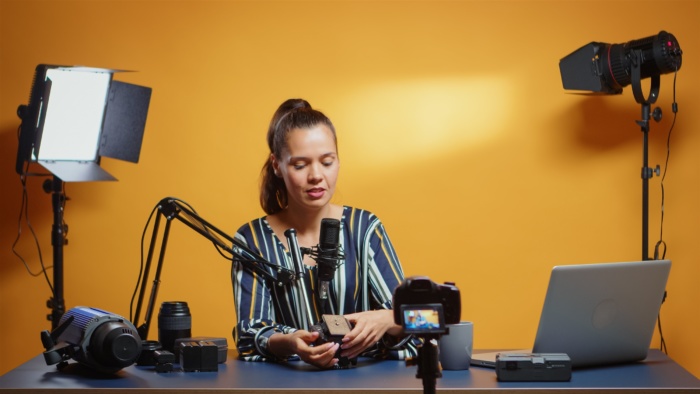
- Работа с оборудованием. Стример подключает микрофон и камеру, настраивает освещение, устраняет шум.
- Управление трансляцией. Автор собирает сцены, выбирает источники и следит за состоянием передачи.
- Ведение беседы. Ведущий объясняет происходящее и поддерживает разговор даже без активного чата.
- Модерация. Стример устанавливает правила и последовательно пресекает нарушения.
- Анализ контента. Автор замечает, какие темы удерживают внимание, и корректирует план.
- Продвижение. Ведущий пишет понятные анонсы и подбирает фрагменты для публикаций.
- Финансовое планирование. Автор учитывает поступления, расходы и обязательства перед заказчиками.
Отдельно изучите правила публикации чужой музыки, видео и личных данных. Для демонстрации выбирайте собственные материалы или контент с подходящим разрешением.
Как стать стримером
Чтобы понять, как начать стримить, подготовьте один пробный эфир. Для запуска не нужно сразу покупать студийный комплект. Начните с короткой записи на имеющемся компьютере с микрофоном.
Подготовьте оборудование и тему
Компьютер одновременно обрабатывает контент и кодирует видео для передачи. Игровой эфир создает дополнительную нагрузку по сравнению с показом презентации. Аппаратный кодировщик видеокарты или встроенной графики может разгрузить процессор.
Камера нужна только тогда, когда ваше лицо важно для формата. Для старта подойдет микрофон гарнитуры, если речь слышна разборчиво. Передача звука и экрана возможна без камеры.
Интернет оценивайте по скорости отдачи. Битрейт описывает объем данных, который программа отправляет за секунду. Соединение должно передавать видео и звук с запасом для других задач.
Подготовьте тему, которую сможете раскрыть за 15–20 минут. Запишите 3 опорных пункта, чтобы не потерять ход мысли.
Подключите Twitch к OBS Studio
OBS Studio – бесплатная программа с открытым исходным кодом. Покупать лицензию для профессионального канала не требуется. Программа собирает изображение и звук из источников и передает их площадке.
Для первого запуска разберем подключение Twitch через ключ трансляции.
- Зарегистрируйтесь на Twitch и войдите в свой аккаунт. Через меню профиля откройте свой канал: вы увидите страницу, на которой зрители будут смотреть эфир.
- Из меню профиля перейдите к управлению каналом. В панели вещателя найдите параметры подключения программы для трансляций. Вам нужен ключ потока – секретная строка для отправки видео на ваш канал. Скопируйте ее, не показывая на экране.
- Установите OBS Studio с официального сайта проекта и запустите программу. В главном окне появятся предпросмотр, панели сцен, источников и звуковой микшер.
- Откройте настройки OBS и найдите параметры отправки трансляции. Ориентируйтесь на список площадок и поле для ключа потока. Выберите Twitch, вставьте скопированный ключ и сохраните изменения. После повторного открытия настроек должна остаться выбранная площадка.
Ключ трансляции храните в секрете: он разрешает программе передавать эфир на ваш канал. Не показывайте его при захвате экрана.
Если ключ попал в эфир, остановите передачу и замените его в панели площадки. Затем вставьте новый ключ в OBS.
Соберите сцену и настройте микрофон
Сцена объединяет все элементы, которые увидит зритель. Для первой трансляции достаточно одного источника изображения и микрофона.
- В панели сцен нажмите кнопку с плюсом и задайте название сцены. Выберите ее в списке: дальнейшие источники попадут именно в эту сцену.
- В панели источников нажмите плюс и добавьте захват игры либо окна приложения. В свойствах источника выберите нужную игру или окно. Изображение появится в предпросмотре.
- Если приложение не отображается, добавьте вместо него захват экрана. Перед этим закройте переписки, документы и уведомления с личными данными. В предпросмотре должен появиться нужный рабочий стол.
- Произнесите несколько фраз и посмотрите на звуковой микшер. Если индикатор микрофона двигается, устройство уже подключено. Откройте свойства этой дорожки через значок настроек рядом с ней и выберите свой микрофон в списке устройств. Повторно добавлять его в источники не нужно.
- Если дорожки микрофона нет, добавьте через плюс в панели источников захват входного аудиопотока. В свойствах выберите подключенную гарнитуру или отдельный микрофон. После сохранения в микшере появится дорожка; при речи ее индикатор должен двигаться.
- Если индикатор остается неподвижным, убедитесь, что дорожка не заглушена. Откройте ее свойства и выберите устройство явно, вместо устройства по умолчанию. Если сигнала по-прежнему нет, разрешите OBS доступ к микрофону в настройках конфиденциальности операционной системы и проверьте подключение кабеля.
- Оставьте один способ захвата каждого микрофона. Если один прибор подключен через общие настройки звука OBS и отдельный источник, отключите один из них. При речи должна реагировать одна дорожка этого микрофона.
- Если нужна камера, добавьте в панели источников устройство видеозахвата. Выберите камеру в свойствах и разместите ее изображение в предпросмотре. Оно не должно закрывать важный контент.
Сделайте запись и запустите эфир
Локальная запись помогает услышать звук до выхода к зрителям. После нее останется запустить передачу и открыть страницу канала.
- Запустите мастер автоматической настройки OBS с вариантом для трансляций. Он поможет подобрать параметры под компьютер и соединение. Битрейт видео и звука вместе должен оставаться ниже устойчивой скорости отдачи.
- Сделайте локальную запись длительностью 1–2 минуты. Откройте запись и прослушайте речь вместе со звуком игры. Если речь теряется, уменьшите громкость игры в микшере. Если слышны эхо или повтор голоса, отключите дублирующую дорожку микрофона.
- Вернитесь в панель управления эфиром Twitch. В блоке сведений о трансляции задайте название и категорию, соответствующую содержанию. Сохраненные сведения должны отобразиться в панели.
- Запустите трансляцию кнопкой управления эфиром в OBS. В панели Twitch дождитесь входящего изображения. Оно должно совпадать с предпросмотром сцены в OBS.
- Откройте свой канал как зритель и прослушайте эфир в наушниках. Убедитесь, что изображение движется, а речь слышна. Затем выключите звук просмотра, чтобы он не возвращался в трансляцию.
- Проведите короткий эфир по подготовленному плану и остановите трансляцию в OBS. Страница канала должна показать окончание прямого эфира.
Если изображение тормозит, уменьшите разрешение или частоту кадров и повторите запись. Если OBS сообщает о потерях при передаче, снизьте битрейт и остановите фоновые загрузки. Меняйте по одному параметру, чтобы понимать причину улучшения.
Перед повторной настройкой остановите эфир и сохраните текущие значения. Затем внесите изменения и снова сделайте локальную запись.
Чтобы отменить неудачную настройку, верните сохраненные значения. Ненужный источник можно скрыть значком видимости в панели источников.
Как развивать канал стримера
Стример совмещает роли ведущего, автора и организатора собственного канала. Для старта выберите знакомую тему и проведите короткий пробный эфир. Если работа понравится, составьте расписание и постепенно развивайте навыки.
Совет от нашей редакции: не покупайте новую технику до пробной записи. Сначала определите конкретную проблему – шум, темное изображение или нехватку производительности. Покупка должна решать эту проблему.
Популярное за неделю
- Кто такой специалист по кибербезопасности и как им стать 9 мин чтения
- Инженер программист: чем занимается специалист и как им стать 9 мин чтения
- Кто такой видеограф и как освоить профессию 12 мин чтения
- Кто такой режиссёр и как построить карьеру 8 мин чтения
- Профессия монтажер: кто такой видеомонтажер и как ее освоить 11 мин чтения
- Бизнес аналитика: кто такой бизнес-аналитик и чем он занимается 9 мин чтения
Комментарии