Гиперссылка в Word: создание и настройка
Гиперссылка в Word ведёт читателя на сайт, файл, раздел документа или почтовый ящик. Быстрее всего её вставляет сочетание Ctrl+K. Ниже разобраны 5 способов создания ссылки, правка готовой ссылки и удаление. Названия пунктов меню даны по Word из Microsoft 365.
Как вставить гиперссылку в Word
Выделите слово, фразу или рисунок, которые станут ссылкой. Нажмите Ctrl+K – откроется окно «Вставка гиперссылки». То же окно открывает кнопка «Ссылка» на вкладке «Вставка».
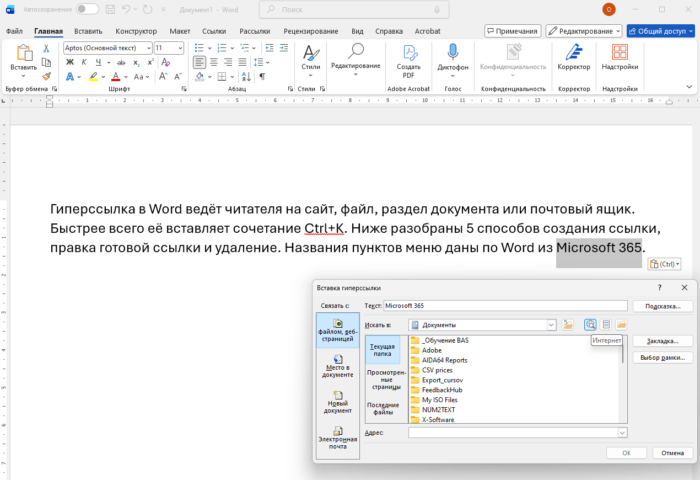
В левой колонке окна «Связать с» вы выбираете тип ссылки. От него зависят остальные поля. Все способы ниже начинаются с этих двух действий.
Пункт для файла и сайта в справке Microsoft назван «файлом, веб-страницей». В части версий Word он подписан «Существующий файл или веб-страница» – это тот же пункт.
| На что ссылаемся | Пункт в колонке «Связать с» | Что подготовить заранее |
|---|---|---|
| Сайт | файлом, веб-страницей | Адрес страницы из браузера |
| Другой документ | файлом, веб-страницей | Файл на диске |
| Место в этом документе | Место в документе | Заголовок или закладку |
| Место в другом документе | файлом, веб-страницей и кнопка «Закладка…» | Закладку в том документе |
| Почта | Адрес электронной почты | Адрес получателя |
Подробности о полях окна – в справке Microsoft «Создание и изменение гиперссылки».
Гиперссылка на сайт
Скопируйте адрес страницы из адресной строки браузера. Вернитесь в Word и выделите текст будущей ссылки.
- Нажмите Ctrl+K.
- В колонке «Связать с» выберите «файлом, веб-страницей».
- Вставьте адрес в поле «Адрес» сочетанием Ctrl+V.
- Нажмите «ОК».
Проверьте результат: щёлкните по ссылке, удерживая Ctrl. Нужная страница откроется в браузере.
Есть и короткий путь. Наберите адрес прямо в тексте и нажмите Enter, Word сам сделает из него ссылку. Так удобно, когда адрес должен быть виден читателю.
Гиперссылка на место в текущем документе
Ссылка на раздел этого же документа работает без закладки, если у раздела есть заголовок. Закладка нужна только для места без заголовка.
Ссылка на заголовок
- Выделите текст, который станет ссылкой, и нажмите Ctrl+K.
- В колонке «Связать с» выберите «Место в документе».
- В списке мест документа выберите нужный заголовок.
- Нажмите «ОК».
Проверьте результат: щёлкните по ссылке с зажатым Ctrl. Курсор перейдёт к выбранному заголовку.
Ссылка на закладку
Закладка помечает любое место текста: абзац, таблицу, рисунок. Сначала создайте её.
- Выделите объект, на который будет вести ссылка.
- Откройте вкладку «Вставка» и нажмите «Закладка».
- Введите имя закладки в поле «Имя закладки».
- Нажмите «Добавить».
Затем вставьте ссылку так же, как на заголовок: Ctrl+K и пункт «Место в документе». Созданная закладка появится в списке мест. Выберите её и нажмите «ОК».
Гиперссылка на другой документ
- Выделите объект, который станет ссылкой, и нажмите Ctrl+K.
- В колонке «Связать с» выберите «файлом, веб-страницей».
- Найдите нужный файл в раскрывающемся списке «Искать в» или в списке «Текущая папка».
- Нажмите «ОК».
Проверьте результат: щёлкните по ссылке с зажатым Ctrl. Второй документ откроется в Word.
Word запоминает, где лежит файл. Перенесёте основной документ на другой компьютер – ссылка на локальный файл может не открыться. Храните связанные файлы в одной папке с документом и переносите их вместе.
Гиперссылка на место в другом документе
Сначала откройте второй документ, поставьте в нужном месте закладку и сохраните файл. Затем вернитесь в первый документ.
- Выделите объект для ссылки и нажмите Ctrl+K.
- В колонке «Связать с» выберите «файлом, веб-страницей» и укажите второй документ.
- Нажмите кнопку «Закладка…».
- В открывшемся окне выберите закладку из второго документа.
- Дважды нажмите «ОК».
Проверьте результат: щёлкните по ссылке с зажатым Ctrl. Второй документ откроется на закладке.
Гиперссылка на адрес электронной почты
- Выделите текст, например «Написать нам», и нажмите Ctrl+K.
- В колонке «Связать с» выберите «Адрес электронной почты».
- Введите адрес получателя в поле «Адрес электронной почты».
- Введите тему письма в поле «Тема».
- Нажмите «ОК».
Проверьте результат: щёлкните по ссылке с зажатым Ctrl. Почтовая программа создаст письмо на этот адрес.
Как изменить готовую гиперссылку
Щёлкните по ссылке правой кнопкой мыши и выберите «Изменить гиперссылку». Откроется то же окно, что при вставке. Поменяйте адрес, объект ссылки или её тип и нажмите «ОК».
Цвет и подчёркивание ссылки меняются как у любого текста. Выделите ссылку и задайте шрифт на вкладке «Главная».
Подсказка при наведении
Подсказка помогает понять, куда ведёт ссылка. Задайте её в окне «Вставка гиперссылки».
- Нажмите кнопку подсказки в правом верхнем углу окна.
- В окне «Настройка подсказки гиперссылки» введите короткий текст, например «Договор аренды».
- Нажмите «ОК» в обоих окнах.
Наведите курсор на ссылку – рядом появится ваш текст.
Переход по ссылке без Ctrl
По умолчанию ссылка открывается щелчком с зажатым Ctrl. Чтобы открывать ссылки обычным щелчком, поменяйте настройку.
- Откройте «Файл» и выберите «Параметры».
- Перейдите в раздел «Дополнительно».
- В блоке «Параметры правки» снимите галочку «CTRL + щелчок для выбора гиперссылки».
- Нажмите «ОК».
Как удалить гиперссылку в Word
Одну ссылку
Щёлкните по ссылке правой кнопкой мыши и выберите «Удалить гиперссылку». Текст или рисунок останется на месте. Исчезнут только цвет и подчёркивание.
Чтобы убрать ссылку вместе с текстом, выделите её целиком и нажмите Delete.
Все ссылки сразу
- Нажмите Ctrl+A – Word выделит весь документ.
- Нажмите Ctrl+Shift+F9.
Проверьте результат: в тексте не осталось цветных подчёркнутых слов. Это сочетание работает в Word и Outlook. Подробнее – в справке «Удаление и отключение гиперссылок».
Как отключить автоматические ссылки
Word сам превращает набранные адреса в ссылки. Если это мешает, отключите автозамену.
- Откройте «Файл» → «Параметры» → «Правописание».
- Нажмите «Параметры автозамены».
- Откройте вкладку «Автоформат при вводе».
- Снимите галочку «адреса Интернета и сетевые пути гиперссылками».
- Нажмите «ОК» в обоих окнах.
Проверьте результат: наберите адрес сайта и поставьте пробел. Он остаётся обычным текстом.
Что запомнить о гиперссылках в Word
- Ctrl+K открывает окно вставки ссылки для любого из 5 способов.
- На заголовок этого же документа можно сослаться без закладки.
- Ссылки на файлы держите в одной папке с документом.
- Все ссылки документа убирают 2 сочетания: Ctrl+A и Ctrl+Shift+F9.
Популярное за неделю
- Как создать сайт самому в 2026: 4 способа + пошаговая инструкция 34 мин чтения
- Лучшие конструкторы для создания сайтов — плюсы, минусы и сравнения 22 мин чтения
- Символы на клавиатуре: как напечатать знак, которого на клавишах нет 10 мин чтения
- Как изменить голос во время звонка 4 мин чтения
- Как очистить историю голосовых запросов на смартфоне 4 мин чтения
- Как подключиться к соседскому Wi‑Fi: риски и безопасность 4 мин чтения
Комментарии