Горячие клавиши для работы с текстом: копирование, выделение, форматирование
Скопировать текст без мышки можно тремя сочетаниями: Ctrl + C копирует, Ctrl + X вырезает, Ctrl + V вставляет. На Mac вместо Ctrl нажимайте Command. Ниже – как выделить нужный фрагмент, вставить текст без чужого оформления, отменить ошибку и что делать, если сочетание не срабатывает.
Как копировать и вставлять текст на компьютере с помощью клавиатуры
Чтобы скопировать и вставить текст на компьютере, нужны три действия: выделить, скопировать, вставить. Сначала выделите текст. Затем нажмите сочетание копирования. Потом поставьте курсор в нужное место и нажмите сочетание вставки.
На ноутбуке порядок тот же: скопировать текст без мышки можно и там, только клавишу Insert приходится нажимать вместе с Fn.
Windows и Linux: Ctrl + C, Ctrl + X, Ctrl + V
Так вы скопируете и вставите текст в любой программе, где есть поле ввода.
- Выделите нужный фрагмент. Он подсветится цветом.
- Нажмите Ctrl + C, чтобы скопировать, или Ctrl + X, чтобы вырезать. Вырезанный текст исчезнет с прежнего места.
- Поставьте курсор туда, куда нужен текст. Мигающая вертикальная черта покажет, что курсор на месте.
- Нажмите Ctrl + V. Текст появится в этом месте. Если ничего не появилось, вернитесь к шагу 1: возможно, выделение не сохранилось.
Если Ctrl + C и Ctrl + V не срабатывают, есть запасной вариант. Сочетание Ctrl + Insert копирует, а Shift + Insert вставляет. На ноутбуке клавиша Insert часто совмещена с другой клавишей, и тогда ее нажимают вместе с Fn.
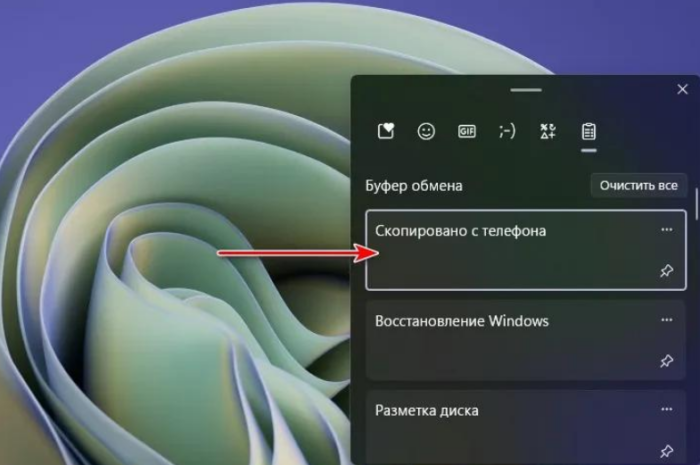
В Windows есть еще журнал буфера обмена. Нажмите Win + V, и откроется список скопированного ранее. При первом запуске выберите «Включить». Затем щелкните нужный фрагмент в списке: он вставится в то место, где стоит курсор.
Mac: те же действия с клавишей Command
На Mac порядок тот же, но вместо Ctrl работает клавиша Command (⌘). Она стоит слева и справа от пробела. Command + C копирует, Command + X вырезает, Command + V вставляет.
Если к Mac подключена клавиатура для Windows, ⌘ на ней нет. Вместо Command нажимайте клавишу с логотипом Windows, а вместо Option – клавишу Alt. Так Command + C превращается в Win + C, а Command + V – в Win + V.
Вставка без форматирования
Текст с сайта тянет за собой шрифт, размер и цвет. Чтобы вставить только слова в Google Документах, нажмите Ctrl + Shift + V, на Mac – Command + Shift + V. Многие другие программы на Mac понимают общесистемное сочетание Command + Shift + Option + V: оно подстраивает стиль вставленного текста под окружающий.
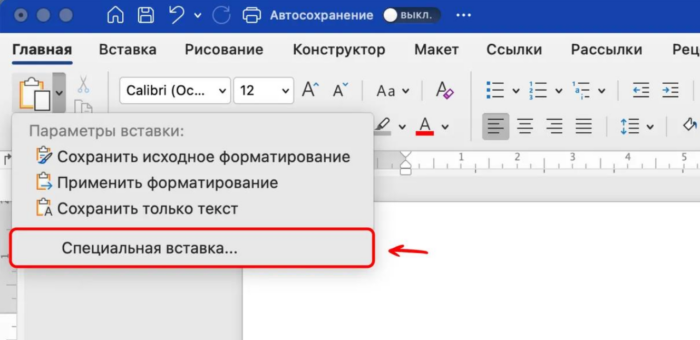
В Word поведение Ctrl + Shift + V зависит от версии: справка Microsoft называет это сочетание «Вставка только текста», но в других версиях оно может вставлять скопированное форматирование. Надежный путь для Word – параметры вставки:
- Нажмите Ctrl + V. Текст вставится вместе с оформлением.
- Нажмите Ctrl. Рядом с текстом появится кнопка «Параметры вставки» с набором значков.
- Нажмите T или выберите значок «Сохранить только текст». Word отбросит форматирование и нетекстовые элементы.
Проверьте результат: вставленный фрагмент должен выглядеть так же, как текст вокруг него, без чужого шрифта и цвета. Не получилось – нажмите Ctrl + Z и повторите шаги 2 и 3.
| Что сделать | Windows | Mac |
|---|---|---|
| Выделить все | Ctrl + A | Command + A |
| Скопировать | Ctrl + C | Command + C |
| Вырезать | Ctrl + X | Command + X |
| Вставить | Ctrl + V | Command + V |
| Вставить без форматирования (Google Документы) | Ctrl + Shift + V | Command + Shift + V |
Как выделить текст и перемещаться по нему клавиатурой
Главное правило одно: выделение – это перемещение курсора с зажатой клавишей Shift. Запомните перемещение, и выделение придет само.
Выделить все: Ctrl + A
Чтобы выделить весь текст в ворде сразу клавиатурой, нажмите Ctrl + A, на Mac – Command + A. Эта комбинация клавиш выделяет весь текст документа, страницы сайта или поля ввода. Потом текст можно скопировать через Ctrl + C.
Сочетание выделяет то, где сейчас стоит курсор. В поле ввода на сайте оно выделит только текст этого поля, а не всей страницы. Если выделилось не то, щелкните курсором в нужное место и нажмите сочетание снова.
Перемещение курсора по словам, строкам и документу
Стрелки двигают курсор на один знак или одну строку. Клавиши ускоряют путь:
- Ctrl + стрелка влево или вправо – на слово в сторону;
- Home – в начало строки, End – в конец строки;
- Ctrl + Home – в начало документа, Ctrl + End – в конец документа.
На ноутбуке Home и End часто совмещены с другими клавишами. Тогда нужную клавишу нажимают вместе с Fn. Раскладка зависит от модели, поэтому ищите на клавишах подпись Home или End другим цветом – она подскажет, какую клавишу держать вместе с Fn.
Выделение фрагмента: Shift плюс те же клавиши
Зажмите Shift и нажмите любую из клавиш перемещения, описанных выше. Курсор пойдет по тексту и выделит все на своем пути.
Shift со стрелками выделяет по буквам и строкам. Shift + Home выделит текст от курсора до начала строки, Shift + End – до конца строки. В Word Ctrl + Shift + стрелка вправо выделяет слово справа от курсора.
Чтобы снять выделение, нажмите любую стрелку. Курсор останется у края бывшего выделения, и вы не потеряете место в тексте.
Горячие клавиши для форматирования текста
Выделите слово или абзац и нажмите сочетание, оформление применится сразу. Жирный, курсив и подчеркивание снимает повторное нажатие того же сочетания. В Word и Google Документах базовые сочетания совпадают.
| Действие | Word | Google Документы |
|---|---|---|
| Жирный | Ctrl + B | Ctrl + B |
| Курсив | Ctrl + I | Ctrl + I |
| Подчеркнутый | Ctrl + U | Ctrl + U |
| Выравнивание по левому краю | Ctrl + L | Ctrl + Shift + L |
| Выравнивание по центру | Ctrl + E | Ctrl + Shift + E |
| Выравнивание по правому краю | Ctrl + R | Ctrl + Shift + R |
| Выравнивание по ширине | Ctrl + J | Ctrl + Shift + J |
| Увеличить шрифт | Ctrl + Shift + > | Ctrl + Shift + . |
| Уменьшить шрифт | Ctrl + Shift + < | Ctrl + Shift + , |
Разница видна в выравнивании: Google Документы добавляют Shift ко всем четырем сочетаниям. Размер шрифта тоже меняется разными клавишами: в Word это знаки «больше» и «меньше», в Google Документах – точка и запятая. Размер в Word можно менять еще парой Ctrl + ] и Ctrl + [: они двигают его на один пункт.
Оформление одного фрагмента можно перенести на другой. В Google Документах для этого есть пара Ctrl + Alt + C, чтобы копировать форматирование, и Ctrl + Alt + V, чтобы вставить его на выделенный текст. Не путайте ее с Ctrl + Shift + V: она форматирование не убирает, а переносит.
Отмена, поиск и замена текста
Ошибка при вставке или правке не страшна, если знать, как ее откатить. Эти сочетания экономят больше всего времени.
| Действие | Word | Google Документы |
|---|---|---|
| Отменить | Ctrl + Z | Ctrl + Z |
| Вернуть отмененное | Ctrl + Y | Ctrl + Y или Ctrl + Shift + Z |
| Найти слово | Ctrl + F | Ctrl + F |
| Заменить слово | Ctrl + H | Ctrl + H |
На Mac отмена – Command + Z, а вернуть отмененное можно через Command + Shift + Z.
Ctrl + F открывает поиск: введите слово, и программа покажет все совпадения. Ctrl + H открывает окно замены: в первое поле впишите слово, которое нужно найти, во второе – то, которым его заменить. В Word F4 дополнительно повторяет последнее действие: например, ту же вставку или то же оформление.
Что делать, если сочетания не работают
Сочетание молчит по пяти причинам. Проверяйте их по порядку.
- Курсор или фокус в другом окне. Сочетание получает то окно, в котором вы работали последним. Щелкните в нужном документе и повторите.
- Текст не выделен. Копировать и вырезать нечего. Проверьте, что фрагмент подсвечен, и нажмите сочетание еще раз.
- Программа перехватила сочетание. Некоторые программы назначают на него свое действие. Тогда копируйте через контекстное меню: щелкните правой кнопкой мыши по выделению и выберите «Копировать», затем «Вставить».
- На ноутбуке Insert, Home и End требуют Fn. Зажмите Fn вместе с нужной клавишей.
- Google Документы не пускают в буфер через меню. Справка Google объясняет: во многих браузерах веб-приложениям запрещено обращаться к буферу обмена через меню. Нажмите Ctrl + C и Ctrl + V прямо в документе или используйте правую кнопку мыши.
Как запомнить сочетания
Не учите сотню комбинаций сразу. Начните с семи сочетаний, на них держится почти вся работа с текстом:
- Ctrl + C – скопировать;
- Ctrl + V – вставить;
- Ctrl + X – вырезать;
- Ctrl + A – выделить все;
- Ctrl + Z – отменить;
- Ctrl + F – найти слово;
- Ctrl + Shift + V – вставить без форматирования (в Word – через «Параметры вставки»).
Закрепить их проще практикой, чем шпаргалкой. Выберите одно сочетание и неделю не трогайте мышь там, где оно работает. Когда рука нажимает клавиши сама, берите следующее. Тренируйтесь на пустом файле: ошибка там ничего не испортит.
Комментарии