Как очистить кэш браузера и зачем это нужно
Сайт показывает старую версию, слетела верстка или не видны ваши правки? Нажмите Ctrl+Shift+Delete, выберите самый широкий период и отметьте только файлы в кэше. Историю, пароли и cookie не трогайте.
Быстрый способ: Ctrl+Shift+Delete
В Google Chrome сочетание Ctrl+Shift+Delete открывает окно очистки данных на Windows, а на macOS – ⌘+Shift+Delete. В Яндекс.Браузере окно открывает Ctrl+Shift+Del. В Firefox, Edge и Opera это сочетание открывает то же окно. Если окно не открылось, найдите его через меню браузера.
Дальше в окне сделайте три действия:
- Выберите период. Для полной очистки кэша нужен самый широкий вариант, в Chrome на компьютере – «Все время».
- Отметьте один пункт – файлы в кэше. В Chrome он называется «Изображения и другие файлы, сохраненные в кеше», в Яндекс.Браузере – «Файлы, сохраненные в кеше».
- Снимите остальные галочки и подтвердите очистку.
Пароли, данные автозаполнения и cookie не отмечайте: иначе вам придется заново входить на сайты и вводить адреса и карты.
Как очистить кэш в каждом браузере
| Браузер | Путь | Что отметить |
|---|---|---|
| Google Chrome | Три точки в правом верхнем углу → Удалить данные о работе в браузере | Изображения и другие файлы, сохраненные в кеше |
| Firefox | Ctrl+Shift+Delete | Только пункт с кэшем |
| Microsoft Edge | Параметры и другое → Параметры → Конфиденциальность, поиск и службы → Очистить данные браузера → Выбрать, что нужно удалить | Кэшированные изображения и файлы |
| Opera | Настройки → Конфиденциальность и безопасность → Удалить данные просмотра, или Ctrl+Shift+Del | Кэшированные изображения и файлы |
| Яндекс.Браузер | Меню → История → Очистить историю | Файлы, сохраненные в кеше |
| Safari на macOS | Safari → Настройки → Конфиденциальность → Управлять данными веб-сайта → Удалить | Данные выбранных сайтов, включая cookie |
Google Chrome
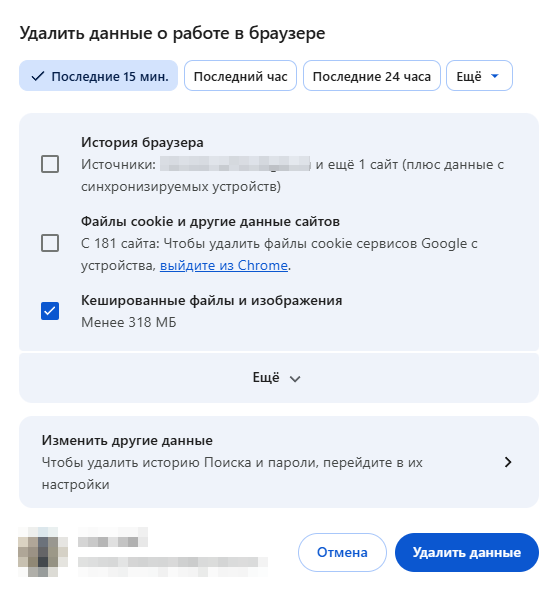
- Нажмите значок с тремя точками в правом верхнем углу окна.
- Выберите «Удалить данные о работе в браузере».
- В списке периода выберите «Все время».
- Отметьте «Изображения и другие файлы, сохраненные в кеше». Пункты «История браузера» и «Файлы cookie и другие данные сайтов» оставьте пустыми.
- Нажмите кнопку «Удалить данные».
Firefox
- Нажмите Ctrl+Shift+Delete. На macOS – ⌘+Shift+Delete.
- В открывшемся окне выберите самый широкий период.
- Отметьте только пункт с кэшем.
- Снимите остальные галочки, особенно у куки: с ними вы выйдете из аккаунтов.
- Подтвердите очистку.
Microsoft Edge
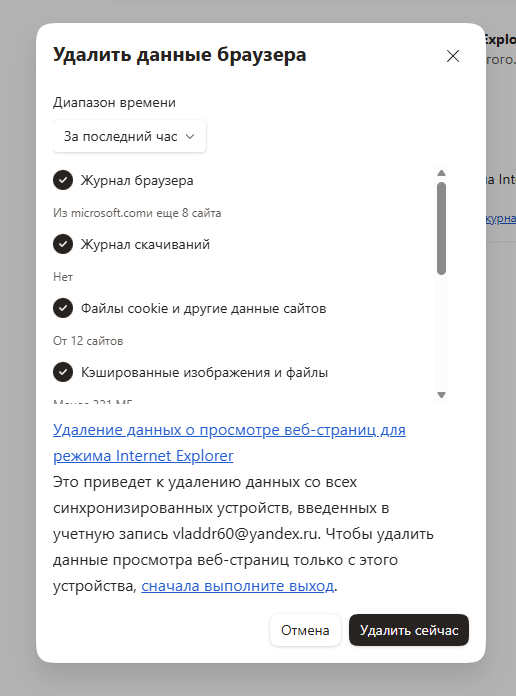
- Откройте меню «Параметры и другое» и выберите «Параметры».
- Перейдите в «Конфиденциальность, поиск и службы».
- В разделе «Очистить данные браузера» нажмите «Выбрать, что нужно удалить».
- В раскрывающемся списке выберите временной диапазон, для полной очистки – самый широкий.
- Отметьте «Кэшированные изображения и файлы» и нажмите «Удалить сейчас».
Opera
- Откройте «Настройки» (Alt+P) и слева выберите «Конфиденциальность и безопасность».
- Нажмите «Удалить данные просмотра». Это окно открывает и сочетание Ctrl+Shift+Del, на macOS – ⌘+Shift+Del.
- Выберите самый широкий период.
- Отметьте «Кэшированные изображения и файлы».
- Снимите остальные галочки и подтвердите удаление.
Яндекс.Браузер
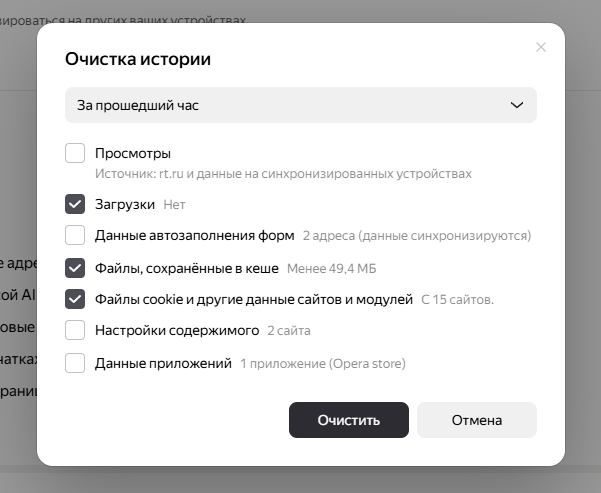
- Нажмите значок меню и выберите «История» → «Очистить историю».
- В списке «Очистка истории» выберите период. Для полной очистки – самый широкий.
- Включите опцию «Файлы, сохраненные в кеше».
- Остальные опции выключите и подтвердите очистку.
Safari на macOS
Отдельной кнопки «Очистить кэш» в настройках Safari нет. Данные сайтов удаляются так:
- Откройте «Safari» → «Настройки» → «Конфиденциальность».
- Нажмите «Управлять данными веб-сайта».
- Выберите сайт в списке и нажмите «Удалить».
Вместе с кэшем Safari удалит cookie выбранных сайтов, и на них вы выйдете из аккаунта. На остальных сайтах вход сохранится.
Мобильные браузеры
На телефоне пути короче, но у каждого браузера свой раздел. Safari чистится в настройках телефона.
Chrome на Android
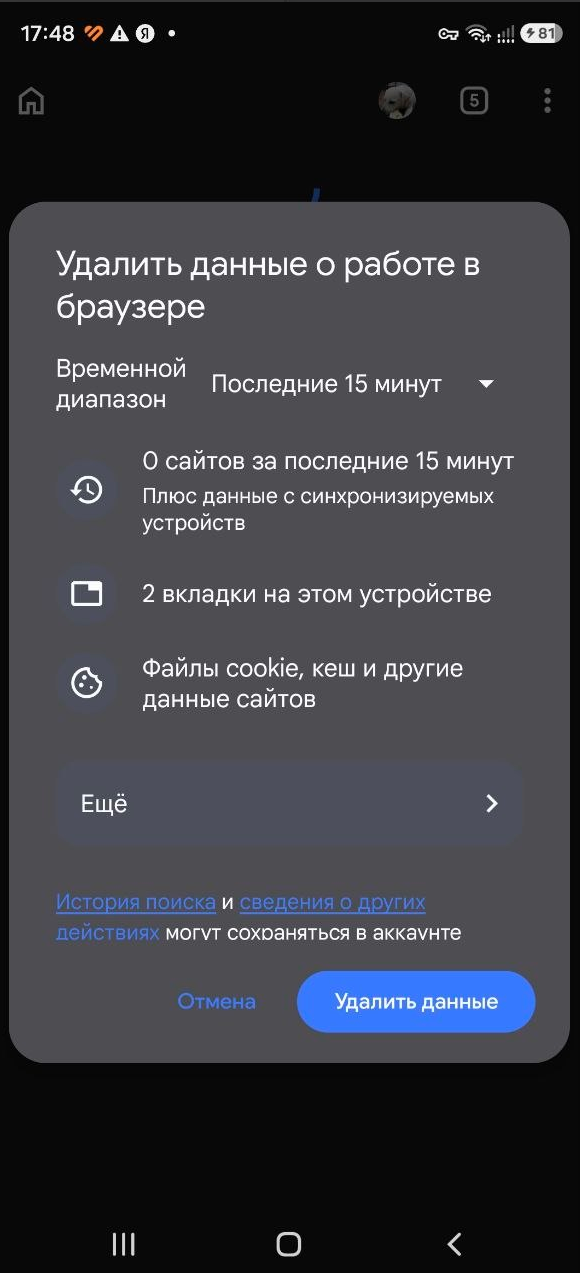
- Нажмите значок с тремя точками справа от адресной строки.
- Выберите «Удалить данные о работе в браузере».
- Для полной очистки выберите самый широкий период.
- Нажмите «Еще» и отметьте «Изображения и другие файлы, сохраненные в кеше».
- Нажмите «Удалить данные».
Яндекс.Браузер на Android
- Нажмите значок меню, затем значок шестеренки.
- Откройте раздел «Конфиденциальность».
- Нажмите «Очистить данные».
- Отметьте «Кеш», остальные отметки снимите.
- Снова нажмите «Очистить данные» и подтвердите.
Яндекс.Браузер на iPhone
- Нажмите значок меню, затем значок шестеренки – это настройки.
- Откройте раздел «Конфиденциальность и безопасность».
- Нажмите «Очистить данные».
- Отметьте флажок «Кеш» и снимите остальные.
- Нажмите «Очистить».
Safari на iPhone и iPad
Откройте «Настройки» → «Приложения» → «Safari». Прокрутите экран вниз и нажмите «Очистить историю и данные». Выберите период и нажмите «Очистить историю». Эта команда стирает и историю посещений.
Как обновить страницу без очистки всего кэша
Полная очистка нужна не всегда. Если не обновляется одна страница, хватит жесткой перезагрузки: браузер заново скачивает файлы страницы, минуя кэш.
- Chrome, Edge и Яндекс.Браузер на Windows и Linux: Shift+F5 или Ctrl+Shift+R.
- Chrome, Edge и Яндекс.Браузер на macOS: ⌘+Shift+R.
В браузерах на Chromium есть еще один путь для разработчика. Нажмите F12, чтобы открыть DevTools, затем щелкните правой кнопкой по кнопке обновления страницы и выберите пункт с жесткой перезагрузкой. Пока DevTools открыт, этот пункт доступен в контекстном меню.
Если вы правите сайт и обновляете страницу десятки раз в день, есть способ проще. Откройте DevTools в Chrome, перейдите на вкладку Network и отметьте флажок Disable cache. Пока DevTools открыт, браузер игнорирует кэш. Остальные сайты при этом остаются быстрыми, и чистить кэш целиком каждый раз не придется.
Как очистить кэш только для одного сайта
Если проблема на одном сайте, чистить все не нужно. В Chrome откройте «Настройки» → «Конфиденциальность и безопасность» → «Сторонние файлы cookie» и нажмите «Посмотреть все разрешения и данные сайтов». Найдите нужный сайт, нажмите справа от его названия значок «Удалить» (корзина) и подтвердите кнопкой «Удалить».
В Edge такое удаление идет через настройки: «Конфиденциальность, поиск и службы» → «Файлы cookie» → «Просмотреть все файлы cookie и данные сайта». Найдите нужный сайт и удалите его данные.
В этом окне удаляются и cookie сайта. Вы выйдете из аккаунта на нем, но на остальных сайтах останетесь в системе.
Что такое кэш и зачем его чистить
Кэш – это копии файлов сайтов, которые браузер хранит на вашем устройстве. Картинки, стили и скрипты при повторном визите берутся с диска. Поэтому знакомые сайты открываются быстрее.
Чистить кэш стоит, когда браузер показывает устаревшую версию страницы или ломает верстку. Кэш еще и занимает место на диске, а у каждого браузера он свой.
| Что | Что хранит | Что будет после удаления |
|---|---|---|
| Кэш | Копии картинок, стилей и скриптов | Сайты загрузятся заново и медленнее |
| Cookie | Вход в аккаунт, настройки, корзина | Придется входить заново |
| История | Список посещенных адресов | Список станет пустым |
Что произойдет после очистки
Первый визит на каждый сайт пройдет медленнее: браузеру нужно заново скачать файлы. Потом скорость вернется.
Пароли, закладки и вход в аккаунты остаются на месте, пока вы не отметили cookie, пароли или автозаполнение. Проверьте галочки перед подтверждением.
Когда очистка не помогает
Если страница все равно выглядит неправильно, проблема может быть не в вашем браузере. Причин четыре.
- Ошибка на стороне сайта. Откройте страницу в другом браузере или на телефоне. Если там она выглядит правильно, дело в кэше первого браузера. Если так же неправильно – пишите владельцу сайта.
- Кэш на сервере. CDN или плагин кэширования, например WP Super Cache, отдает старую версию всем. Сбросить ее может только владелец сайта.
- Кэш DNS. Компьютер помнит старый адрес сайта после переезда на другой сервер. В Windows откройте командную строку и выполните команду
ipconfig /flushdns. Она сбрасывает кэш DNS-резолвера. - Кэш мобильного приложения. У приложения на телефоне свой кэш, отдельный от браузера. Очистка браузера его не затрагивает. Ищите пункт очистки кэша в настройках самого приложения или в системных настройках телефона.
Internet Explorer больше не поддерживается
Настольное приложение Internet Explorer 11 перестало поддерживаться на части версий Windows 15 июня 2022 года. Инструкции для него потеряли смысл. Если вы пользуетесь IE, перейдите на Microsoft Edge: для сайтов, которым нужен Internet Explorer, в нем есть режим IE.
Комментарии
Спасибо за статью!
Посылаю изображение друзьям одноклассникам они не открываются помогите пожалуйста