Как рисовать пиксель-арт в Photoshop – урок создания персонажа
Чтобы рисовать пикселями в Adobe Photoshop (фотошопе), настройте сетку и выберите инструмент «Карандаш». При создании пиксель-арта (pixel art) персонаж часто теряет читаемость после уменьшения масштаба. В статье на примерах из TOK подробно разбираем настройки сетки и палитры в Photoshop, прорисовку персонажа, тени и детали.
Вы научитесь настраивать сетку и подбирать палитру для персонажа в пиксель‑арте. В результате у вас будет готовый набор слоев и порядок действий, чтобы сохранить персонажа в оптимальном размере без потери четкости.
Как настроить Photoshop для рисования по пикселям
Создайте новый квадратный документ со сторонами от 20 до 100 пикселей (в зависимости от размера спрайта). Я буду работать с холстом 50 на 50 пикселей:
- Ширина: 50 пикселей;
- Высота: 50 пикселей;
- Разрешение: 72 точки на дюйм;
- Цветовой режим: RGB (8-бит);
- Содержимое фона: Прозрачный.

Рисунок 1: Новый файл в Photoshop 50 на 50 пикселей

Рисунок 2: Новый пустой холст в Photoshop 50 на 50 пикселей
Выберите инструмент «Карандаш» (в выпадающем меню инструмента «Кисть») и установите размер кисти 1 пиксель. Затем выберите инструмент «Ластик» и задайте для него размер 1 пиксель и режим «Карандаш»:

Рисунок 3: Инструмент «Карандаш» находится в выпадающем меню инструмента «Кисть»
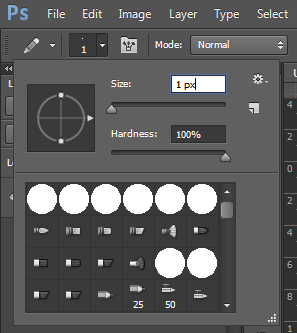
Рисунок 4: Измените размер инструмента «Карандаш» на 1 пиксель

Рисунок 5: Измените параметры инструмента «Ластик»
Чтобы видеть, где на холсте окажется каждый пиксель, настроим сетку. В разделе Редактирование> Установки> Направляющие, сетка и фрагменты задайте для сетки отображение каждого пикселя (деление 1 пиксель).
Нажмите кнопку «ОК », а затем включите сетку в меню Показать > Показать> Сетка:

Рисунок 6: Настройте установки сетки

Рисунок 7: Задайте для сетки отображение каждого пикселя

Рисунок 8: Включите сетку
Осталась еще одна настройка. Вернитесь в Редактирование> Установки> Основные и измените интерполяцию изображения на «По соседним пикселям (сохраняет четкие края)»:

Рисунок 9: Изменение интерполяции изображения на «По соседним пикселям»
Теперь можно приступать к созданию пиксельной графики.
Как нарисовать пиксель-арт в Photoshop – создаем персонажа
Начнем со спрайта одного персонажа.
Работаем в созданном файле 50 на 50 пикселей. Сначала я добавлю фоновый слой со сплошным цветом, чтобы на нем была видна сетка.
В нижней части палитры слоев нажмите на иконку в виде наполовину закрашенного круга. Выберите параметр «Цвет» и задайте для нового слоя нейтральный цвет заливки:

Рисунок 10: Кнопка для добавления слоя заливки цветом находится в меню в нижней части палитры слоев
Добавьте новый прозрачный слой поверх этого слоя заливки цветом. Перейдите в Слой> Новый> Слой или просто нажмите иконку с загнутым листом в меню в нижней части палитры слоев.
Теперь создадим тело персонажа. Для начала выберем основной цвет кожи. Я использую цвет #f2cb9f:

Рисунок 11: Выбор основного цвета кожи
С помощью инструмента «Карандаш» нарисуйте тело персонажа. Я делаю его как можно проще, а в конце подкорректирую. Больше деталей мы добавим, когда будет готова основная форма.
Подсказка: Для каждого нового элемента создавайте отдельный слой, чтобы позже можно было вернуться к нему и исправить.
Подсказка: Чтобы провести прямую линию, кликните один раз в ее начальной точке, а затем, удерживая нажатой клавишу Shift, кликните в конечной. Photoshop автоматически создаст прямую линию между двумя точками.
Тело можно нарисовать как угодно. Вот как это сделала я:
- Нажмите один раз на холсте карандашом размером 15 пикселей, чтобы создать голову;
- Создайте треугольник (направленный вниз) для груди и нарисуйте над ним шею (карандашом размером 3 пикселя);
- Создайте туловище с помощью другого треугольника (направленного вверх) под треугольником груди;
- Нарисуйте ноги от нижней части треугольника туловища;
- Поставьте "точки" в тех местах, где будут заканчиваться руки. Одна рука у персонажа будет поднята вверх, а другая опущена. Удерживая нажатой клавишу Shift, кликните мышью по краю плеча, чтобы соединить плечо и конец руки;
- Добавьте персонажу кисти рук и ступни ног;
- Теперь можете добавить или стереть некоторые пиксели, чтобы скорректировать форму тела. Я добавила немного объема ногам, сделала шею и тело толще и немного округлила плечи.

Рисунок 12: Порядок создания частей тела, начиная с головы
Теперь мы добавим одежду, волосы и лицо. Одежду рисуйте по базовой форме тела, как по шаблону. Я добавлю шесть новых слоев для рубашки, брюк, обуви, волос, лица и мелких деталей:

Рисунок 13: Добавление деталей персонажа, начиная с рубашки

Рисунок 14: У меня получился один слой заливки цветом, один слой тела и шесть слоев деталей
На этом этапе персонажа уже можно было бы считать готовым, но я хочу придать ему глубины с помощью света и тени.
Как добавить тени и сохранить пиксельный рисунок
Создадим сведенную копию всех слоев. Для этого отключите видимость слоя заливки цветом (нажмите на иконку глаза слева от миниатюры слоя), затем нажмите Command-Option-Shift-E (Mac) или Ctrl-Alt-Shift-E (PC). Photoshop автоматически создаст сведенную копию всех видимых слоев поверх остальных.
Теперь я предлагаю поместить неиспользуемые слои в отдельную папку и отключить ее видимость. Чтобы быстро сгруппировать слои, выделите их, а затем нажмите Command-G (Mac) или Ctrl-G (PC):

Рисунок 16: Неиспользуемые слои сгруппируйте в папку. Я также вновь включила видимость слоя заливки
Добавьте новый слой и измените его режим смешивания. Режим смешивания выбирают в выпадающем меню в верхней части палитры слоев, слева от параметра непрозрачности. По умолчанию в нем выбран режим «Нормальный».
Я выберу режим смешивания «Мягкий свет»: он хорошо затемнит цвета, которые я использовала для персонажа. Выделите новый слой (я назову его "Shading") и, удерживая нажатой клавишу Alt, кликните по слою под ним (сведенному слою персонажа), чтобы создать маску. Теперь все, что вы рисуете на слое “Shading”, будет видно в пределах слоя персонажа “Character”:

Рисунок 17: Режим смешивания «Мягкий свет»
На слое "Shading" закрасьте черным карандашом участки, которые должны быть в тени. В этом режиме смешивания черный цвет будет затемнять цвет под ним. Красная рубашка станет темно-красной, зеленые волосы станут темно-зелеными и так далее.
Подсказка: Если тень получилась слишком жесткой, измените режим смешивания или непрозрачность слоя. Чтобы получить больше оттенков тени, создайте новые слои "Shading" с различной непрозрачностью.
В итоге у меня получилось два слоя теней с непрозрачностью 25% и 45%:

Рисунок 18: Добавление глубины с помощью дополнительных слоев теней
Если хотите добавить светлые участки, создайте новый слой “Highlighting” так же, как мы добавили слой "Shading", только выберите режим смешивания «Перекрытие» и рисуйте белым карандашом.
Когда вид 8-битного персонажа вас устроит, пора сохранить окончательный спрайт в файл PNG. Но сначала обрежем холст вплотную к персонажу, чтобы по краям не осталось лишнего места. Так файл получится меньше.
Выключите видимость слоя заливки цветом, а затем перейдите в Изображение> Тримминг и задайте для параметра «На основе» значение «Прозрачные пиксели». Нажмите кнопку «ОК»:

Рисунок 19: Обрежьте холст вокруг изображения
Перейдите в меню Файл> Сохранить как...> Формат: PNG
У нас получился крохотный персонаж размером 30 на 45 пикселей в файле PNG:

Это идеальный размер для мобильных устройств, где предпочитают компактную графику.
Чтобы увеличить изображение, перейдите в Изображение> Размер изображения и задайте для параметра «Ресамплинг» значение «По соседним пикселям (четкие края)».

Рисунок 20: Измените значение параметра «Ресамплинг» при изменении размеров

Какие настройки и инструменты нужны для пиксель-арта
Чтобы было проще создавать пиксельную графику, мы изменили несколько основных установок Photoshop: задали для параметра «Интерполяция изображения» значение «По соседним пикселям», а для сетки деление в 1 пиксель. Рисовали инструментом «Карандаш», а стирали инструментом «Ластик» в режиме «Карандаш».
В следующей части руководства я нарисую другие графические элементы фэнтези-игры: врага, оружие и элемент здоровья.
Популярное за неделю
- Как создать сайт самому в 2026: 4 способа + пошаговая инструкция 34 мин чтения
- Лучшие конструкторы сайтов для самостоятельного запуска 23 мин чтения
- Как выпрямить перекошенное изображение в Photoshop 9 мин чтения
- Как соединить две фотографии в одну в Photoshop 7 мин чтения
- Как сделать рамку в Photoshop 5 мин чтения
- Как сделать бесшовный паттерн в Photoshop 9 мин чтения
Комментарии
у меня не получается настроить карандаш - вроде все верно, но он не рисует пикселями. в чем может быть проблема?
у меня та же фигня
пиксели мелкие