Как сжать изображение JPEG в Photoshop и Lightroom
Чтобы сжать изображение для публикации, начните с качества 10 в Photoshop или 77% в Lightroom Classic. Если на небе появились полосы, попробуйте 11 или 85% соответственно. Чтобы заметнее уменьшить файл, сначала сократите размеры в пикселях. Сохраняйте результат отдельной копией: JPEG теряет часть информации при сжатии.
Как уменьшить размер файла в Photoshop
Photoshop уменьшает JPEG двумя основными способами: сокращает число пикселей и снижает качество сохранения. Для фотографии с камеры обычно полезно сначала подобрать размеры. Затем настройте сжатие под допустимый вес файла.
Уменьшите размеры изображения в пикселях
Работайте с копией документа, чтобы сохранить исходную детализацию.
Уменьшенную фотографию нельзя вернуть к исходному качеству простым увеличением.
- Откройте фотографию и выберите «Изображение» → «Размер изображения».
- Установите для ширины и высоты единицы измерения «Пиксели».
- Включите «Ресамплинг» (Resample). Без него изменение печатного разрешения не уменьшит число пикселей.
- Включите связь пропорций значком цепочки между шириной и высотой.
- Введите
2000в поле длинной стороны. Вторая сторона изменится пропорционально. - Оставьте автоматический метод ресамплинга и нажмите «ОК».
Например, снимок 5472 × 3648 содержит около 20 Мп. После уменьшения длинной стороны получится примерно 2000 × 1333, или 2,7 Мп.
Число пикселей сократится примерно в 7,5 раза.
Вес JPEG не уменьшается строго пропорционально числу пикселей.
На него влияют детали, шум, качество сжатия и метаданные. Для сравнения сохраните исходный и уменьшенный варианты с одинаковым качеством 10. Откройте свойства обоих файлов в проводнике Windows или Finder и сравните размеры.
Не меняйте только значение ppi в надежде облегчить фотографию. При отключенном ресамплинге число пикселей останется прежним.
Если уменьшение оказалось слишком сильным, отмените операцию через «Редактирование» → «Отменить» или заново откройте исходник.
Сохраните JPEG с качеством от 0 до 12
Команда «Сохранить копию» подходит для подготовки отдельного JPEG из рабочего документа.
Она позволяет оставить исходник со слоями для дальнейшего редактирования.
- Выберите «Файл» → «Сохранить копию» (Save a Copy).
- Укажите формат JPEG в списке форматов.
- Задайте новое имя и папку, затем нажмите «Сохранить». Откроется окно «Параметры JPEG».
- Введите
10в поле «Качество» (Quality). Photoshop использует здесь шкалу от 0 до 12. - Нажмите «ОК», чтобы записать JPEG с выбранными параметрами.
Через «Файл» → «Сохранить как» JPEG тоже можно сохранить, если формат доступен в списке. Если его нет, используйте «Сохранить копию»: менять рабочий документ ради появления формата не нужно.
На скриншотах показаны прежние версии программ с английскими подписями. Ориентируйтесь на поле Quality; расположение элементов может отличаться.

Откройте сохраненный JPEG и установите масштаб 100%. Если детали выглядят приемлемо, сравните его вес с исходным файлом. Для повторной попытки экспортируйте заново из рабочего документа, не пересохраняйте уже сжатый JPEG.
Шкалы качества JPEG в Photoshop и Lightroom
Photoshop предлагает качество 0–12 в окне параметров JPEG. Lightroom Classic использует шкалу 0–100 при экспорте. Большее число означает более высокое качество и обычно более крупный файл.
Таблица фотографа Насима Мансурова из Photography Life сопоставляет эти шкалы. Это авторское сравнение, а не официальная таблица Adobe. В нем шкала Lightroom разбита на 13 диапазонов, соответствующих уровням Photoshop.
| Качество Photoshop | Диапазон Lightroom | Размер файла в примере, МБ | Меньше относительно 27,3 МБ |
|---|---|---|---|
| 0 | 0–7% | 2,2 | 91,9% |
| 1 | 8–15% | 2,4 | 91,2% |
| 2 | 16–23% | 3,0 | 89,0% |
| 3 | 24–30% | 3,4 | 87,5% |
| 4 | 31–38% | 3,9 | 85,7% |
| 5 | 39–46% | 4,6 | 83,2% |
| 6 | 47–53% | 5,2 | 81,0% |
| 7 | 54–61% | 5,8 | 78,8% |
| 8 | 62–69% | 7,8 | 71,4% |
| 9 | 70–76% | 9,8 | 64,1% |
| 10 | 77–84% | 12,9 | 52,7% |
| 11 | 85–92% | 17,6 | 35,5% |
| 12 | 93–100% | 27,3 | 0% |
Размеры относятся к одному снимку примерно на 20 Мп из примера Photography Life. Они не предсказывают вес вашей фотографии.
Экономия рассчитана по формуле (1 − размер / 27,3) × 100%.
В этом сравнении значения 77%, 80% и 84% попадают в один диапазон. Поэтому небольшое движение ползунка внутри диапазона может не изменить размер JPEG. Переход с 84% на 85% пересекает границу следующего уровня.
Не воспринимайте проценты качества как процент сохраненных деталей.
Качество 77% не означает потерю ровно 23% информации. Настройка управляет сжатием, а результат зависит от содержания фотографии.
Сохранение файлов для веба в Photoshop
Окно «Сохранить для Web» помогает подбирать качество по предварительному просмотру. Его шкалу 0–100 нельзя напрямую подставлять в таблицу для Lightroom. Например, значение 77 в двух окнах не гарантирует одинаковый результат.
- Откройте «Файл» → «Экспортировать» и выберите команду «Сохранить для Web». Откроется окно с предпросмотром изображения и параметрами формата.
- Выберите JPEG в списке форматов справа.
- Установите качество, например
70, как начальную точку подбора. - Выберите вкладку сравнения двух вариантов (2-Up), чтобы видеть исходник рядом с результатом.
- В списке «Метаданные» (Metadata) выберите «Нет» (None), если служебные сведения не нужны.
- Включите «Преобразовать в sRGB» (Convert to sRGB) для обычной веб-публикации.
- Нажмите «Сохранить» и задайте имя отдельного файла.

Предпросмотр показывает предполагаемый размер JPEG при выбранных настройках.
Снижайте качество постепенно, пока мелкие детали остаются различимыми. Сравнивайте результат при масштабе 100% и при размере будущей публикации.
- «Прогрессивный» (Progressive) записывает JPEG для постепенного уточнения картинки при загрузке. Эта настройка не повышает качество исходной фотографии.
- «Оптимизированный» (Optimized) оптимизирует кодирование JPEG и может уменьшить вес без дополнительного снижения качества.
- «Метаданные» управляют служебными сведениями, включая информацию о съемке. Удаление метаданных не заменяет уменьшение размеров изображения.
- «Преобразовать в sRGB» переводит цвета в распространенное пространство для веба. Цветовой профиль и EXIF решают разные задачи.
Команда «Файл» → «Экспортировать» → «Экспортировать как» тоже подходит для веб-копии. Выберите JPEG, задайте размеры и качество, затем экспортируйте файл. Для возврата к прежнему результату повторите экспорт из исходника.
Photoshop также сохраняет WebP через «Файл» → «Сохранить копию». Этот формат полезен для веба, если площадка принимает WebP. Для отправки неизвестному получателю JPEG остается более универсальным выбором.
Как экспортировать сжатый JPEG из Lightroom Classic
Lightroom Classic объединяет качество, размеры и метаданные в окне экспорта.
Эти настройки относятся к выходному файлу и не уменьшают исходную фотографию.
- Выделите фотографию в каталоге и откройте «Файл» → «Экспорт».
- В разделе расположения экспорта укажите папку для готового файла.
- В разделе «Настройки файла» (File Settings) выберите формат JPEG.
- В поле «Качество» (Quality) введите
77. Для обычной веб-копии выберите цветовое пространство sRGB. - В разделе «Размер изображения» (Image Sizing) включите Resize to Fit. Выберите Long Edge и введите
2000пикселей для длинной стороны. - В разделе «Метаданные» (Metadata) выберите Copyright Only, если хотите оставить только IPTC-сведения об авторских правах.
- Нажмите «Экспорт». Готовый JPEG появится в выбранной папке.
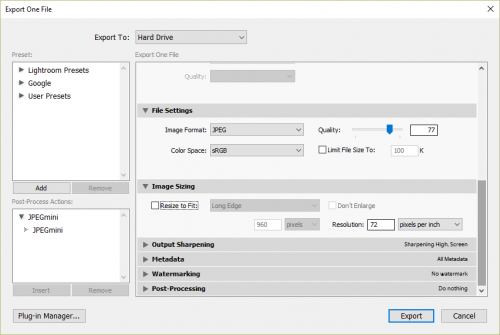
Чтобы вписаться в ограничение вложения, используйте Limit File Size To – «Ограничить размер файла до». Параметр находится в File Settings и действует для JPEG. Введите допустимый размер в КБ, например 500 для собственного пробного экспорта.
При включенном ограничении Lightroom подбирает сжатие под заданный предел. Не воспринимайте ручное качество 77 как одновременно гарантированную настройку. Если программа сообщает, что не может получить нужный размер, уменьшите длинную сторону и повторите экспорт.
Раздел Metadata не очищает все метаданные. Copyright Only оставляет сведения об авторских правах, а Remove Location Info удаляет геолокацию. Если важна приватность, выбирайте минимальный состав сведений и не оставляйте GPS.
Откройте экспортированный JPEG и оцените детали при масштабе 100%. Размер проверьте в свойствах файла. Если результат не подходит, измените параметры экспорта и создайте новую копию из исходника.
Для HDR-задач Lightroom Classic 13 и новее поддерживает сохранение AVIF и JPEG XL при включенном HDR Output. Это отдельный режим, описанный в справке Adobe по HDR. Для обычной отправки фотографии используйте JPEG.
Как увидеть артефакты сжатия JPEG
Сильное сжатие размывает мелкие детали и создает заметные искажения. На контрастных границах появляются ореолы, на ровных участках – блоки. Плавный градиент неба может распасться на полосы.
Чтобы сравнить уровни 6, 8, 10 и 12, сохраните четыре копии одного снимка. Используйте одинаковые размеры, профиль и параметры метаданных. Каждый раз начинайте экспорт из одного рабочего документа.
- Откройте четыре JPEG в Photoshop.
- Установите для каждого масштаб 100%, где один пиксель изображения соответствует одному пикселю экрана.
- Сравните одинаковый участок неба, волосы, листву и контрастный край здания.
- Выберите самый легкий вариант без мешающих искажений в размере будущей публикации.
Уровень 6 полезен как пример сильного сжатия, а 12 – как контрольный вариант. На уровне 8 ищите потерю мелких текстур. На уровне 10 оцените, дает ли переход к 12 заметное улучшение именно вашей фотографии.
Полосы могут присутствовать уже в исходнике после обработки. Если повышение качества JPEG их не убирает, сравните результат с рабочим документом. Само значение 12 не восстанавливает потерянные ранее оттенки.
Лучший уровень сжатия JPEG под вашу задачу
Качество 10 в Photoshop или 77% в Lightroom подходит как начальная настройка. В примере таблицы файл уменьшился с 27,3 до 12,9 МБ. Это примерно на 53% меньше, или в 2,1 раза.
- Веб. Сначала задайте размеры под место публикации. Начните с 10 в Photoshop или 77% в Lightroom. Если детали сохраняются, попробуйте 8 или 62% соответственно.
- Почта и мессенджеры. Для просмотра на экране попробуйте 2000 пикселей по длинной стороне. Если вложение превышает допустимый вес, включите ограничение размера в Lightroom или снизьте качество.
- Печать. Сохраните размеры, достаточные для выбранного отпечатка. Начните с качества 10–12 и оцените детали. Не уменьшайте фотографию до веб-размера перед печатью.
- Архив. Сохраните оригинальный RAW и рабочий документ со слоями. Для обработанной плоской копии подойдет TIFF со сжатием без потерь. DNG используйте как вариант хранения RAW; отдельный JPEG оставьте для просмотра и отправки.
Совет от нашей редакции: сохраните исходник отдельно и подбирайте сжатие на экспортных копиях. Повторное сохранение одного JPEG может накапливать потери качества.
Популярное за неделю
- Как создать сайт самому в 2026: 4 способа + пошаговая инструкция 34 мин чтения
- Лучшие конструкторы для создания сайтов — плюсы, минусы и сравнения 22 мин чтения
- Как сделать рамку в Photoshop 5 мин чтения
- Как сделать бесшовный паттерн в Photoshop 9 мин чтения
- Как реалистично наложить текст на фото в Photoshop 4 мин чтения
- Как установить плагин в Photoshop: пошаговые способы 7 мин чтения
Комментарии