Как сделать бесшовный паттерн в Photoshop
Бесшовный паттерн в Photoshop создают так, чтобы края рисунка точно продолжали друг друга при повторе. Подготовьте эскиз, соберите повторяющийся фрагмент и проверьте его заливкой большого полотна. После проверки добавьте цвет и сохраните исходник со слоями.
1. Эскиз шаблона
Начните с рисунка, который задаст характер всего узора. Для работы подойдет бумажный набросок или цифровой эскиз в Photoshop.
Набросайте основные элементы
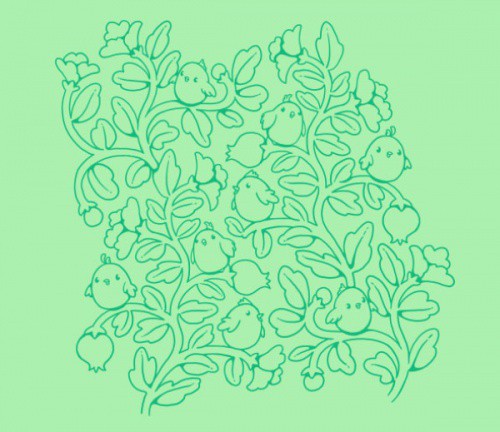
Сделайте примерный набросок шаблона, разместите на нем основные элементы. Ветки и листья удобно соединять в непрерывный растительный орнамент. Для геометрического узора подготовьте фигуры разного размера.

Задайте ритм рисунка
Развивайте идею паттерна. Чередуйте крупные и мелкие детали, оставляйте между ними просветы.
Черновик помогает оценить расположение объектов, поэтому пока не прорисовывайте мелочи.

Перенесите эскиз в документ
Если вы работали на бумаге, отсканируйте рисунок. Разрешение 300 ppi подойдет для подготовки исходника под печать в натуральном размере. Увеличение бумажного рисунка при печати потребует большего разрешения сканирования.
Создайте документ через «Файл» → «Создать» (File → New). Размер выбирайте под будущее применение: например, 5000 × 5000 пикселей для крупного рабочего файла.
Это пример, обязательного минимального размера у паттерна нет.
Откройте файл скана через «Файл» → «Открыть» (File → Open). Нажмите Ctrl+A, затем Ctrl+C, чтобы скопировать изображение. Переключитесь на вкладку созданного рабочего документа и нажмите Ctrl+V.
Скан появится на холсте отдельным слоем в панели слоев.
Если рисунок не помещается, нажмите Ctrl+T и уменьшите его угловым маркером. Сохраняйте пропорции изображения и подтвердите преобразование клавишей Enter.

Очистите контур от бумаги
Выберите вставленный слой скана и создайте его копию сочетанием Ctrl+J. Скройте необработанный слой щелчком по значку глаза рядом с ним.
В сочетаниях для macOS используйте Command вместо Ctrl.
На рабочей копии откройте «Изображение» → «Коррекция» → «Уровни» (Image → Adjustments → Levels). Передвиньте черный ползунок вправо, чтобы затемнить линии рисунка. Белый ползунок сдвиньте влево, чтобы осветлить бумагу.
Выделите бумагу инструментом «Волшебная палочка» (Magic Wand) и нажмите Delete. Отключите параметр «Смежные пиксели» (Contiguous), если хотите выделить белые участки внутри контуров. На месте удаленной бумаги появится прозрачность.
Чтобы увидеть шахматную сетку, скройте фоновый слой рабочего документа.
Если скан слишком грязный, обведите его на отдельном слое. Уменьшите непрозрачность эскиза и рисуйте поверх него кистью. Затем скройте исходный набросок.

2. Как собрать бесшовный шаблон
Повторяющийся фрагмент узора называют раппортом. Соседние копии помогают соединить его края и оценить расстояния между деталями.
До раскрашивания работайте с одноцветным рисунком.
Подготовьте варианты деталей
Одни и те же элементы можно использовать несколько раз. Поворачивайте и отражайте копии, чтобы повторение меньше бросалось в глаза. Новые детали рисуйте на отдельном слое контрастным цветом.

Соберите основной фрагмент
Распределите элементы по рабочей области без заметных пустот и скоплений. Цвет фона можно выбрать сразу. Раскрашивание отдельных листьев отложите, пока не соедините края.
Задайте ширину и высоту будущего раппорта в пикселях. Обозначьте их как W и H и запишите значения.
Именно на эти расстояния должны смещаться соседние копии.
Поставьте контрольную копию сбоку
Выберите слой с рисунком и нажмите Ctrl+J.
Не перемещая копию мышью, нажмите Ctrl+T. На верхней панели запишите исходное значение координаты X в пикселях. Прибавьте к нему ширину раппорта W и введите полученное число. Координату Y и точку отсчета оставьте прежними.
Подтвердите преобразование клавишей Enter. Копия сместится вправо ровно на W, без дополнительного ручного сдвига.

Соедините боковые края
Вернитесь к исходному слою и дорисуйте переходы к соседней копии. Соединяйте ветки без резких изломов, сохраняйте одинаковую толщину линий. Следите, чтобы листья не перекрывали друг друга случайным образом.
Не меняйте расстояние между копиями после выбора ширины раппорта.
Если композиция тесная, переставьте детали внутри фрагмента.

Поставьте копию сверху или снизу
Удалите контрольную копию и снова продублируйте обновленный исходный слой. Нажмите Ctrl+T и запишите исходную координату Y в пикселях. Прибавьте к ней высоту раппорта H и введите результат. Оставьте X прежней и нажмите Enter: копия сместится вниз ровно на H.
Если рисунку тесно, увеличьте рабочую область через «Изображение» → «Размер холста» (Image → Canvas Size).
Увеличение холста добавляет место вокруг рисунка, но не меняет выбранный период повторения.

Соедините верхний и нижний края
Дорисуйте переходы на исходном слое и удалите контрольную копию. Повторно создайте соседние копии после правок, чтобы оценить обновленный рисунок.
Ручная подгонка еще не гарантирует точного совпадения пикселей на границах.

3. Как проверить бесшовный паттерн
Проверяйте узор на отдельной копии документа. Большая мозаика покажет стыки, пустоты и слишком заметные повторения. Исходник со слоями оставьте открытым для исправлений.
Выделите точный раппорт
Выберите инструмент «Прямоугольная область» (Rectangular Marquee Tool). На верхней панели установите стиль «Заданный размер» (Fixed Size). Введите ширину W и высоту H в пикселях.
Разместите выделение внутри подготовленного рисунка. Левая граница должна совпадать по фазе с правой, верхняя – с нижней.
Произвольный квадрат внутри орнамента этого не гарантирует.


В копии документа выполните «Изображение» → «Кадрировать» (Image → Crop). Холст сократится до выделенного раппорта. Сохраните эту копию отдельно в формате PSD: после исправления швов она станет основой раскрашивания.
Создайте узор и заполните им полотно
Нажмите Ctrl+A и откройте «Редактирование» → «Определить узор» (Edit → Define Pattern). Укажите понятное название и подтвердите сохранение.

Создайте тестовый документ шириной 3W и высотой 3H. Откройте «Редактирование» → «Выполнить заливку» (Edit → Fill). Выберите содержимое «Узор» (Pattern), затем сохраненный образец и нажмите «ОК».
Полотно заполнится повторяющимся рисунком.

Исправьте швы и сбои ритма
Рассмотрите стыки при масштабе 100%, затем уменьшите изображение. Вблизи ищите разрывы линий и светлые полосы. Издали оценивайте плотность узора и заметные ряды одинаковых объектов.
Вернитесь в PSD-документ с обрезанным раппортом. Если контур лежит на нескольких слоях, выделите только эти слои в панели слоев. Продублируйте их через Ctrl+J и объедините выбранные копии через Ctrl+E. Если контур занимает один слой, достаточно создать его копию.
Назовите полученный слой «Контур для раскрашивания». Скройте прежние слои рисунка, сохранив их для отката. Фон оставьте отдельным слоем под контуром.
При скрытом фоне между линиями должна быть видна прозрачность.
Выберите «Контур для раскрашивания» и откройте «Фильтр» → «Другое» → «Сдвиг» (Filter → Other → Offset). Задайте смещение примерно на половину ширины и высоты. Выберите режим Wrap Around, который переносит вышедшие за край пиксели на противоположную сторону.
Прежние границы окажутся внутри холста. Исправьте разрывы кистью на этом же слое, не затрагивая новые внешние края. Затем снова определите узор и повторите тестовую заливку.
Продолжайте раскрашивание в этом исправленном PSD-документе.
Слой «Контур для раскрашивания» станет основой рисунка. Новые цветные слои создавайте под ним; прежние слои оставьте скрытыми. Так исправленные стыки сохранятся, а цвета останутся редактируемыми отдельно.
Для отката сохраните копию документа перед применением «Сдвига».

4. Как добавить цвет в паттерн
Раскрашивайте проверенный рисунок на отдельных слоях. Так вы сможете менять палитру без повторной обводки. Для контурного орнамента расположите цветные заливки под слоем «Контур для раскрашивания».
Разделите цвета по слоям
Для каждого цвета создайте отдельный слой через «Слой» → «Новый» → «Слой» (Layer → New → Layer). Дайте слоям понятные названия, например «Листья» и «Ветки».
Чтобы перекрашивать содержимое слоя целиком, нажмите значок fx в панели слоев. Выберите «Наложение цвета» (Color Overlay) и задайте оттенок.
Стиль изменит цвет непрозрачных участков этого слоя.

Ограничьте область раскрашивания
Зажмите Ctrl и щелкните по миниатюре слоя с цельными фигурами. Photoshop загрузит выделение по непрозрачным пикселям. Перейдите на цветной слой и рисуйте внутри выделенной области.
Ctrl+H скрывает границу выделения, но сохраняет само ограничение. Сочетание Ctrl+D снимает выделение.
У контурного рисунка выделятся только линии. Для заливки листа выберите «Волшебной палочкой» область внутри замкнутого контура на исправленном слое. Затем перейдите на цветной слой под контуром и заполните выделение кистью.

Уберите выступающие края заливки
Проверьте цветные области при увеличении. Если под ними выступает лишняя базовая заливка, сначала продублируйте ее слой. Исходный слой скройте, чтобы сохранить возможность отката.
- Загрузите выделение базовой фигуры щелчком по миниатюре с зажатой Ctrl.
- Откройте «Выделение» → «Модификация» → «Сжать» (Select → Modify → Contract).
- Введите 1 пиксель для пробного сжатия.
- Инвертируйте выделение сочетанием Ctrl+Shift+I.
- Удалите выделенную кромку на копии базового слоя клавишей Delete.
Снимите выделение и посмотрите, исчезла ли лишняя кайма. Если появились просветы, отмените удаление и поправьте край вручную.
Сжатие на 1 пиксель подходит не каждому рисунку.

5. Как подготовить паттерн к сохранению
После раскрашивания снова выделите точный раппорт. Все цветные слои должны иметь общие границы повторения. Даже небольшой сдвиг отдельной заливки проявится полосой на мозаике.
Отметьте границы направляющими
Включите линейки через «Просмотр» → «Линейки» (View → Rulers). Вытяните направляющие с линеек к границам выбранного фрагмента. Расстояние между вертикальными направляющими должно равняться W, между горизонтальными – H.
Используйте тот же размер раппорта, который прошел проверку.
Если после проверки вы не расширяли холст, его границы уже совпадают с раппортом W × H. Новое произвольное выделение может нарушить совпадение краев.


Обрежьте все слои по общему выделению
Создайте копию исправленного цветного документа через «Изображение» → «Создать дубликат» (Image → Duplicate). Если холст больше раппорта, выделите фрагмент размером W × H по направляющим. Выполните «Изображение» → «Кадрировать» (Image → Crop).
Команда изменит границы холста сразу для всех слоев. Повторно выделять и обрезать каждый цвет по отдельности не нужно. Увеличьте изображение и проверьте стыки линий с цветными заливками.

Проверьте цветовые варианты
Измените «Наложение цвета» на нужных слоях, чтобы подобрать другую палитру. После изменения заново сохраните образец через «Определить узор». Выполните тестовую заливку цветной версией и проверьте все стыки.

6. Как сохранить бесшовный паттерн
Сохраните многослойный исходник через «Файл» → «Сохранить как» (File → Save As). Выберите формат Photoshop PSD и оставьте слои.
Этот файл пригодится для изменения рисунка и палитры.
Для передачи готового раппорта откройте «Файл» → «Сохранить копию» (File → Save a Copy). Выберите формат под задачу:
- PNG сохраняет прозрачность и четкие края без потерь от сжатия.
- JPEG подходит для непрозрачного рисунка, но сжатие может добавить артефакты.
- TIFF подходит для передачи растрового изображения в печатный процесс.
Для печати подготовьте размер, разрешение и цветовой профиль под конкретный макет. Один лишь выбор TIFF не делает изображение готовым к печати.
Если вы используете узор как фон при создании сайта, передавайте отдельный раппорт вместо большой мозаики. Браузер сможет повторять небольшое изображение по всей области фона.
Откройте экспортированный файл и создайте узор уже из него. Финальная заливка покажет, не появились ли швы после обрезки или сжатия.
Популярное за неделю
- Как создать сайт самому в 2026: 4 способа + пошаговая инструкция 34 мин чтения
- Лучшие конструкторы для создания сайтов — плюсы, минусы и сравнения 22 мин чтения
- Как сделать рамку в Photoshop 5 мин чтения
- Как заменить текст в фотошопе и изменить его цвет 7 мин чтения
- Как создать пиксель‑арт в Photoshop: часть 1 8 мин чтения
- Как убрать морщины в Photoshop: проверенные техники 2 мин чтения
Комментарии