Как сделать рамку в Photoshop
Разберём 5 способов сделать рамку в Photoshop: обводку, размер холста, стиль слоя, кисть и размытый край. Самый простой – «Размер холста»: он добавляет к фото ровную рамку одним диалогом. Ниже – шаги для каждого способа, вставка фото в готовую рамку и инструмент «Рамка». В конце таблица подскажет, какой способ взять под вашу задачу.
Скриншоты сняты в прежней версии Photoshop и показывают русскоязычный интерфейс. В новых версиях окна выглядят иначе, поэтому ориентируйтесь на названия команд в тексте.
Способы создания рамки в Photoshop
Обводка выделения
Откройте фотографию и выделите нужную область. Чтобы выделить всё изображение, нажмите Ctrl+A.

- Откройте меню «Редактирование» и выберите «Выполнить обводку».
- Задайте толщину и цвет обводки.
- Выберите расположение: «Внутри», «По центру» или «Снаружи».
- Нажмите «ОК».

Расположение решает, где ляжет линия. Для рамки внутри кадра берите «Внутри». Если выделено всё изображение, проверьте результат на холсте: при других положениях линия может уйти за край кадра. Рамку снаружи проще сделать через размер холста.
Рамка через размер холста
Этот способ добавляет рамку снаружи и не закрывает ни пикселя фотографии. Он подходит, когда нужна рамка точной ширины.
- Откройте меню «Изображение» и выберите «Размер холста».
- Отметьте флажок «Относительно»: тогда вы вводите прирост, а не итоговый размер.
- Оставьте якорь в центре и введите прирост по ширине и высоте.
- В списке «Цвет расширения холста» выберите цвет рамки.
- Нажмите «ОК».
Посмотрите, какой ширины вышла рамка. Если она вас не устроила, отмените шаг клавишами Ctrl+Z и введите другой прирост.
Обводка как стиль слоя
Стиль слоя оставляет рамку редактируемой: толщину и цвет можно поменять позже. Пусть рамка будет толщиной 2 пикселя. Если у картинки один слой, он и есть фоновый. Сначала его нужно разблокировать.
- Откройте панель «Слои» клавишей F7, если её не видно.
- Дважды щёлкните по фоновому слою. Откроется окно «Новый слой», а не «Стиль слоя».
- Нажмите «ОК»: фон станет обычным слоем.
- Откройте «Стиль слоя»: нажмите значок fx внизу панели «Слои» и выберите «Обводка». Это окно открывается и двойным щелчком по обычному слою.
- Выберите положение «Внутри».
- Задайте размер 2 пикселя и цвет, затем нажмите «ОК».

Рамка кистью
Кисть рисует рамку где угодно: вокруг всего кадра или вокруг отдельной части рисунка.
- Нажмите B, чтобы выбрать кисть, и укажите её толщину.
- Выберите основной цвет: им нарисуется рамка.
- Кликните там, откуда начнёте линию.
- Зажмите Shift и кликните в конце стороны. Photoshop проведёт прямую линию.
- Повторите шаги 3–4 для остальных сторон.

Неудачную линию отмените клавишами Ctrl+Z. Так вы нарисуете рамку любой формы и в любом месте.

Прозрачная рамка с размытым краем
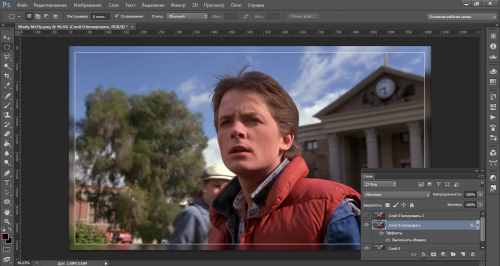
Здесь рамкой служит размытая копия самой фотографии. Вы уменьшаете верхний слой, и по краям остаётся размытая кайма. Работайте по слоям снизу вверх.
- Откройте изображение и нажмите Ctrl+J. Над фоном появится дубликат – «Слой 1».
- Скройте «Слой 1»: щёлкните по значку глаза рядом с ним.

- Выберите нижний, фоновый слой. Откройте «Фильтр» → «Размытие» → «Размытие по Гауссу» и размойте изображение.

- Оставьте выбранным фоновый слой. Откройте «Фильтр» → «Шум» → «Добавить шум».
- Включите видимость «Слоя 1» и выделите его.
- Нажмите fx внизу панели «Слои» и добавьте обводку толщиной 1 пиксель, чёрную или белую.
- Откройте «Редактирование» → «Свободное трансформирование» и уменьшите «Слой 1» по контуру на нужную величину.
Размытый фон останется по краям как рамка. Меняйте радиус размытия и уровень шума, и рамка каждый раз выйдет другой.
Как вставить фотографию в готовую рамку
Скриншоты в этом разделе тоже сняты в прежней версии Photoshop. В новых версиях окна выглядят иначе, а названия команд ищите по тексту.
В сети лежит много бесплатных файлов .psd и .png с готовыми рамками. Фото в такую рамку вставляют за 4 действия.
Откройте рамку и фотографию
Откройте файл с рамкой и фотографию в одном проекте Adobe Photoshop.

Подгоните размер
Инструментом «Перемещение» перетащите фотографию в окно с рамкой. Затем откройте «Редактирование» → «Свободное трансформирование». Подгоните размер фотографии под рамку и поверните её, если нужно. Следите за пропорциями: фото не должно растянуться.

Поднимите слой с рамкой
В панели «Слои» поместите слой с рамкой выше слоя с фотографией. Тогда фотография окажется под рамкой и будет видна в её прозрачной середине.

Добавьте объём тиснением
Чтобы рамка выглядела объёмной, откройте «Параметры наложения» слоя с рамкой. Щёлкните по слою правой кнопкой мыши и выберите этот пункт.

Перейдите в раздел «Тиснение» и отметьте нужные параметры. Подбирайте значения по вкусу и смотрите на результат.

В итоге фотография выглядит в рамке объёмно и реалистично.

Инструмент «Рамка» в Photoshop
Готовый файл нужен не всегда. В новых версиях Photoshop есть инструмент «Рамка» (Frame Tool). Он создаёт на холсте рамку-заглушку под фото.
- Выберите инструмент «Рамка» на панели инструментов и проведите им по холсту: появится рамка-заглушка.
- Найдите фотографию в папке на компьютере и перетащите её мышью на рамку-заглушку.
- Photoshop сам подгонит фото по размеру рамки.
Фото при этом превращается в смарт-объект. Его значок виден на миниатюре слоя. Если инструмента «Рамка» в вашей версии нет, работает ручной способ выше.
Какой способ выбрать под задачу
| Способ | Когда подойдёт | Что учесть |
|---|---|---|
| Обводка выделения | Тонкая рамка внутри кадра, быстро | Для рамки внутри кадра берите положение «Внутри» |
| Размер холста | Ровная рамка точной ширины вокруг фото | Вся рамка одного цвета |
| Стиль слоя | Рамка, которую вы захотите поменять позже | Фоновый слой сначала нужно разблокировать |
| Кисть | Рамка вокруг части рисунка или произвольной формы | Каждую сторону вы рисуете отдельно |
| Размытый край | Мягкая рамка из самой фотографии | Больше шагов: слои, фильтры, обводка |
| Готовая рамка или «Рамка» | Тематическая рамка и вставка фото | Инструмент «Рамка» есть не во всех версиях Photoshop |
Нужна ровная рамка точной ширины – берите «Размер холста»: он даёт результат за один диалог. Хотите менять рамку позже – выбирайте стиль слоя. Тематическая рамка нужна сразу – вставьте фото в готовый файл или используйте «Рамку».
Популярное за неделю
- Как создать сайт самому в 2026: 4 способа + пошаговая инструкция 34 мин чтения
- Лучшие конструкторы для создания сайтов — плюсы, минусы и сравнения 22 мин чтения
- Как создать обтравочную маску в Photoshop 3 мин чтения
- Как сделать гифку в фотошопе и сохранить анимацию 7 мин чтения
- 4 способа исправить баланс белого на фото 2 мин чтения
- Как поменять цвет текста в фотошопе и заменить надпись на картинке 10 мин чтения
Комментарии
Подскажите как наложить овальную рамку на фото?
Как сделать одну пиксельную черную обводку?
Сделать обводку в нужное количество пикселей.
СПАСИБО МНЕ ПОМОГ УРОК