Векторная графика: где, как и зачем использовать
Векторная графика хранит изображение как математические объекты: линии, кривые, заливки и обводки. Поэтому логотип можно напечатать на визитке и растянуть на баннер без пикселизации. В статье вы разберетесь в разнице между вектором и растром, выберете формат для сайта, печати или резки и переведете растровый логотип в вектор.
- Что такое векторная графика
- Вектор и растр: в чем разница
- Где применяется векторная графика
- Плюсы и минусы векторной графики
- Форматы векторной графики
- Программы для работы с векторной графикой
- Как перевести растровое изображение в вектор
- Как сохранить векторный файл для печати и для сайта
- Ошибки при работе с вектором
- Какой формат и редактор выбрать под задачу
Что такое векторная графика
Векторное изображение состоит из объектов, которые редактор описывает числами. У каждого объекта есть координаты, цвет, толщина обводки и другие свойства.

Круг, например, задается центром и радиусом. Редактору не нужно хранить тысячи отдельных точек цвета, как в растровой картинке. При увеличении он пересчитывает границу круга и рисует ее заново.
Сложные контуры строятся из опорных точек и кривых Безье. Опорная точка задает положение участка линии. Направляющие возле нее задают направление и плавность изгиба.
Потяните направляющую кривой, и форма изменится без потери четкости.
Заливка закрашивает внутреннюю область фигуры, а обводка оформляет ее границу. Например, круг может иметь синюю заливку и черную обводку.
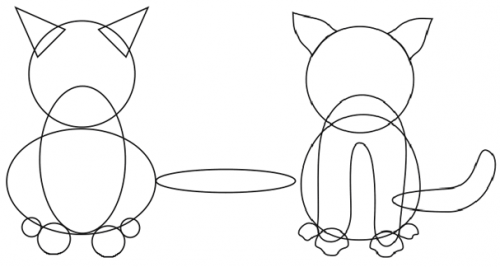
Такой подход удобен для логотипов, иконок, схем и чертежей. Фотография с естественными переходами цвета требует другой модели хранения.
Вектор и растр: в чем разница
Выбирайте тип изображения по содержанию и способу использования. Логотипу важны контуры и масштаб, фотографии нужны пиксели и оттенки.
| Характеристика | Вектор | Растр |
|---|---|---|
| Из чего состоит | Объекты, точки, кривые, заливки и обводки | Сетка пикселей с цветом каждого элемента |
| Масштабирование | Геометрические контуры сохраняют четкость при увеличении | При сильном увеличении становится заметна сетка пикселей |
| Размер файла | Зависит от числа объектов, узлов и эффектов | Зависит от разрешения, содержимого и способа сжатия |
| Фотографии и сложные градиенты | Поддерживает градиенты, но фотографические детали требуют множества объектов | Подходит для фотографий и естественных переходов цвета |
| Редактирование | Объекты можно менять по отдельности | Пиксели редактируются областями и кистями |
| Типичные форматы | SVG, PDF, EPS, AI, CDR; часть форматов также содержит растр | JPEG, PNG, GIF, TIFF, WebP |
| Типичные задачи | Логотипы, иконки, схемы, печать и резка | Фотографии, текстуры и снимки экрана |
Вектор не гарантирует меньший файл во всех случаях.
Простой знак из нескольких контуров обычно хранится компактно. Трассировка фотографии создает множество цветных фрагментов и может весить больше исходного JPEG.
Где применяется векторная графика
Вектор выбирают там, где один рисунок должен работать в нескольких размерах или попасть в производство. Задача определяет и формат передачи.
- Логотипы и фирменный стиль. Один исходник подходит для визитки, сайта, вывески и упаковки.
- Иконки и интерфейсы. SVG сохраняет четкие границы на экранах с разной плотностью пикселей.
- Полиграфия и наружная реклама. Векторные контуры удобно масштабировать под листовку, плакат или баннер.
- САПР и чертежи. Координаты задают геометрию деталей, например отверстия в панели.
- Плоттерная и лазерная резка. Производственная программа использует контуры для построения траектории инструмента.
- Вышивка. Векторный рисунок служит основой для подготовки стежков. Сам SVG не заменяет машинный файл вышивки.
- Шрифты. Контуры глифов позволяют масштабировать буквы для экрана и печати.
- Инфографика. Стрелки, диаграммы и подписи удобно редактировать отдельными объектами.
- Веб-анимация. CSS и JavaScript меняют свойства встроенных SVG-объектов, например цвет и положение.
Векторные контуры обязательны, когда производство строит по ним траекторию резки.
Для печати логотипа вектор предпочтителен, но типография может принять качественный растр. Фотографию товара на сайте сохраняйте в растровом формате: трассировка ей не нужна.
Иллюстрация может сочетать оба типа: SVG содержит контуры, а растровая фотография остается встроенным изображением.
Плюсы и минусы векторной графики
Главное преимущество вектора – независимость четкости контуров от размера. Редактор также позволяет выбрать отдельный объект и изменить его цвет, форму или порядок наложения.
- Контуры остаются четкими при печати и масштабировании.
- Размер простого файла часто остается небольшим.
- Объекты удобно выравнивать, копировать и редактировать.
- Геометрические формы сохраняют точные размеры.

Вектор плохо подходит для воспроизведения фотографий с множеством оттенков. Сложные фильтры, тени и тысячи узлов могут замедлить редактор и увеличить файл.
Разные программы по-разному читают эффекты, шрифты и служебные данные.
Поэтому для передачи макета используйте согласованный с типографией формат, а исходник храните в родном формате редактора. Например, PDF передайте в печать, а AI оставьте для правок.
Растровый рисунок можно перевести в вектор трассировкой.
Автоматический результат зависит от контраста, фона и детализации исходника. Для аккуратного логотипа часто нужна ручная обводка и чистка узлов.
Форматы векторной графики
SVG и PDF опираются на открытые стандарты, поэтому их читают разные программы. AI и CDR сохраняют особенности конкретных редакторов, но ограничивают совместимость между программами и версиями.
| Формат | Кто создал | Чем открыть | Где применять | Открытость |
|---|---|---|---|---|
| SVG | W3C | Браузеры и векторные редакторы | Сайты, интерфейсы, иконки, анимация | Открытый стандарт |
| Adobe; стандартизацию развивает ISO | Просмотрщики PDF и графические редакторы | Печать, согласование и передача макета | Открытый стандарт | |
| EPS | Adobe | Совместимые графические редакторы и программы верстки | Производственные цепочки, где требуется EPS | Опубликованная спецификация |
| AI | Adobe | Illustrator; другие редакторы читают совместимое содержимое | Рабочий исходник Illustrator | Проприетарный родной формат |
| CDR | Corel | CorelDRAW; возможности сторонних редакторов ограничены | Исходники макетов для дизайна и производства | Проприетарный родной формат |
| DXF | Autodesk | САПР и совместимые программы для станков | Обмен чертежами и контурами для резки | Опубликованный обменный формат |
SVG – полноценный векторный формат и стандарт W3C, который поддерживают все современные браузеры.
Поддержка отдельных фильтров и других сложных возможностей может различаться. Поэтому готовую иконку проверяйте в браузерах, для которых создаете сайт.
Для типографии чаще подходит PDF, если макет подготовлен по требованиям производства. EPS оставляйте для цепочки, где его прямо принимают. AI и CDR передавайте как исходники вместе с согласованной версией редактора.
Расширение PDF или SVG само по себе не доказывает, что внутри находятся векторные контуры.
Программы для работы с векторной графикой
Для первой схемы достаточно бесплатного редактора. Для профессиональной работы выбирайте инструмент по задаче: интерфейсы, иллюстрации или подготовка к производству требуют разных возможностей.
№1 Adobe Illustrator
Illustrator подходит для логотипов, иллюстраций и подготовки печатных макетов. Он использует AI как родной формат и умеет трассировать растровые изображения.
| Платформы | Windows и macOS; отдельное приложение для iPad |
| Цена и лицензия | Платная подписка Creative Cloud |
| Родной формат | AI |
| SVG | Импорт и экспорт |
| Импорт и сохранение | |
| EPS | Импорт и сохранение |
| AI | Открытие и сохранение |
| CDR | Для обмена используйте PDF или SVG |
| Трассировка | Встроенная «Трассировка изображения» в настольном приложении |
| Кому подходит | Дизайнеру, иллюстратору и специалисту по печати |
№2 CorelDRAW
CorelDRAW используют для вывесок, упаковки и макетов, которые уходят на резку. Родной CDR сохраняет структуру проекта лучше обменных форматов.
| Платформы | Windows и macOS |
| Цена и лицензия | Платная подписка или бессрочная лицензия в соответствующей редакции |
| Родной формат | CDR |
| SVG | Импорт и экспорт |
| Импорт и экспорт | |
| EPS | Импорт и экспорт |
| AI | Импорт и экспорт с ограничениями совместимости |
| CDR | Открытие и сохранение |
| Трассировка | Встроенная PowerTRACE |
| Кому подходит | Рекламному производству и дизайнеру печатных макетов |
№3 Inkscape
Inkscape – бесплатный редактор с открытым исходным кодом. Он удобен для учебных задач, схем и трассировки логотипов.
| Платформы | Windows, macOS и Linux |
| Цена и лицензия | Бесплатно, свободная лицензия GPL |
| Родной формат | SVG |
| SVG | Открытие и сохранение |
| Импорт и сохранение | |
| EPS | Импорт и сохранение; могут понадобиться дополнительные компоненты |
| AI | Для обмена предпочтительны PDF или SVG |
| CDR | Для обмена предпочтительны PDF или SVG |
| Трассировка | Встроенная векторизация растра |
| Кому подходит | Новичку, преподавателю и автору схем или иконок |
Для установки Inkscape в Windows через менеджер пакетов WinGet откройте терминал и выполните команду:
winget install --id Inkscape.Inkscape -eМенеджер установит версию из своего каталога. Номер установленного Inkscape показывает команда inkscape --version, если исполняемый файл доступен в PATH. В самом приложении версию можно посмотреть через «Справка» → «О программе».
№4 Affinity Designer
Affinity Designer сочетает векторные и растровые инструменты. Он подходит для иллюстраций, где вместе используются контуры, кисти и текстуры.
| Платформы | Windows, macOS и iPad для линейки Designer |
| Цена и лицензия | Условия задает Canva, владелец линейки Affinity |
| Родной формат | AFDESIGN для проектов Designer |
| SVG | Импорт и экспорт |
| Импорт и экспорт | |
| EPS | Импорт и экспорт |
| AI | Для обмена предпочтительны PDF или SVG |
| CDR | Для обмена предпочтительны PDF или SVG |
| Трассировка | Нет встроенной; для трассировки используйте Inkscape |
| Кому подходит | Иллюстратору и дизайнеру смешанной графики |
№5 Figma
Figma удобна для интерфейсов и совместной работы в браузере. Она экспортирует объекты и фреймы, но не заменяет редактор допечатной подготовки.
| Платформы | Браузер, Windows и macOS |
| Цена и лицензия | Бесплатный тариф и платные планы |
| Родной формат | Облачный документ; локальная копия FIG |
| SVG | Импорт и экспорт |
| Экспорт | |
| EPS | Штатного импорта и экспорта нет |
| AI | Для обмена используйте SVG |
| CDR | Для обмена используйте SVG |
| Трассировка | Встроенной автотрассировки нет |
| Кому подходит | UX/UI-дизайнеру и команде продукта |
Подписка дает доступ на оплаченный период, а бессрочная лицензия относится к купленной редакции программы. Она сама по себе не обещает бесплатных обновлений до следующих выпусков.
| Редактор | Основная задача | Модель доступа | Автотрассировка | Рабочий формат |
|---|---|---|---|---|
| Illustrator | Иллюстрации и печать | Подписка | Есть | AI |
| CorelDRAW | Рекламные макеты и производство | Подписка или бессрочная лицензия | Есть | CDR |
| Inkscape | Схемы, иконки и обучение | Бесплатно, GPL | Есть | SVG |
| Affinity Designer | Векторные иллюстрации с растровыми деталями | Условия задает Canva | Нет встроенной | AFDESIGN |
| Figma | Интерфейсы и совместная работа | Бесплатный тариф, платные планы | Нет встроенной | Облачный документ, FIG |
Для работы из России без покупки зарубежной лицензии выбирайте Inkscape: редактор устанавливается локально и не требует платежа.
Если у вас уже есть лицензия, выполните пробный цикл: откройте копию макета, сохраните ее и экспортируйте PDF. Покупку и производственный процесс не стоит строить на обещании активации без лицензионных документов.
Как перевести растровое изображение в вектор
Автотрассировка лучше всего работает с контрастным логотипом на однотонном фоне. В Inkscape и Illustrator процесс одинаков по смыслу: редактор находит границы пятен и строит по ним контуры.
Сохраните исходную картинку отдельно, прежде чем удалять фон или детали.
Трассировка в Inkscape
- Импортируйте PNG или JPEG через «Файл» → «Импортировать». На странице появится растровое изображение.
- Выделите картинку инструментом выбора и откройте «Контур» → «Векторизовать растр».
- Для черно-белого знака выберите одиночное сканирование по порогу яркости. Для цветного логотипа используйте многократное сканирование по цветам.
- Обновите предварительный просмотр в панели трассировки. Меняйте порог или число цветов, пока границы не станут узнаваемыми.
- Нажмите «Применить». Редактор создаст векторный результат поверх исходного растра.
- Закройте панель и перетащите верхний объект в сторону. Вы должны увидеть отдельно контуры и исходную картинку.
- Удалите растровый оригинал, если результат вас устраивает.
- Сохраните документ через «Файл» → «Сохранить как» в формате SVG.
Выделите результат инструментом редактирования узлов: на контуре появятся точки.
Если форма получилась рваной, отмените действия через Ctrl+Z до удаления растра. Повторите трассировку с меньшим числом цветов или подготовьте более чистый исходник.
Трассировка в Illustrator
- Откройте растровое изображение через «Файл» → «Открыть» и выделите его.
- Откройте «Окно» → «Трассировка изображения». На экране появится панель Image Trace.
- Выберите набор настроек для черно-белого или цветного изображения.
- Включите предварительный просмотр. Для черно-белого режима настройте порог, для цветного – число цветов.
- В дополнительных параметрах увеличьте значение «Шум», если результат содержит мелкие случайные пятна.
- Нажмите «Разобрать» (Expand) на панели управления. Результат станет группой редактируемых контуров.
- Удалите ненужный фон инструментом прямого выделения, если трассировка создала отдельную фоновую фигуру.
- Сохраните результат через «Файл» → «Сохранить как» в AI.
После разбора отдельные части станут объектами с опорными точками. Если вы удалили нужный фрагмент, нажмите Ctrl+Z; на macOS используйте Command+Z.
Сложная фотография даст много лишних узлов и не заменит ручную иллюстрацию.
Для ручной обводки заблокируйте слой с исходником и рисуйте пером на новом слое. Ставьте точки в местах смены направления, а плавность регулируйте направляющими. В Inkscape команда «Контур» → «Упростить» сокращает число узлов, но может изменить силуэт.
Сравнивайте результат с оригиналом в увеличенном и обычном масштабе.
Как сохранить векторный файл для печати и для сайта
Печатный PDF сохраняет макет страницы, а SVG обслуживает масштабирование в браузере. Подготовьте отдельные копии: требования к цвету, тексту и границам изображения у них различаются.
PDF для типографии
Эти шаги рассчитаны на настольный Illustrator. До подготовки получите у типографии формат страницы, размер вылетов, цветовой профиль и требуемый вариант PDF.
- Сохраните рабочий AI через «Файл» → «Сохранить как» под отдельным именем. Исходник с редактируемым текстом останется нетронутым.
- Выделите текстовые объекты и выберите «Текст» → «Создать кривые» (Type → Create Outlines). Вместо текстовых рамок появятся контуры букв.
- Если производство требует CMYK, выберите «Файл» → «Цветовой режим документа» → «CMYK». Сравните цвета с исходником: яркие экранные оттенки могут измениться.
- Откройте «Файл» → «Параметры документа» и задайте вылеты по требованиям типографии.
- Продлите фоновые объекты до границ вылетов. Белой полосы между фоном и этой границей оставаться не должно.
- Выберите «Файл» → «Сохранить как», задайте тип Adobe PDF и новое имя файла.
- В диалоге PDF выберите вариант PDF/X, который принимает типография. Во вкладке вывода задайте согласованный профиль преобразования цвета.
- В разделе меток и вылетов включите использование параметров вылетов документа. Метки обрезки добавляйте только по требованию производства.
- Сохраните PDF и откройте его в просмотрщике. Сравните расположение объектов, размер страницы и отсутствие обрезанных элементов.
Чтобы вернуть редактируемый текст или исходные цвета, откройте сохраненный рабочий AI.
Увеличение PDF не доказывает, что текст переведен в кривые: встроенный шрифт тоже выглядит четко. В рабочей копии Illustrator выделите букву прямым выделением: у контура видны опорные точки.
Для макета из Inkscape переведите текст командой «Контур» → «Оконтурить объект», затем сохраните копию как PDF. Такой экспорт сам по себе не заменяет подготовку CMYK: если типография принимает только заданный CMYK-профиль, передайте SVG специалисту допечатной подготовки вместе с требованиями производства.
SVG для сайта
В Inkscape можно подготовить компактную веб-копию без отдельного конвертера.
- Сохраните рабочий SVG, чтобы оставить исходные слои и редактируемый текст.
- Удалите из веб-копии скрытые эскизы, растровый оригинал трассировки и ненужные объекты.
- Если надпись должна выглядеть одинаково без загрузки шрифта, выделите ее и выберите «Контур» → «Оконтурить объект».
- Откройте свойства документа сочетанием Shift+Ctrl+D. Подгоните страницу под рисунок или выделение, оставив место для теней и обводок.
- Выберите «Файл» → «Сохранить как» и тип «Простой SVG» (Plain SVG). Сохраните файл под новым именем.
- Откройте файл текстовым редактором и найдите
viewBoxв корневом элементе<svg>. Он задает координатную область рисунка. - Откройте SVG в браузере. Увеличьте страницу и убедитесь, что контуры четкие, а края рисунка не обрезаются.
Если веб-копия изменилась неудачно, повторите экспорт из рабочего SVG.
Например, область шириной 100 и высотой 100 единиц задается так:
<svg xmlns="http://www.w3.org/2000/svg" viewBox="0 0 100 100">
  <circle cx="50" cy="50" r="40" fill="#2563eb" />
</svg>
Первые 2 числа задают начало области, следующие 2 – ширину и высоту. Не копируйте размеры из примера в чужой рисунок: его координаты могут отличаться.
Дополнительная оптимизация удаляет метаданные, комментарии и лишнюю точность координат. После нее повторно откройте файл в браузере: чрезмерное округление меняет мелкие детали.
Сохраняйте идентификаторы, на которые ссылаются CSS, JavaScript и градиенты.
Атрибут alt задают элементу <img>, который подключает SVG на страницу. Декоративной картинке подойдет пустой alt, смысловой – описание назначения. Для SVG, вставленного прямо в HTML, используйте доступное имя через <title> и aria-labelledby.
Что спросить у типографии или мастерской
- Какой формат они принимают: PDF, EPS, SVG, DXF или другой.
- Какие размеры, единицы измерения и масштаб нужны в файле.
- Нужны ли CMYK, конкретный профиль и перевод текста в кривые.
- Какой размер вылетов и минимальная толщина линии подходят для печати.
- Какие контуры для резки должны быть замкнутыми.
- Как мастерская различает линии резки, гравировки и вспомогательные линии.
Универсального цвета линии резки нет: обозначения задает конкретная производственная цепочка.
Ошибки при работе с вектором
Большинство проблем появляется при передаче файла в другую программу или производство. Перед отправкой увеличьте макет и просмотрите объекты по отдельности.
- Текст остался шрифтом. В типографии может не оказаться нужного шрифта. Создайте отдельную копию с текстом в кривых, если производство требует контуры.
- Растр выдают за вектор. Вставленная фотография внутри PDF не превращается в контур. Проверьте, можно ли выделить узлы нужного объекта.
- Контуры для резки разорваны. Инструмент может пройти неполную траекторию. Соедините конечные точки там, где нужна замкнутая фигура.
- Линии продублированы. Станок может пройти участок повторно. Удалите совпадающие сегменты перед передачей в мастерскую.
- После трассировки осталось много узлов. Упростите копию контура и сравните силуэт с оригиналом.
- Эффект пропал в другой программе. Замените важный эффект обычными объектами или передайте согласованный PDF. Растрирование эффекта сохраняет вид, но не создает контуры для резки.
Какой формат и редактор выбрать под задачу
Выбирайте связку инструмента и формата по конечному результату.
| Задача | Редактор | Что передать или сохранить |
|---|---|---|
| Бесплатно перевести простой логотип в вектор | Inkscape | Рабочий SVG после трассировки и чистки узлов |
| Подготовить иконку для сайта | Inkscape или Figma | SVG с корректным viewBox без растрового оригинала |
| Создать интерфейс вместе с командой | Figma | Общий документ; графические элементы экспортировать в SVG |
| Нарисовать иллюстрацию с текстурами | Affinity Designer или Illustrator | Родной исходник; публикационную копию выбрать под площадку |
| Передать макет в типографию | Illustrator или CorelDRAW | PDF по требованиям производства; исходник оставить отдельно |
| Подготовить плоттерную или лазерную резку | Редактор, совместимый с мастерской | Согласованный SVG, PDF, DXF или CDR с чистыми контурами и точным масштабом |
| Опубликовать фотографию товара | Растровый редактор | JPEG или WebP; трассировка не требуется |
Храните исходник с редактируемым текстом и отдельные копии для сайта, печати и резки.
Популярное за неделю
- Как создать сайт самому в 2026: 4 способа + пошаговая инструкция 34 мин чтения
- Лучшие конструкторы для создания сайтов — плюсы, минусы и сравнения 22 мин чтения
- 20 эмуляторов iOS для запуска приложений на ПК 10 мин чтения
- 5 лучших эмуляторов iOS для Windows 4 мин чтения
- Эмулятор iOS для Windows 10 – что работает в 2026 году 15 мин чтения
- 6 способов зайти в iCloud с Android 5 мин чтения
Комментарии