Эмулятор iOS для Windows 10 – что работает в 2026 году
Полноценного эмулятора iOS для Windows 10 не существует и не может существовать. Apple не выпускает iOS вне своего железа. Симулятор идёт только в комплекте Xcode под macOS. Программа Apple для Windows, которая устанавливает iOS-приложение, – миф.
«Эмулятором iOS для Windows 10» или «эмулятором Apple для PC» называют три разных обходных пути. Это облачный сервис с чужим окружением в браузере, удалённый симулятор Xcode на настоящем Mac и оболочка, которая рисует только внешний вид iOS.
Если вы искали саму macOS, а не отдельное приложение под неё, – читайте раздел «Как запустить macOS на Windows». Дальше разбираем каждый путь: сколько он стоит, что умеет и кому подходит.
- Можно ли запустить iOS-приложение на Windows
- Эмулятор, симулятор и оболочка: в чём разница
- Облачные фермы устройств
- Симулятор Xcode и удалённый доступ к нему
- Оболочки-имитации: почему они не работают
- Что уже не работает
- Как запустить macOS на Windows
- Игры для iPhone на компьютере
- Что выбрать под вашу задачу
Можно ли запустить iOS-приложение на Windows
Короткий ответ – нет, напрямую нельзя. Apple привязывает iOS к своему железу. Она продаёт систему только вместе с iPhone и iPad. Симулятор для разработчиков работает только внутри Xcode на macOS.
Три обходных пути решают разные задачи. Облачный сервис показывает в браузере то, что происходит на чужой стороне – на настоящем устройстве или в облачном симуляторе, в зависимости от сервиса. Он подходит, чтобы протестировать своё приложение или показать его заказчику.
Удалённый доступ к симулятору Xcode транслирует на экран Windows то, что в этот момент работает на настоящем Mac в сети. Годится он только разработчику, у которого такой Mac уже есть.
Оболочка-имитация рисует интерфейс, похожий на iOS, но не запускает ни одного настоящего iOS-приложения. Смотреть на неё стоит разве что ради внешнего вида системы.
Дальше разбираем каждую категорию по отдельности: сколько это стоит, какие у неё пределы и когда обходной путь не подходит вовсе.
| Категория | Что даёт | Чего не даёт | Кому подходит |
| Облачный сервис | Доступ из браузера к чужому окружению – настоящему устройству (BrowserStack, LambdaTest) или облачному симулятору (Appetize.io) | Постоянного окружения и полной замены своему iPhone; у симулятора – ещё аппаратных функций устройства (камеры, Bluetooth, NFC) | Тестировщику и тому, кто показывает приложение заказчику |
| Удалённый симулятор Xcode | Полноценный симулятор iOS, если Mac уже есть в сети | Работы без Mac – без него бесполезен | Разработчику с доступом к Mac |
| Оболочка-имитация | Внешний вид интерфейса iOS | Запуска настоящих iOS-приложений | Тому, кто хочет просто посмотреть на интерфейс |
Эмулятор, симулятор и оболочка: в чём разница
Эмуляция воспроизводит чужую архитектуру программно. Эмулятор игровой приставки пересчитывает каждую инструкцию её процессора и поэтому работает медленнее оригинала. Виртуализация устроена иначе: она делит собственное железо компьютера между несколькими системами, а не подделывает чужое. Это две разные технологии, и одна не работает «на основе» другой.
Симулятор воспроизводит поведение системы, а не её железо. Симулятор iOS в комплекте с Xcode – именно симулятор: он подделывает реакцию приложения на нажатия, повороты экрана и системные события. Камера, GPS и push-уведомления в нём работают иначе, чем на настоящем iPhone, или не работают вовсе. Разработчик проверяет в нём интерфейс и логику, а финальный тест перед публикацией делает на реальном устройстве.
Оболочка не воспроизводит ни архитектуру, ни поведение системы – она только рисует похожий интерфейс поверх обычного приложения для Windows. iOS-приложение внутри такой оболочки не запускается: программа физически не умеет выполнять код, написанный под процессор и API iPhone.
Полноценного эмулятора iOS в этом смысле нет ни для Windows, ни для домашнего компьютера любой другой системы. Причина не в лени разработчиков, а в закрытой архитектуре: iOS работает только на железе с чипом Apple и подписанной прошивкой. Специализированная виртуализация ARM существует – например, у сервиса Corellium. Но это дорогой инструмент для компаний и исследователей безопасности, а не программа для обычного пользователя Windows.
Облачные фермы устройств
Это рабочий путь для Windows уже сегодня, но у сервисов разное железо за кадром: один держит парк настоящих iPhone и iPad, другой – облачный симулятор iOS. Разница ощутима, если приложению нужны камера, Bluetooth или NFC – в симуляторе их просто нет.
Прежде чем платить за любой из сервисов, учтите общее требование: вам всё равно нужна сборка приложения. Собрать её можно только в Xcode на Mac – своём или арендованном. Сервис для настоящего устройства ждёт файл .ipa, сервис-симулятор – отдельную сборку под симулятор. Ни то, ни другое на Windows не собрать.
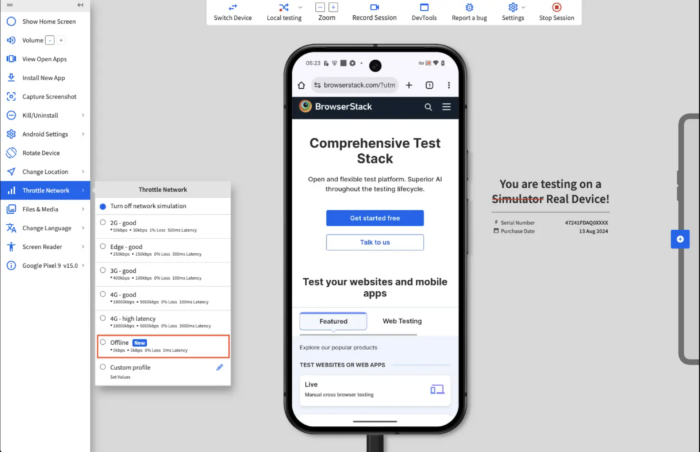
BrowserStack App Live держит парк настоящих iPhone и iPad разных моделей и версий iOS – точный список смотрите в дашборде сервиса, он обновляется. Бесплатная пробная версия даёт 30 минут тестирования, из расчёта минута на устройство. Проверить отдельную цену именно для App Live не удалось: страница тарифов показывает только общую линейку Live, а вкладка App Live через обычную загрузку страницы не открывается. Выбирайте план, который открывает доступ к тестированию приложений.
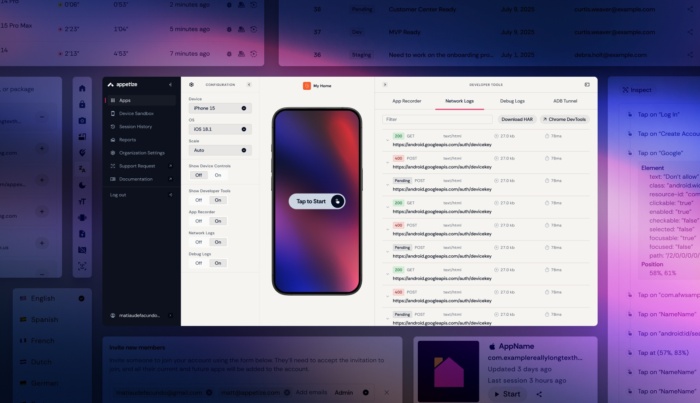
Appetize.io работает иначе: это облачный симулятор iOS и Android, а не парк настоящих устройств. Для iOS сервис официально не принимает .ipa – только сборку под симулятор (.app), упакованную в архив, и лучше сразу под ARM. Есть ли у сервиса бесплатный лимит минут и какая ставка за перерасход, проверить не удалось: страница тарифов рендерится скриптом и не отдаёт значений напрямую, а справка лишь подтверждает сам факт «стартового пакета» минут в платных тарифах Starter и Premium.
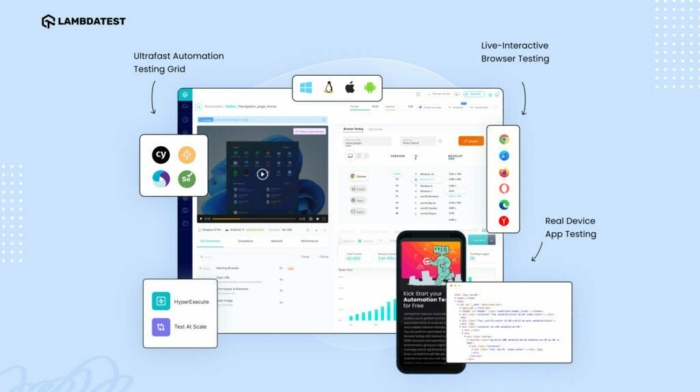
LambdaTest сменил бренд на TestMu AI – старый адрес теперь ведёт на новый сайт. Входной платный тариф с реальными устройствами стоит 39 $ в месяц при годовой оплате, а бесплатный план даёт только пять сессий в месяц по две минуты – для полноценной проверки этого мало, годится разве что заглянуть внутрь один раз.
Corellium – не облачная демонстрация в браузере, а виртуализация процессора ARM. Она запускает настоящий образ iOS, а не подделывает его поведение, как облачный симулятор Appetize.io, – но это не то же самое, что тест на реальном устройстве в BrowserStack App Live.
Доступ для частных лиц ограничен: начальный тариф официально предназначен только для студентов, а всем остальным сервис предлагает корпоративный план по договорной цене. Единственная опубликованная ставка – 3 $ за час использования устройства на студенческом тарифе.
Судебный иск Apple к Corellium за копирование iOS закончился мировым соглашением в конце 2023 года. Произошло это уже после того, как нижестоящие суды признали работу Corellium добросовестным использованием. Для разового теста своего приложения это, скорее всего, избыточно дорогой и сложный вариант.
Общий предел у всех четырёх один: это тестовый стенд, а не замена собственному iPhone – у трёх сессия ограничена по времени бесплатно, у Corellium вместо бесплатного лимита счёт идёт на часы почасовой оплаты.
Симулятор Xcode и удалённый доступ к нему
Remoted iOS Simulator для Visual Studio часто называют «эмулятором iOS для Windows» – ошибочно. Он не эмулирует iOS сам: он транслирует на экран Windows картинку симулятора, который в этот момент реально работает на Mac в той же локальной сети. Уберите Mac из сети – и транслировать станет нечего.
Это не отдельный продукт под новым именем, а часть нагрузки .NET MAUI: инструмент ставится автоматически, когда вы устанавливаете эту нагрузку в Visual Studio 2022. Xamarin, где Remoted iOS Simulator был раньше, поддержку прекратил – разработчиков перевели на .NET MAUI. Для работы всё равно нужен Mac в сети: на нём должен стоять Xcode и быть включён удалённый вход.
Своего Mac нет – его можно арендовать. MacinCloud берёт от 1 $ в час по тарифу с почасовой оплатой (минимум – предоплата на 25 часов). MacStadium сдаёт выделенный Mac mini от 109 $ в месяц.
Scaleway – от 75 € в месяц или 0,11 € в час. Это не эмулятор, а настоящий Mac по подписке: вы получаете к нему удалённый доступ и ставите Xcode как на обычный компьютер Apple.
Виртуализировать macOS легально можно только на компьютере марки Apple – не любая виртуальная машина на Windows-железе сюда подходит. Подробности лицензии – в разделе «Как запустить macOS на Windows».
Есть ещё одно ограничение, и о нём стоит узнать до оплаты, а не после: чтобы собрать приложение под актуальную версию iOS и отправить его в App Store, нужны не любые Xcode и macOS, а версии не старее тех, что на момент сборки требует сама Apple. У арендованного Mac эту версию стоит уточнить заранее.
Оболочки-имитации: почему они не работают
iPadian – самый известный пример такой программы. Сегодня она продаётся только для Windows. Разработчик прямо пишет: iPadian воссоздаёт вид и часть взаимодействий интерфейса iOS, но не устанавливает iOS и не запускает нативные приложения iPhone.
Это лончер собственного каталога, а не среда для чужих .ipa. Стоит она 9,99 $ за версию Duo или 20 $ за версию Classic – программа платная, а не бесплатная, вопреки распространённому мнению.
Итог для читателя простой: iPadian закрывает задачу «посмотреть, как примерно выглядит интерфейс iOS», и не закрывает задачу «запустить настоящее iOS-приложение». Нужно второе – переходите к облачным сервисам или симулятору Xcode, эта категория инструментов не подойдёт вовсе.
Запрос «iPhone Simulator скачать» ведёт по той же дорожке, но хуже: вместо официального сайта в выдаче часто попадаются архивные зеркала и репаки старых установщиков с навязанной рекламой и посторонним софтом внутри. Формально это тоже оболочка, просто без даже честной имитации интерфейса – устанавливать такое не стоит.
Отличить оболочку от рабочего инструмента просто: смотрите на сайте разработчика, отвечает ли он прямо на вопрос «запускает ли программа настоящие iOS-приложения» – честный ответ обычно стоит в тексте страницы, а не в рекламном заголовке.
Что уже не работает
Раньше при выборе эмулятора называли ещё десяток продуктов. Часть из них закрыта официально. Часть считается заброшенной, хотя официального объявления не было. Третья часть жива – но это уже не тот продукт, который искали, и о ней тоже стоит знать заранее.
Закрыто официально – это подтверждено самим производителем или тем, что домен сервиса сейчас продаётся, а не открывает рабочий продукт.
- MobiOne Studio. Genuitec остановила продажи и разработку 1 февраля 2015 года. Ищете «MobiOne Studio скачать» – найдёте архивные зеркала старого установщика, официальной загрузки нет.
- App.io. Адрес app.io ведёт на страницу продажи домена. Рабочего продукта там больше нет.
- Xamarin. Framework принадлежал Microsoft – компания купила его в 2016 году, а не Apple. Официальная поддержка закончилась 1 мая 2024 года: разработчиков перевели на .NET MAUI, где живёт прямой преемник функции – Remoted iOS Simulator (раздел «Симулятор Xcode и удалённый доступ к нему»).
Эти четыре не закрыты официально, но следов активной жизни у них тоже нет: сайты не открываются или не обновлялись годами, а расширения найти не удалось.
- Ripple. Расширение для Chrome. Страница в каталоге не отдаёт содержимого, а сопутствующий пакет на GitHub не обновлялся около десяти лет.
- AIR iPhone. Сайт air-iphone.informer.com отвечает ошибкой доступа.
- Electric Mobile Studio. У домена electricplum.com истёк TLS-сертификат, а в архиве старых версий страницы не осталось.
- Расширение iPad Simulator для Chrome. Найти его в Chrome Web Store не удалось.
Эти два живы, только это уже не то, что искали: имя то же, а продукт и назначение – другие.
- TestFlight. Сервис бета-тестирования iOS-приложений от Apple, а не эмулятор. На Windows он не ставится: работает только на устройствах Apple.
- Smartface. Прежнего недорогого инструмента для одного разработчика больше нет. Сайт описывает Smartface как корпоративную платформу мобильности, а цену называет только по запросу.
Если название из старого списка не встречается в свежих источниках – для него почти наверняка нет ни поддержки, ни безопасной загрузки. Искать его смысла нет.
| Название | Категория | Платформа | Цена / бесплатный лимит | Запускает настоящие iOS-приложения | Статус |
| BrowserStack App Live | облако, реальное устройство | браузер | бесплатно 30 минут; цену именно для App Live проверить не удалось | да, на реальном устройстве | работает |
| Appetize.io | облако, симулятор iOS | браузер | бесплатный лимит и его размер проверить не удалось | да, но в симуляторе – не принимает .ipa | работает |
| LambdaTest (TestMu AI) | облако, реальное устройство | браузер | от 39 $/мес (год), бесплатно 5 сессий по 2 мин | да | работает |
| Corellium | виртуализация ARM | веб-консоль | от 3 $/час (тариф для студентов), остальным – по запросу | да | работает, доступ ограничен |
| Remoted iOS Simulator (.NET MAUI) | симулятор | Windows + Mac в сети | бесплатно в составе Visual Studio 2022 | да, только вместе с Mac | работает |
| Аренда Mac (MacinCloud / MacStadium / Scaleway) | инфраструктура | удалённый доступ к Mac | от 1 $/час, от 109 $/мес, от 75 €/мес – смотря по сервису | да, это настоящий Mac | работает |
| iPadian | оболочка | Windows | 9,99 $ (Duo) / 20 $ (Classic) | нет | работает, но не запускает iOS-приложения |
| MobiOne Studio | эмулятор для разработки | Windows | – | – | закрыт с 2015 года |
| App.io | облако (было) | – | – | – | закрыт |
| Ripple | оболочка / расширение | Chrome | – | нет данных | предположительно заброшен |
| AIR iPhone | оболочка | Windows | – | нет | сайт недоступен |
| Electric Mobile Studio | эмулятор для разработки | Windows | – | нет данных | сайт недоступен |
| Расширение iPad Simulator | оболочка | Chrome | – | нет | не найдено в каталоге |
| Smartface | платформа для разработки | Windows | цена по запросу | нет, это не эмулятор | жив, но не в прежнем виде |
| Xamarin | платформа для разработки | Windows / Mac / Linux | – | нет, это не эмулятор | закрыт как продукт, часть перешла в .NET MAUI |
| TestFlight | сервис бета-тестирования | только устройства Apple | бесплатно | нет, это не эмулятор | работает, но не на Windows |
Как запустить macOS на Windows
Здесь ищут не iOS-приложение, а саму macOS целиком – например, чтобы проверить сайт в Safari или собрать iOS-приложение без покупки Mac. Запрос при этом звучит по-разному: кто-то ищет эмулятор mac os для windows или эмулятор mac os x для windows 10, кто-то коротко – эмулятор mac os или эмулятор мак ос, а кто-то уточняет версию системы – эмулятор мак ос для виндовс 10. Ответ один и тот же: понадобится виртуальная машина с образом macOS.
Поставить такую машину в VMware Workstation или VirtualBox несложно технически: образ системы устанавливается как обычная гостевая ОС. Хакинтош идёт дальше – устанавливает macOS напрямую на компьютер с процессором Intel или AMD, вовсе без виртуальной машины.
Оба варианта нарушают лицензионное соглашение Apple. Оно разрешает запускать виртуальные копии macOS только на компьютере марки Apple, не более двух дополнительных копий, и только для разработки, тестирования, работы macOS Server или личного некоммерческого использования. Обычный компьютер на Windows в этот список не входит.
Из нарушения лицензии вытекает практическая проблема. Обновления macOS рассчитаны на настоящее железо Apple. Каждое крупное обновление рискует сломать самодельную сборку хакинтоша – драйверы звука, сети или графики перестают работать до ручного патча, а патч могут выпустить не сразу или не выпустить вовсе.
Аренда Mac в облаке решает ту же задачу законно и без риска слёта сборки после обновления: MacinCloud, MacStadium и Scaleway сдают настоящий компьютер Apple по подписке, цены смотрите в разделе «Симулятор Xcode и удалённый доступ к нему». Для разового теста сайта или сборки приложения это быстрее и надёжнее хакинтоша.
Обратное – эмулятор виндовс для мак ос – тоже частый запрос, и здесь решение официальное. Boot Camp ставит Windows напрямую на Mac с процессором Intel. Parallels Desktop запускает Windows виртуальной машиной поверх macOS. На Mac с чипом Apple silicon Boot Camp недоступен вовсе, а Parallels работает только с ARM-версией Windows – она не всегда совместима с программами под обычный x86.
Игры для iPhone на компьютере
Игровой интерес к эмулятору iOS упирается в ту же стену: полноценного эмулятора нет, и играть в iPhone-игру на Windows напрямую не получится. Разбираться, что реально работает, стоит по порядку.
Первым делом проверьте, есть ли у игры версия для Android или отдельный клиент для ПК в Steam либо Epic Games Store. У многих мобильных хитов такая версия есть – это прямой запуск игры, а не обходной путь. Android-эмулятор BlueStacks бесплатно скачивается с официального сайта bluestacks.com и запускает такую версию на Windows.
Версии для другой платформы нет – тем не менее путь есть, просто это не способ «просто поиграть». BrowserStack App Live даёт установить игру из App Store на настоящем iPhone и открыть сессию в браузере – сервис прямо заявляет это в своей документации, но для установки из App Store внутри сессии нужен вход под собственным Apple ID, и это стоит сделать заранее, а не в процессе. Сессия к тому же платная и ограничена по времени – бесплатный пробный период даёт лишь минуту на одно устройство при общем лимите 30 минут, а не полчаса игры без остановки, – поэтому для разовой проверки это годится, а для того, чтобы играть вечерами, – нет.
Отдельная история – облачный гейминг вроде GeForce Now: он стримит на компьютер игру, которая физически выполняется на сервере. Библиотека там – игры для ПК и консолей, а не каталог App Store, и iPhone-эксклюзивы в нём не появляются.
Что выбрать под вашу задачу
Нужно протестировать своё приложение на настоящем устройстве – берите BrowserStack App Live: сервис держит парк реальных iPhone и iPad, а бесплатный пробный период даёт 30 минут суммарно, из расчёта минута на устройство. Если хватает поведения интерфейса без реального железа – Appetize.io покажет вашу сборку под симулятор в браузере, но помните: он не принимает .ipa, только отдельную сборку под симулятор.
Нужно показать приложение заказчику – рабочего способа передать ему именно вашу текущую сессию по ссылке не получится: по интеграционной ссылке у получателя открывается не ваша сессия, а новая, под его собственным входом в BrowserStack, а совместный доступ к загруженным сборкам документация описывает только для участников одной команды. Проще показать результат через демонстрацию экрана в видеозвонке во время своей сессии в App Live, чем искать способ переслать сессию напрямую.
Нужно просто посмотреть, как выглядит интерфейс iOS, без запуска настоящих приложений – честного бесплатного варианта здесь нет. iPadian стоит денег и всё равно не даёт настоящий iOS-опыт, а бесплатные оболочки из раздела «Оболочки-имитации: почему они не работают» либо закрыты, либо не заслуживают доверия.
Совет от нашей редакции: прежде чем платить за любой из инструментов, определите, какая из трёх задач у вас на самом деле. Большинство разочарований с эмулятором iOS для Windows 10 происходит от смешения этих трёх задач и попытки закрыть все три одним бесплатным инструментом.
Комментарии
Первую программу перестали, обслуживать. Прям как вин7 убили