Как почистить диск C от ненужных файлов в Windows 10 и 11
Чтобы почистить диск C от ненужных файлов в Windows 10 и 11, сначала посмотрите, что именно занимает место. Затем удалите временные данные встроенными средствами, уберите лишние программы и перенесите личные файлы. Если этого мало, помогут отключение гибернации, очистка WinSxS и сжатие системы.
- Почему диск C заполняется и чем это грозит
- Как узнать, что именно занимает место
- Что сделать перед очисткой, чтобы не потерять данные
- Очистка диска встроенной утилитой Windows
- Контроль памяти: автоматическая очистка
- Кэш браузера и временные файлы
- Удаление программ, которыми вы не пользуетесь
- Что освобождает гигабайты: гибернация, WinSxS и компактная ОС
- Личные файлы, дубликаты и облако
- Когда очистка не помогает – сброс системы
Почему диск C заполняется и чем это грозит
Диск C заполняется сам по себе: на нем копятся служебные данные Windows и программ, а заодно ваши документы и медиафайлы. Временные файлы появляются при установке программ, обновлениях и в обычной работе системы.
- Кэш. Браузеры и приложения сохраняют копии данных для ускорения повторной загрузки.
- Журналы. Windows записывает события, ошибки и сведения о работе программ.
- Резервные копии. Точки восстановления и копии приложений постепенно занимают свободное место.
- Личные файлы. Фото, видео, музыка, архивы и документы часто остаются в папках пользователя.
Когда места почти нет, система работает медленнее, обновления не устанавливаются, а программы не могут сохранить данные.
Если свободное пространство заканчивается во время записи, приложение может не сохранить документ. Поэтому сначала найдите самый крупный источник, а потом удаляйте подходящие данные.
Как узнать, что именно занимает место
Что занимает место, Windows показывает в разделе «Пуск» → «Параметры» → «Система» → «Память». Путь одинаковый в Windows 10 и 11.
- Откройте «Память» и дождитесь формирования списка категорий.
- Сравните объемы приложений, временных файлов, документов, изображений и других категорий.
- В Windows 11 раскройте дополнительные категории, чтобы увидеть системные и зарезервированные данные.
- Откройте самую крупную категорию и определите данные, которые можно удалить или перенести.
Запишите свободный объем до очистки. После действий сравните показатель и оцените реальный результат.
Что сделать перед очисткой, чтобы не потерять данные
Прежде чем удалять что-то вручную, сохраните важное и разберитесь, что именно удаляете.
- Создайте точку восстановления. В меню «Пуск» найдите «Создание точки восстановления». В окне «Свойства системы» откройте вкладку «Защита системы», нажмите «Создать…», введите описание и нажмите «Создать». Если защита отключена, выберите «Настроить…», включите ее, задайте лимит места и нажмите «Применить».
- Сохраните важные файлы. Скопируйте рабочие документы, фотографии и архивы на отдельный накопитель или в облако.
- Не удаляйте системные папки вручную. Каталоги Windows, Program Files и ProgramData содержат компоненты системы и установленных программ.
- Проверьте незнакомый файл. Найдите его название в интернете и удаляйте только после понимания назначения.
Точка восстановления возвращает системные настройки, но не заменяет копию документов. Удаленные фотографии и архивы она не восстановит.
Очистка диска встроенной утилитой Windows
«Очистка диска» встроена в Windows: она показывает, сколько места займет каждая категория файлов, и удаляет только то, что вы отметили.
- Введите в поиске на панели задач «Очистка диска» и откройте приложение.
- В окне выбора диска укажите C и подтвердите выбор.
- Изучите категории и оставьте отмеченными только те данные, которые готовы удалить.
- Нажмите «Очистить системные файлы» и снова выберите диск C, если появится запрос.
- После пересчета отметьте нужные типы системных файлов и подтвердите удаление.
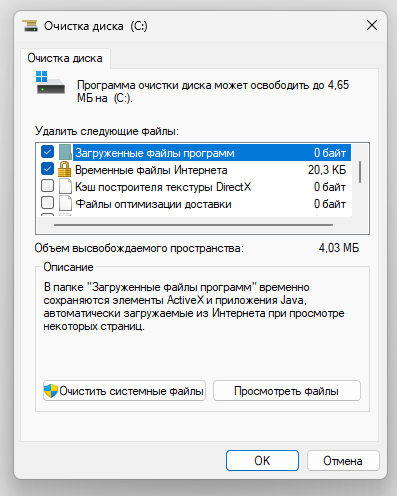
По умолчанию утилита отмечает Downloaded Program Files, Temporary Internet Files и Thumbnails, то есть миниатюры. Рядом с каждой категорией она показывает объем, который освободится после удаления.
Кнопка «Очистить системные файлы» пересчитывает доступное удаление и предлагает дополнительные системные категории. Если с обновления Windows прошло меньше 10 дней, в списке появятся и файлы предыдущей версии из папки Windows.old.
После удаления Windows.old откатиться на прежнюю версию Windows уже не получится. Файлы обновлений и предыдущие установки занимают много места, поэтому читайте название категории перед подтверждением.
Временные файлы и содержимое корзины удаляются через эту же утилиту. Перед очисткой корзины просмотрите ее содержимое: там могут оставаться нужные документы.
Контроль памяти: автоматическая очистка
«Контроль памяти» сам удаляет временные файлы и чистит корзину по расписанию. Включается он там же, где смотрят занятое место.
- Откройте «Пуск» → «Параметры» → «Система» → «Память».
- Найдите переключатель «Контроль памяти» и переведите его в положение «Вкл».
- Откройте настройки функции и выберите расписание автоматической очистки.

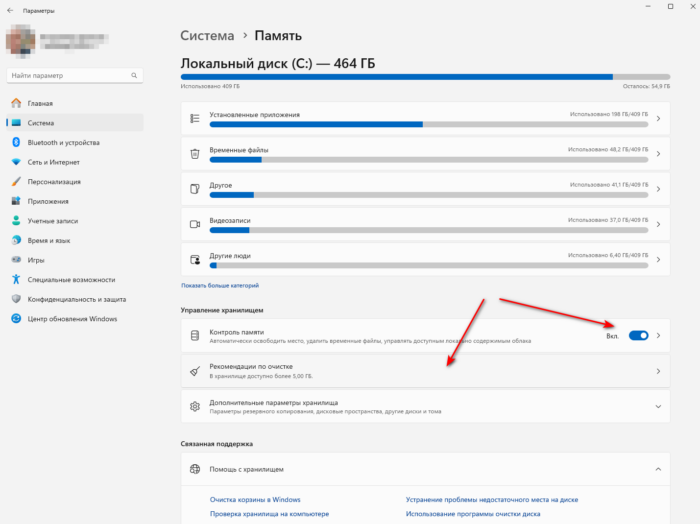
После этого Windows будет освобождать место без вашего участия, и возвращаться к ручной очистке придется реже.
Кэш браузера и временные файлы
Кэш браузера чистят в окне удаления данных. Подробнее о том, зачем он нужен, – в статье как очистить кэш браузера.
- Chrome. Откройте меню с тремя точками → «Удалить данные о работе в браузере», выберите период, отметьте «Изображения и другие файлы в кеше» и нажмите «Удалить данные».
- Edge. Нажмите Ctrl+Shift+Del или откройте «Параметры и другое» (…) → «Параметры» → «Конфиденциальность, поиск и службы» → «Выбрать, что нужно удалить». Выберите диапазон времени, отметьте «Кэшированные изображения и файлы» и нажмите «Удалить сейчас».
- Яндекс Браузер. Откройте «…» → «История» → «Очистить историю» или нажмите Ctrl+Shift+Del. Выберите период, отметьте «Файлы, сохраненные в кеше» и нажмите «Очистить».

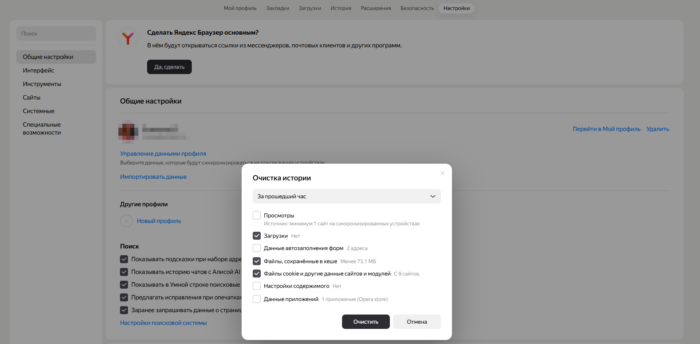
Остальные пункты, особенно cookie, оставьте неотмеченными: иначе придется заново входить на сайты.
В Windows 11 временные файлы удаляют через «Пуск» → «Параметры» → «Система» → «Память» → «Рекомендации по очистке» → «Временные файлы». Выберите категорию и запустите очистку.
В Windows 10 временные файлы удаляет та же «Очистка диска», что описана выше.
Очистка кэша обычно дает небольшую и временную прибавку: браузер постепенно создаст новые копии данных.
Удаление программ, которыми вы не пользуетесь
Сначала оцените категорию приложений в разделе «Память», затем удалите ненужные программы из системного списка.
- Откройте категорию приложений и запишите названия программ с самым большим указанным объемом.
- В Windows 11 перейдите в «Пуск» → «Параметры» → «Приложения» → «Установленные приложения».
- В Windows 10 и для классических программ откройте «Панель управления» → «Программы» → «Программы и компоненты».
- Сопоставьте размеры программ в списке и выберите те, которыми больше не пользуетесь.
- Запустите удаление выбранного приложения и дождитесь завершения деинсталлятора.
Драйверы, системные компоненты и неизвестные программы не удаляйте без понимания их назначения. Папки приложений вручную тоже не стирайте: такой способ оставляет настройки и служебные записи.
Что освобождает гигабайты: гибернация, WinSxS и компактная ОС
Если обычная очистка освободила мало, есть три способа покрупнее. Отключение гибернации удаляет большой системный файл, задача обслуживания уменьшает папку WinSxS, а Compact OS сжимает файлы Windows ценой небольшой нагрузки на процессор.
У каждого способа своя цена: без гибернации пропадает и быстрый запуск, WinSxS нельзя чистить вручную, а Compact OS всегда можно выключить одной командой.
Отключение гибернации – Hiberfil.sys
Hiberfil.sys – скрытый файл в корне системного диска: в него Windows сохраняет состояние компьютера при гибернации.
Отключение гибернации также отключает быстрый запуск Windows. Если вы пользуетесь этими функциями, выберите другой способ очистки.
- Введите
cmdв системном поиске. Если командная строка вам в новинку, пригодится шпаргалка по командам Windows. - Откройте контекстное меню командной строки и выберите запуск от имени администратора.
- Подтвердите запрос на повышение прав.
- Введите
powercfg.exe /hibernate offи нажмите Enter. Windows удалит Hiberfil.sys, а свободного места станет больше.
Чтобы вернуть гибернацию и быстрый запуск, в командной строке администратора выполните powercfg.exe /hibernate on. После этого файл появится снова.
Уменьшение папки WinSxS
WinSxS очищают через системную задачу StartComponentCleanup в Планировщике заданий. Сам каталог вручную не удаляйте: Windows использует его для компонентов и обслуживания системы.
- Введите «Планировщик заданий» в поиске на панели задач и откройте найденное приложение.
- В библиотеке Планировщика откройте папки Microsoft → Windows → Servicing.
- Выберите StartComponentCleanup и нажмите «Запустить».

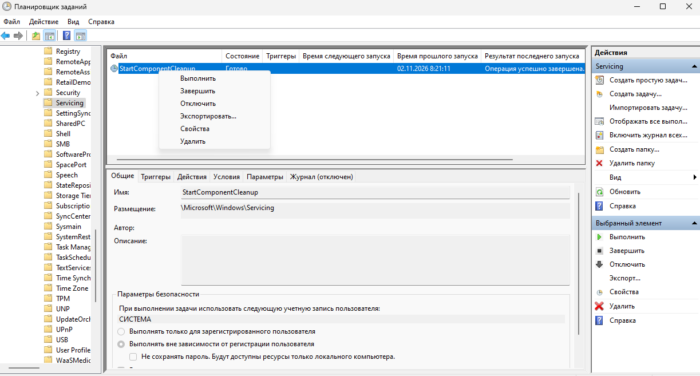
Полный путь задачи – \Microsoft\Windows\Servicing\StartComponentCleanup. После завершения сравните свободное место на диске C до и после обслуживания.
Компактная ОС
Compact OS сжимает файлы самой Windows. Установленные программы она не сжимает.
- Откройте командную строку от имени администратора через поиск
cmdи контекстное меню результата. - Введите
compact /CompactOs:query, чтобы узнать текущее состояние системы. - Для включения сжатия выполните
compact /CompactOs:alwaysи дождитесь завершения.
По замерам Microsoft, Compact OS освобождает от 2,75 до 4,75 ГБ – точная цифра зависит от разрядности системы и объема памяти. Вернуть обычный режим можно командой compact /CompactOs:never.
| Способ | Что меняет | Последствие |
|---|---|---|
| Отключение гибернации | Удаляет Hiberfil.sys | Пропадают гибернация и быстрый запуск |
| Очистка WinSxS | Запускает системную задачу обслуживания | Папку нельзя удалять вручную |
| Compact OS | Сжимает двоичные файлы Windows | Система использует ресурсы процессора для работы со сжатыми файлами |
Личные файлы, дубликаты и облако
Если системные способы не помогли, место занимают пользовательские данные. Начните с крупных объектов, сохраните нужное отдельно и только потом удаляйте оригиналы.
Перенос больших файлов на другой диск
В первую очередь просмотрите фото, видео, архивы и установщики из папки «Загрузки». Для переноса используйте другой раздел, внешний накопитель или облачное хранилище.
- Откройте папку с личными файлами и отсортируйте содержимое по размеру.
- Скопируйте выбранные объекты на другой раздел или внешний накопитель.
- Откройте важные файлы из новой папки и убедитесь, что копии читаются.
- Удалите проверенные оригиналы с диска C и очистите корзину.
Перенос на другой раздел освобождает диск C, но не увеличивает суммарную емкость физического накопителя.
Хранение файлов только в облаке
Облачное хранение освобождает локальное место, когда часть объектов остается только в облаке и подгружается по запросу. Для этого можно использовать OneDrive: в нем функция «Файлы по запросу» включена по умолчанию.
- Откройте папку OneDrive в Проводнике.
- Щелкните правой кнопкой по файлу или папке и выберите «Освободить место».
- Если такого пункта нет, откройте значок облака OneDrive в области уведомлений → «Параметры» → «Синхронизация и резервное копирование» → «Дополнительные параметры» и включите «Файлы по запросу».
После этого файл останется в облаке и загрузится при открытии. На локальном диске будет храниться небольшой указатель.
Дубликаты файлов
Копии документов, фотографий, видеороликов и архивов появляются при обмене через облако, флешки и почту.
- Откройте Проводник и выберите папку с личными файлами.
- Отсортируйте файлы по имени и найдите одинаковые или похожие названия.
- Повторите сортировку по размеру и сравните содержимое похожих объектов.
- Откройте оставляемый файл, затем удалите лишние копии.
Одинаковые имя и размер сами по себе не доказывают совпадение содержимого. Сравните рабочие версии документов перед удалением.
Когда очистка не помогает – сброс системы
Сброс системы выбирайте только после резервного копирования и оценки причин переполнения. Если место занимают нужные личные файлы, сначала перенесите их или замените накопитель.
Функция «Вернуть компьютер в исходное состояние» переустанавливает Windows с нуля. При сбросе можно сохранить личные файлы или удалить все данные, но установленные программы придется настроить заново.
- Windows 11. Откройте «Параметры» → «Система» → «Восстановление» → «Параметры восстановления» → «Вернуть компьютер в исходное состояние».
- Windows 10. Откройте «Пуск» → «Параметры» → «Обновление и безопасность» → «Восстановление» → «Сбросить этот компьютер» → «Начало работы».
Перед переустановкой подготовьте резервную копию, установочный носитель, актуальную версию Windows и драйверов, лицензии и ключи.
Даже вариант с сохранением файлов не заменяет отдельную резервную копию.
Популярное за неделю
- Как создать сайт самому в 2026: 4 способа + пошаговая инструкция 34 мин чтения
- Лучшие конструкторы для создания сайтов — плюсы, минусы и сравнения 22 мин чтения
- Символы на клавиатуре: как напечатать знак, которого на клавишах нет 10 мин чтения
- Как подключиться к соседскому Wi‑Fi: риски и безопасность 4 мин чтения
- Как изменить голос во время звонка 4 мин чтения
- Как очистить историю голосовых запросов на смартфоне 4 мин чтения
Комментарии