Что такое пинг и как его проверить
Пинг — это время в миллисекундах, за которое пакет данных долетает до сервера и возвращается обратно. Он показывает задержку отклика, а не скорость скачивания: сайт способен грузиться быстро, а курсор в игре всё равно будет отставать. Ориентир: около 10–20 мс по домашней оптике до сервера в своём регионе, 40–50 мс по мобильному интернету LTE и около 600 мс через геостационарный спутник. Дальше — команды ping и tracert для Windows, macOS и Linux с разбором вывода по строкам, три рабочих онлайн-сервиса и честный список способов снизить пинг, включая правду про VPN.
Что такое пинг простыми словами
Команда ping отправляет на сервер короткий служебный пакет (ICMP-запрос) и ждёт ответа. Время между отправкой и получением ответа — это и есть пинг, его измеряют в миллисекундах. Чем меньше число, тем быстрее сервер откликается на ваш запрос.
Пинг и скорость интернета — разные вещи, и здесь чаще всего путаются новички. Скорость (мегабиты в секунду) показывает, сколько данных проходит по каналу за единицу времени — она отвечает за то, как быстро скачается файл или прогрузится тяжёлая страница. Пинг отвечает за задержку отклика — за то, насколько быстро сервер отреагирует на одно ваше действие.
Поэтому возможна ситуация, когда скорость высокая, а пинг всё равно большой: канал широкий, но путь до сервера длинный или перегружен на промежуточных узлах. И наоборот — на слабом канале пинг может быть низким, если сервер физически близко. Для скачивания файла или просмотра видео важна в первую очередь скорость. Для онлайн-игр, голосовых звонков и удалённого управления — именно пинг: там значение имеет не объём данных, а то, как быстро система реагирует на одно нажатие.
Какой пинг считается нормальным
Значение пинга в первую очередь зависит от типа подключения и расстояния до сервера. Ниже — ориентиры для распространённых видов связи.
| Диапазон | Как ощущается | Типично для |
| 10–20 мс | Задержки не видно вообще | Оптика или кабель до сервера в своём городе или регионе |
| 40–50 мс | Заметно при внимательном взгляде, но не мешает | Мобильный интернет LTE (4G) |
| Менее 10 мс (целевой показатель технологии) | Почти мгновенный отклик | Сети 5G нового поколения — пока не гарантия для каждого абонента, а заявленная цель стандарта |
| Около 600 мс | Заметная пауза перед каждым ответом | Геостационарный спутниковый интернет |
Спутники на низкой околоземной орбите (такие системы, как Starlink) обходят главное ограничение геостационарной связи: сигналу лететь во много раз меньше, поэтому задержка у них заметно ниже, чем у геостационарных систем — хотя выше, чем у наземного кабеля.
Цифры в таблице — типичные значения для конкретных технологий подключения, а не гарантия для вашей линии: на итоговый пинг влияют ещё расстояние до конкретного сервера, загруженность канала и оборудование — подробнее в разделе «Что влияет на пинг».
Соревновательным шутерам задержка важна больше всего: чем она ниже, тем точнее сервер засчитывает действия игрока, поэтому здесь стремятся к нижним значениям таблицы. MMO переносят более высокий пинг заметно спокойнее. Обычному сёрфингу хватает и мобильного LTE.
Голосовым и видеозвонкам важна не столько сама цифра, сколько её стабильность: джиттер (скачки задержки от пакета к пакету) и потеря пакетов ощущаются сильнее, чем средний пинг — подробнее в разделе с частыми вопросами. Стриминг видео пинг почти не ограничивает: качество картинки нормирует скорость канала, а не задержка отклика.
Как проверить пинг через командную строку
Командная строка показывает пинг с вашего собственного компьютера — это самый точный способ узнать, как сеть ведёт себя именно у вас.
Windows
- Нажмите «Win + R» — откроется окно «Выполнить».
- Введите
cmdи нажмите «ОК» — откроется чёрное окно командной строки.

- В открывшемся окне введите
ping ya.ruи нажмите Enter — команда отправит на сервер несколько пакетов подряд.

- Прочитайте результат. Для каждого пакета появится строка вида
Ответ от 87.250.250.242: число байт=32 время=12мс TTL=56.

Разберём строку по частям. время= (в некоторых версиях — time=) — это и есть пинг: сколько миллисекунд пакет летел туда и обратно. TTL — число промежуточных узлов, которые пакет ещё может пройти, прежде чем его отбросят; по нему грубо можно судить об удалённости сервера.
После четырёх строк ответа команда выводит блок статистики: «Пакетов: отправлено = 4, получено = 4, потеряно = 0 (0% потерь)» и следом минимальное, среднее и максимальное время отклика. Ноль потерянных пакетов — хороший знак, любое число выше нуля означает, что часть запросов не долетела или не вернулась.
macOS и Linux
Откройте приложение «Терминал» и введите ping -c 10 ya.ru. Ключ -c 10 здесь обязателен: без него команда будет пинговать бесконечно, пока вы не остановите её сочетанием Ctrl+C.
Вывод устроен так же, как в Windows: строка на каждый пакет с полями icmp_seq, ttl и time=, а в конце — статистика по количеству отправленных, полученных пакетов и итоговое время round-trip (минимум/среднее/максимум/отклонение).
Полезные ключи команды ping
Разовый запуск команды не всегда показывает картину целиком: короткая просадка пинга легко проходит мимо четырёх стандартных пакетов. Вот ключи, которые решают конкретные задачи на практике.
ping /t ya.ru— непрерывный пинг без остановки; удобно, если хотите поймать кратковременные скачки задержки во время игры или звонка. Остановка — Ctrl+C.ping /n 20 ya.ru— отправляет 20 пакетов вместо стандартных четырёх; больше данных для одной оценки, разовая просадка не так сильно исказит среднее.ping /l 1000 ya.ru— увеличивает размер пакета до 1000 байт вместо стандартных 32; крупный пакет иногда показывает проблему на канале, которую маленький не заметит.ping /4 ya.ruиping /6 ya.ru— принудительно проверяют пинг именно по IPv4 или IPv6, если сервер доступен по обоим протоколам и хочется сравнить их по отдельности.
В Windows ключи команды официально пишутся через слеш, как в примерах выше. В macOS и Linux то же самое количество пакетов задаёт ключ -c: ping -c 20 ya.ru отправит 20 пакетов и остановится сам, без Ctrl+C.
Как найти, где теряется время
Если пинг высокий, полезно узнать, на каком именно участке пути он растёт: в вашей сети, у провайдера или уже на стороне сервера. Для этого служит трассировка маршрута — команда tracert в Windows и traceroute в macOS и Linux.
Введите tracert ya.ru (или traceroute ya.ru в терминале macOS и Linux) и нажмите Enter. Команда покажет список узлов, через которые проходит пакет, — по одной строке на узел, с временем отклика до каждого из них.
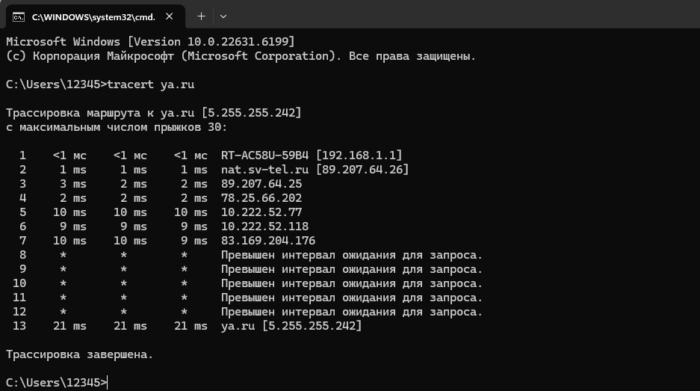
Читайте список сверху вниз как путь пакета от вас до сервера. Первая строка — обычно ваш собственный роутер, время отклика до него минимальное — единицы миллисекунд (в справочном примере Microsoft — 2–3 мс), по Wi-Fi может быть чуть выше, чем по кабелю. Следующие несколько строк — узлы провайдера в вашем городе, дальше — магистральные узлы, через которые трафик идёт между городами и странами, и в самом конце — целевой сервер. Если задержка резко подскакивает на каком-то одном узле и остаётся высокой на всех следующих, узкое место — где-то между этим узлом и предыдущим.
Звёздочки вместо времени на отдельном узле — не повод для тревоги сами по себе: часть маршрутизаторов в интернете настроена не отвечать на диагностические запросы, поэтому tracert их не видит, а трафик через них при этом проходит нормально. Тревожный признак — не звёздочки, а рост задержки, который сохраняется на сервере в конце списка.
Онлайн-сервисы проверки пинга
Онлайн-сервис проверяет пинг не с вашего компьютера, а со своих серверов — часто из нескольких стран одновременно. Это полезно для другой задачи: узнать, насколько быстро ваш сайт (или любой другой) отвечает пользователям в разных точках мира, а не то, как сеть ведёт себя лично у вас.
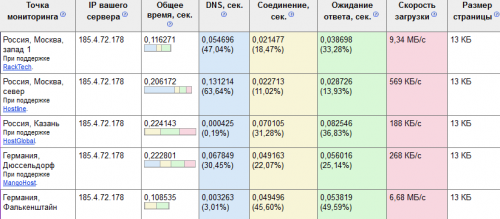
- ping-admin.com (прежний адрес ping-admin.ru теперь переадресует сюда). Бесплатная проверка — на странице
ping-admin.com/free_ping/: введите адрес сайта, и сервис покажет пинг и доступность из разных точек мира; разовая проверка бесплатна и не требует подписки, а платный тариф нужен только для постоянного мониторинга с оповещениями. - wservice.info — набор сетевых утилит: пинг, трассировка маршрута, whois домена, просмотр DNS-записей и HTTP-заголовков. Введите адрес сайта в соответствующее поле — инструмент откроется без формы входа или оплаты.
- pr-cy.ru — в разделе «Мониторинг» введите домен или IP-адрес сайта: сервис покажет ping домена, трассировку маршрута и HTTP-статус ответа сервера.
Интерфейсы онлайн-сервисов время от времени меняются. Если поле ввода или кнопка на странице выглядят не так, как описано, — ищите ту же функцию (проверка ping или доступности сайта) под похожим названием в меню сервиса.
Что влияет на пинг
- Расстояние до сервера. Сигнал в оптоволокне распространяется со скоростью, близкой к скорости света, но и у неё есть физический предел: чем дальше сервер географически, тем выше пинг в принципе, независимо от качества канала.
- Число промежуточных узлов. Каждый маршрутизатор на пути добавляет собственную небольшую задержку на обработку пакета — маршрут из десяти узлов накопит больше времени, чем маршрут из трёх.
- Загруженность канала. Торренты, фоновая синхронизация с облаком и автоматические обновления системы забирают пропускную способность и повышают задержку у остальных приложений в тот же момент.
- Wi-Fi против кабеля. Беспроводное соединение добавляет к пингу лишнюю обработку сигнала и делит эфир с соседними устройствами и сетями; проводное подключение добавляет задержку, но пренебрежимо малую по сравнению с Wi-Fi.
- Диапазон Wi-Fi. 2,4 ГГц дальнобойнее, но более загружен соседскими сетями и бытовой техникой; 5 ГГц свободнее и обычно даёт более низкий и стабильный пинг на короткой дистанции до роутера.
- Качество роутера и его прошивка. Слабый процессор роутера и устаревшая прошивка сами добавляют задержку на обработку каждого пакета, особенно при высокой нагрузке.
- Тип подключения. Оптика и кабель дают низкий пинг, ADSL — заметно выше из-за особенностей технологии, мобильный интернет и особенно спутниковая связь — ещё выше (см. таблицу выше).
- Перегрузка на стороне сервера. Если сервер игры или сайта сам обрабатывает избыточное количество запросов, он будет отвечать медленнее независимо от качества вашего канала.
Как уменьшить пинг
Способы ниже расположены по убыванию эффекта. Проверяйте результат тем же способом, что в начале статьи: запустите ping до и после изменения и сравните числа.
- Подключите компьютер кабелем вместо Wi-Fi — это самый весомый и самый недооценённый шаг.
- Выберите ближайший географически игровой сервер или регион в настройках игры — расстояние до сервера напрямую входит в пинг.
- Разгрузите канал: остановите торренты, синхронизацию с облаком и фоновые загрузки на время игры или звонка.
- Переключите Wi-Fi на 5 ГГц и смените канал в настройках роутера, если 2,4 ГГц перегружен соседскими сетями.
- Включите QoS (приоритизацию трафика) в настройках роутера для игр или голосовой связи, если такая функция там есть.
- Закройте фоновые обновления приложений и системы на время сессии.
- Смените провайдера или тариф, если проблема повторяется постоянно, а не время от времени.
- Владельцу сайта — выбирайте хостинг и подключайте CDN ближе к основной аудитории: это снижает пинг для посетителей, а не для вас самих.
Отдельно — про VPN и прокси, потому что здесь чаще всего ошибаются. В большинстве случаев VPN и прокси пинг увеличивают: трафик идёт через дополнительный сервер, а значит, путь пакета становится длиннее, а не короче. Выигрыш возможен только в узком случае — когда у вашего провайдера кривой маршрут до конкретного сервера, а маршрут через VPN оказывается прямее. Заранее это не угадать: единственный надёжный способ — замерить пинг обычной командой до подключения VPN и после, и сравнить два числа.
Частые ошибки и мифы
Дефрагментация диска на пинг не влияет вообще: она ускоряет доступ к файлам на жёстком диске, раскладывая их по порядку, — это вопрос работы с накопителем, а не с сетью. Команда ping вообще не обращается к диску, поэтому его состояние здесь ни при чём.
Отдельные программы-«оптимизаторы пинга» не трогают саму сеть — путь до сервера, загрузку канала и маршрут. На результат команды ping, расстояние до сервера и число промежуточных узлов такие программы не влияют никогда.
Исключение — игры, которые передают трафик по TCP: для них подобная программа способна дать измеримый эффект, разобранный ниже. Для большинства современных игр, которые работают по UDP, эффекта нет вовсе.
Разбор на примере одной из известных бесплатных программ такого рода — Leatrix Latency Fix: она меняет частоту TCP-подтверждений (TcpAckFrequency) в сетевом стеке Windows. По умолчанию Windows задерживает подтверждение TCP-пакета до 200 мс (таймер отложенного ACK), а значение TcpAckFrequency=1 убирает эту задержку — каждый пакет подтверждается сразу. Для игр, которые передают трафик по TCP, например World of Warcraft, это реальное и измеримое снижение задержки на уровне протокола. А вот для игр на UDP, которых среди современных тайтлов большинство, TcpAckFrequency ни на что не влияет: ни на расстояние до сервера, ни на загрузку канала, ни на маршрут.
Отключение антивируса реальный пинг обычно не меняет: команда ping измеряет время отклика на ICMP-пакет, а не скорость проверки веб-страниц. Модуль проверки веб-трафика в реальном времени, который есть в массовых антивирусах (например, «Веб-Антивирус» в Kaspersky), может слегка замедлить открытие сайтов в браузере, но время самого ICMP-отклика он не трогает. Единственное исключение — встроенный в антивирус или систему файрвол, который иногда блокирует именно ICMP-запросы; тогда пинг может не проходить вовсе, но это отдельная настройка, а не «выключить всё для скорости».
«Купить кабель подороже» тоже не решает проблему с пингом сам по себе: на коротких домашних дистанциях категория кабеля влияет на устойчивость к помехам и максимальную скорость, а не на скорость распространения сигнала. Разница в пинге между обычным сетевым кабелем и дорогим экранированным на расстоянии в несколько метров непринципиальна.
Частые вопросы
Почему пинг скачет, хотя скорость интернета стабильна? Это называется джиттер — колебание задержки от пакета к пакету. Причины те же, что и у высокого пинга в целом: канал то загружен, то свободен, Wi-Fi временами теряет пакеты и переотправляет их. Для голоса и игр джиттер ощущается сильнее, чем сам средний пинг: ровная задержка предсказуема, а скачущая — нет.
Что такое потеря пакетов и когда она становится заметна? Часть отправленных пакетов иногда не доходит до сервера или не возвращается обратно — команда ping покажет это в строке статистики процентом потерь. Уже небольшая потеря заметна на слух в звонке (голос прерывается) и на глаз в игре (движение дёргается); точный порог зависит от конкретного приложения и кодека, единого числа для всех случаев нет.
Почему сайт открывается быстро, а игра всё равно лагает? Сайт и игровой сервер — это разные адреса, и путь до них по сети может отличаться. У игр вдобавок обычно постоянный поток мелких пакетов, чувствительный к джиттеру, а не разовая загрузка страницы: нестабильный, скачущий пинг к игровому серверу ощущается хуже, чем более высокий, но стабильный пинг к сайту.
Почему сервер не отвечает на ping вообще? Часть серверов и роутеров настроена игнорировать ICMP-запросы файрволом — из соображений безопасности или чтобы не тратить ресурсы на служебный трафик. Отсутствие ответа на ping не значит, что сайт или сервис недоступен: сама услуга (сайт, игра) может при этом работать нормально.
Как проверить пинг с телефона? Тем же способом, что и с компьютера: приложением для проверки сети (на Android и iOS есть отдельные утилиты с командой ping) или тем же онлайн-сервисом через мобильный браузер — вводите адрес сайта в поле проверки точно так же, как с компьютера.
Совет от нашей редакции: прежде чем менять оборудование или тариф, сначала замерьте пинг обычной командой в разное время суток — часто оказывается, что проблема не постоянная, а связана с нагрузкой на канал именно в конкретные часы.
Популярное за неделю
- Как создать сайт самому в 2026: 4 способа + пошаговая инструкция 34 мин чтения
- Лучшие конструкторы для создания сайтов — плюсы, минусы и сравнения 22 мин чтения
- 20 эмуляторов iOS для запуска приложений на ПК 10 мин чтения
- Эмулятор iOS для Windows 10 – что работает в 2026 году 15 мин чтения
- 5 лучших эмуляторов iOS для Windows 4 мин чтения
- 6 способов зайти в iCloud с Android 5 мин чтения
Комментарии