Символы на клавиатуре: как напечатать знак, которого на клавишах нет
Быстрее всего вставить знак через системную панель символов. В Windows ее открывает Win + «.», в macOS — меню «Правка → Эмодзи и символы». Знак, который нужен часто, вводят Alt-кодом: зажмите Alt и наберите цифры на цифровом блоке. Дальше идут таблицы кодов для Windows и HTML, способы для Mac, телефона, Word и Google Документов, а в конце разбор случаев, когда вместо знака появляется «?».
- Как быстро вставить символ, которого нет на клавиатуре
- Alt-коды в Windows
- Таблица Alt-кодов: знаки, которые нужны чаще всего
- Панель эмодзи и таблица символов Windows
- macOS: палитра символов и клавиша Option
- iOS и Android
- Вставка символа в Word и Google Документах
- Символы в HTML: мнемоники и числовые ссылки
- Что такое кодовая точка в Юникоде
- Если символ не печатается или превратился в вопросительный знак
Как быстро вставить символ, которого нет на клавиатуре
Способ зависит от того, где вы печатаете.
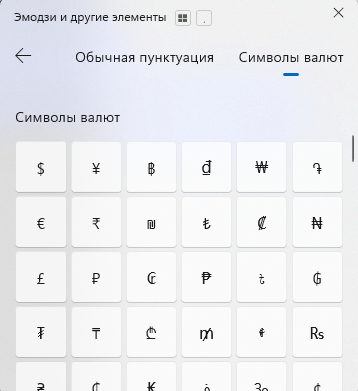
- На Windows в браузере или мессенджере откройте панель Win + «.».
- На Mac в браузере или мессенджере откройте палитру «Эмодзи и символы» или зажмите Option и посмотрите знаки в «Просмотре клавиатуры».
- В Word выберите «Вставка → Символ» или наберите код и нажмите Alt+X.
- В Google Документах выберите «Вставка → Специальные символы».
- В HTML-странице запишите знак мнемоникой вроде
©или числовой ссылкой. - На телефоне задержите палец на клавише и выберите знак из второй раскладки.
Если знак нужен каждый день, не запоминайте код. Запишите нужные знаки в заметку или в автозамену и копируйте оттуда.
Небольшой набор — €, №, ©, «», —, ✓ — закрывает почти все повседневные задачи.
Alt-коды в Windows
Чтобы набрать Alt-код, включите Num Lock, зажмите левый Alt и введите цифры на цифровом блоке справа. Отпустите Alt, и знак появится в тексте. Цифры верхнего ряда клавиатуры не работают.
На ноутбуке без цифрового блока цифровую раскладку включает Fn-слой, если он нарисован на клавишах. Проще открыть экранную клавиатуру Windows и включить на ней цифровой блок.
Еще проще открыть панель Win + «.».
Ноль в начале кода меняет знак
Читатели чаще всего спотыкаются здесь. Код с ведущим нулем и код без него работают как два разных режима ввода.
- Alt+0169 берет знак из кодовой страницы Windows, связанной с текущей раскладкой клавиатуры. © стоит на позиции 169 и в Windows-1251, и в Windows-1252.
- Alt+169 берет знак из старой DOS-таблицы, OEM-страницы. Результат зависит от этой страницы: в CP437 на позиции 169 стоит ⌐, в CP850 — ®, в CP866 — «й».
Для типографских знаков набирайте четыре цифры, начиная с нуля.
Без нуля нужны только стрелки: Alt+24, Alt+25, Alt+26 и Alt+27.
Раскладка меняет таблицу кодов
Кодовая страница для Alt+0nnn следует за текущей раскладкой клавиатуры. Часть знаков лежит на одних позициях в Windows-1251 и Windows-1252, часть на разных. Евро в Windows-1252 стоит на позиции 128, а в Windows-1251 на позиции 136; на 128 там находится Ђ. Знак № есть только в Windows-1251, на позиции 185.
Если код дает другой знак, переключите раскладку и наберите его снова. Коды двух страниц стоят в таблице в отдельных колонках.
Код Юникода через Alt и «+»
Ввод шестнадцатеричного кода Юникода через Alt и «+» в Windows работает только после правки параметра реестра EnableHexNumpad, по умолчанию он выключен. Надежнее вводить код в Word или вставлять знак через панель.
Таблица Alt-кодов: знаки, которые нужны чаще всего
Таблица дает коды для кодовой страницы Windows-1251 (кириллица) и Windows-1252 (латиница) в двух колонках. Все коды, кроме стрелок, набираются с ведущим нулем. Прочерк означает, что в этой кодовой странице знака нет, поэтому переключите раскладку или возьмите панель символов.
| Символ | Windows-1251 | Windows-1252 | Название | Где пригодится |
|---|---|---|---|---|
| © | Alt+0169 | Alt+0169 | знак авторского права | подвал сайта, документы |
| ® | Alt+0174 | Alt+0174 | зарегистрированный товарный знак | названия брендов |
| ™ | Alt+0153 | Alt+0153 | товарный знак | названия продуктов |
| № | Alt+0185 | — | знак номера | документы, нумерация |
| € | Alt+0136 | Alt+0128 | евро | цены, счета |
| £ | — | Alt+0163 | фунт стерлингов | цены |
| ¢ | — | Alt+0162 | цент | цены |
| ° | Alt+0176 | Alt+0176 | градус | температура, углы |
| ± | Alt+0177 | Alt+0177 | плюс-минус | допуски, погрешность |
| × | — | Alt+0215 | знак умножения | размеры, формулы |
| ÷ | — | Alt+0247 | знак деления | формулы |
| § | Alt+0167 | Alt+0167 | параграф | юридические тексты |
| µ | Alt+0181 | Alt+0181 | микро | единицы измерения |
| ¼ | — | Alt+0188 | одна четвертая | дроби, рецепты |
| ½ | — | Alt+0189 | одна вторая | дроби, рецепты |
| — | Alt+0151 | Alt+0151 | длинное тире | предложения, диалоги |
| – | Alt+0150 | Alt+0150 | короткое тире | диапазоны: 10–20 |
| « | Alt+0171 | Alt+0171 | левая елочка | русские кавычки |
| » | Alt+0187 | Alt+0187 | правая елочка | русские кавычки |
| „ | Alt+0132 | Alt+0132 | нижняя лапка | вложенные кавычки |
| “ | Alt+0147 | Alt+0147 | верхняя левая лапка | вложенные кавычки |
| ” | Alt+0148 | Alt+0148 | верхняя правая лапка | вложенные кавычки |
| • | Alt+0149 | Alt+0149 | маркер | списки |
| … | Alt+0133 | Alt+0133 | многоточие | недосказанность в тексте |
| ↑ | Alt+24 | Alt+24 | стрелка вверх | схемы, интерфейсы |
| ↓ | Alt+25 | Alt+25 | стрелка вниз | схемы, интерфейсы |
| → | Alt+26 | Alt+26 | стрелка вправо | «Файл → Сохранить» |
| ← | Alt+27 | Alt+27 | стрелка влево | схемы, интерфейсы |
| ✓ | нет Alt-кода | нет Alt-кода | галочка | чек-листы: Win + «.», копирование или ✓ |
Стрелки в этой таблице набираются без ведущего нуля, потому что лежат в DOS-таблице.
У ✓ кода нет ни в одной из двух страниц, поэтому его берут из панели символов, из заметки или вставляют HTML-ссылкой.
Если Alt-код не сработал, проверьте, включен ли Num Lock и набираете ли вы цифры на боковом блоке. Затем переключите раскладку: возможно, знака нет в кодовой странице текущей. Еще одна причина — приложение. Некоторые программы перехватывают Alt для меню, и код в них не вводится.
Панель эмодзи и таблица символов Windows
В Windows 10 и Windows 11 нажмите Win + «.», и появится клавиатура эмодзи. В Windows 11 в ней есть вкладки Kaomoji и «Символы»: там лежат стрелки, математические знаки и валюты. Выберите знак щелчком, он встанет в место курсора. Здесь же живут ✓, № и другие знаки без Alt-кода.
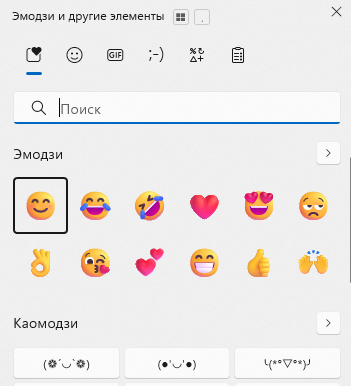
Для полного набора знаков откройте таблицу символов. Введите в поиск Windows слово «символ» или charmap. В окне выберите шрифт и найдите нужный знак. Затем нажмите «Выбрать» и «Копировать» и вставьте знак в документ.
Знаки, которых нет в выбранном шрифте, отображаются пустыми, поэтому меняйте шрифт. В таблице удобно искать по названию: включите «Дополнительные параметры» и введите слово в поле поиска.
macOS: палитра символов и клавиша Option
В macOS палитра «Эмодзи и символы» открывается из меню «Правка → Эмодзи и символы». В справке Apple также указана клавиша Fn/Globe вместе с E, а в описании Pages — сочетание Control + Command + Пробел.
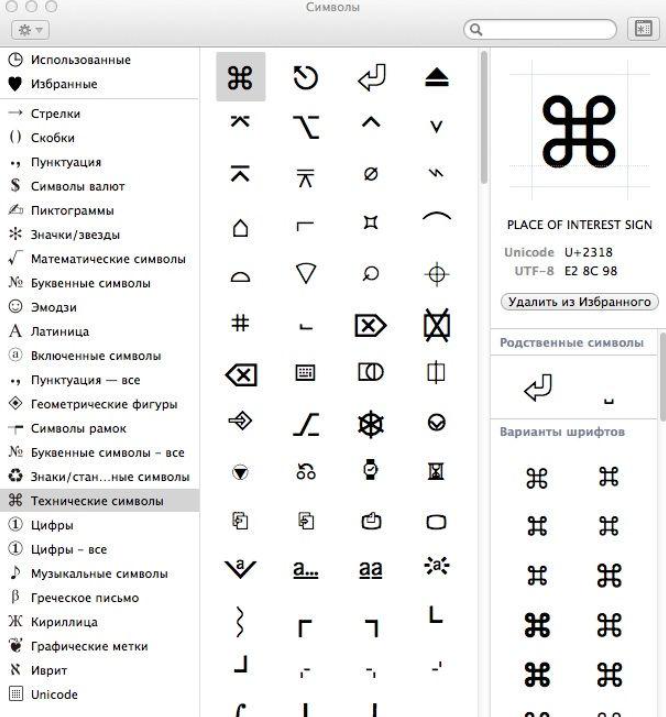
Если одно не сработало, откройте палитру через меню. В палитре есть поиск по названию знака: введите «галочка», и найдете ✓.
Буквы с диакритикой вводят долгим нажатием: удерживайте клавишу, пока не появится меню с вариантами, и выберите нужный.
Многие знаки печатаются с зажатым Option, а часть с Option и Shift. На американской (ABC) и на русской раскладке они лежат на разных клавишах, поэтому заучивать сочетания незачем. Откройте «Просмотр клавиатуры» из настроек раскладки и зажмите Option или Option + Shift: на экране видно, какой знак лежит на каждой клавише.
Нужного знака нет под Option — берите палитру «Эмодзи и символы» или копируйте его из своей заметки.
iOS и Android
На телефоне многие знаки уже спрятаны под обычными клавишами. Задержите палец на клавише, и выпадет набор вариантов. Так вводят ударения, валюты и разные кавычки.
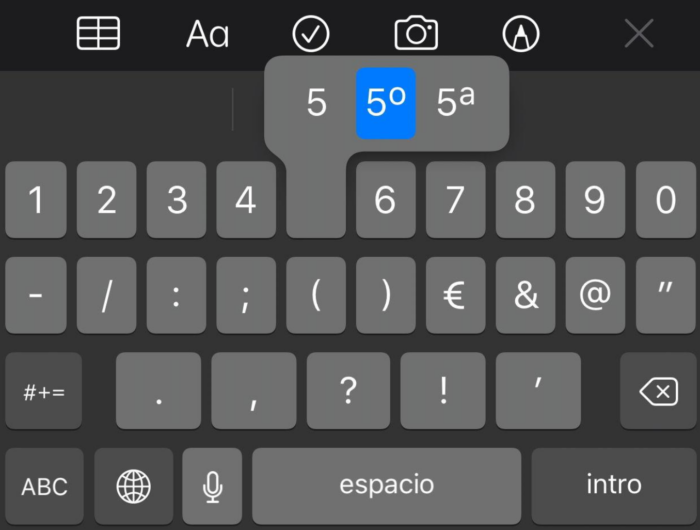
- Долгое нажатие на дефис показывает тире и другие горизонтальные черточки.
- Долгое нажатие на знак валюты или на «$» открывает остальные валюты.
- Долгое нажатие на кавычку показывает варианты кавычек.
- Клавиша «123» открывает цифры и знаки, а следующая клавиша ведет на третий экран с редкими символами.
- Эмодзи открываются клавишей со смайлом или глобусом.
Вид клавиатуры зависит от производителя и версии системы. Если нужного знака нет, скопируйте его из заметки или со страницы в браузере.
Этот путь работает на любом телефоне.
Вставка символа в Word и Google Документах
В Word откройте «Вставка → Символ → Другие символы». Во вкладке «Специальные знаки» лежат неразрывный пробел, тире и другие типографские знаки. Для частого знака нажмите в этом окне кнопку «Сочетание клавиш» и назначьте свои клавиши.
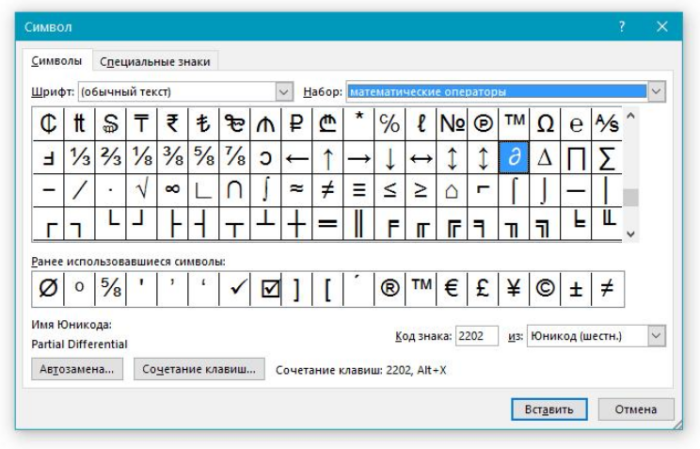
Автозамена работает еще удобнее. Выберите знак в окне «Символ» и нажмите «Автозамена». Введите короткое слово, например «галка», и Word будет менять его на ✓. Настройки лежат в «Файл → Параметры → Правописание → Параметры автозамены».
В Word для Windows работает прием с кодом: введите шестнадцатеричный код Юникода, например 20AC, и нажмите Alt+X. Код превратится в знак (€). Microsoft описывает прием для Word в составе Microsoft 365, а также для Word 2024, 2021, 2019 и 2016. Этот прием не зависит от раскладки.
В Google Документах выберите «Вставка → Специальные символы». Открывшееся окно предлагает три способа поиска:
- ввести название знака или его код Юникода в строку поиска;
- выбрать категорию и подкатегорию слева;
- нарисовать знак мышью в поле справа, и Документы покажут похожие символы.
Рисунок выручает, когда название неизвестно. Нарисуйте стрелку или галочку, и в списке найдутся подходящие варианты.
Ввод по коду Юникода есть и в Linux: нажмите Ctrl+Shift+U, наберите шестнадцатеричный код и подтвердите Enter. Документация GTK описывает это для приложений на GTK. В других средах результат зависит от оболочки ввода.
Символы в HTML: мнемоники и числовые ссылки
В HTML знак записывают мнемоникой (©) или числовой ссылкой (©). Мнемоника запоминается легче, числовая ссылка есть у любого знака.
Три знака нужны каждому, кто пишет про теги. Если вы напишете в тексте <div> без замены, браузер прочтет это как тег и ничего не покажет. Чтобы показать сам тег, замените < на <, > на >, а амперсанд на &.
| Символ | Мнемоника | Числовая ссылка | Что означает |
|---|---|---|---|
| (пробел) | |   | неразрывный пробел |
| < | < | < | меньше, начало тега |
| > | > | > | больше, конец тега |
| & | & | & | амперсанд |
| © | © | © | авторское право |
| ® | ® | ® | зарегистрированный знак |
| ™ | ™ | ™ | товарный знак |
| € | € | € | евро |
| ° | ° | ° | градус |
| ± | ± | ± | плюс-минус |
| × | × | × | умножение |
| ÷ | ÷ | ÷ | деление |
| « | « | « | левая кавычка-«елочка» |
| » | » | » | правая кавычка-«елочка» |
| — | — | — | длинное тире |
| – | – | – | короткое тире |
| … | … | … | многоточие |
| • | • | • | маркер списка |
| № | № | № | знак номера |
| ✓ | — | ✓ | галочка |
Всегда ставьте точку с запятой и пишите , а не  .
Спецификация HTML допускает запись без точки с запятой лишь у части имен, среди них nbsp, amp, lt, gt, copy и reg. У euro такого варианта нет, и без точки с запятой мнемоника останется в тексте буквами.
Дописывайте точку с запятой у каждой сущности.
Что такое кодовая точка в Юникоде
Юникод работает как таблица символов, где у каждого знака есть номер, кодовая точка, записываемая как U+00A9 для ©. UTF-8 записывает эти номера байтами: один символ занимает от одного до четырех байт.
ASCII был старым набором из 128 знаков с номерами 0–127. Кириллицы и сердечек в нем нет.
Миф про «код 3 — сердечко» идет из DOS: кодовая страница CP437 показывала номер 3 как ♥.
Отсюда и путаница с Alt-кодами. Alt-код без нуля берет знак из старой OEM-страницы, а код с нулем из Windows-страницы текущей раскладки. Числовая ссылка в HTML работает иначе: © — это номер знака в Юникоде, и от кодовых страниц он не зависит.
Если символ не печатается или превратился в вопросительный знак
- В шрифте нет знака. Вместо глифа виден квадрат или «?». Смените шрифт на распространенный, например Arial или Times New Roman.
- Кодировка потерялась при копировании. Файл сохранен в одной кодировке, а открыт в другой. Сохраняйте в UTF-8 и укажите ее в HTML:
<meta charset="utf-8">. - Мнемоника без точки с запятой. Допишите точку с запятой:
€вместо&euro. - Alt-код без нуля. Вместо © вышел другой знак, например ⌐ или «й»? Наберите Alt+0169 вместо Alt+169.
- Вместо € вышел Ђ или знака нет совсем. Код взят из другой кодовой страницы: переключите раскладку и наберите Alt+0128 или Alt+0136.
- Num Lock выключен или цифры набраны в верхнем ряду. Включите Num Lock и пользуйтесь боковым блоком.
Если ничего не помогло, вставьте знак через панель символов или числовой ссылкой: она не зависит от кодировки файла.
Комментарии
Как поставить ``` такой символ
Подскажите как поставить этот знак ~ на клавиатуре. Спасибо
~ находится на букве Ё в левом верхнем углу на английской раскладке с зажатием SHIFT
Играю в разные игры и в каждых есть разные и интересные никнеймы у разных игроков, играя в World of Tanks Blitz, наткнулся на очень интересный ник, на конце которого стоит значок игры. Скажите пожалуйста как это сделать на андроид?
Играю в WoT Blitz там мне нужен был символ ® зделал всё как описано в коменте WattPadFake_Fredoom всё работает спс тебе)
Просто включите Num Lock ( в правой стороне клавиатуры, кнопка рядом с правой череченью цифр) , а после зажмите и ALT введите числовой код.
Как ввести нижнюю скобку (•‿•) ?
Пишите цифрами из нум пада(те цифры которые находятся справа)!
Все верно
НЕ РАБОТАЕТ, ерунда данный текст
я немагу вести символы
Работает. Нажмите Num Lock, потом нажимая Alt введите цифры
не работает наверное компютер застарел
То, что мне предлагается ввести, а именно прямоугольник, его нет в таблице. Это раз. И два, не работает простой набор альта с цифрами.