Как в Photoshop сделать глаза ярче и выразительнее
Чтобы сделать глаза ярче в Photoshop и не менять исходную фотографию, добавьте корректирующий слой «Уровни» и выберите для него режим «Экран». Маска оставит осветление только на тех участках, которые вы закрасите белой кистью. Обработайте радужку и белки отдельно: так вы сможете усилить цвет и резкость радужки, сохранив тени на белках.
Создайте корректирующий слой «Уровни»
Сначала добавьте слой, который осветлит изображение. Корректирующий слой не меняет исходную фотографию напрямую, поэтому его легко ослабить или удалить.
Откройте портрет и выберите слой с фотографией в панели «Слои». На скриншотах показан прежний вид панели, поэтому кнопку корректирующих слоев ищите по значку наполовину закрашенного круга.

Нажмите этот значок внизу панели и выберите в меню «Уровни».


Настройки слоя появятся в панели «Свойства». Не трогайте ползунки: портрет станет светлее после смены режима наложения. В панели «Слои» слой «Уровни» должен стоять над фотографией.

Переключите слой в режим «Экран»
Выберите слой «Уровни» и откройте список режимов наложения вверху панели «Слои». В списке выберите «Экран» (Screen).

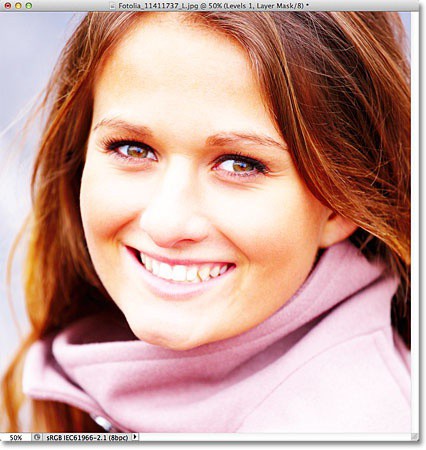
Пока маска белая, режим «Экран» осветляет портрет по всему кадру.
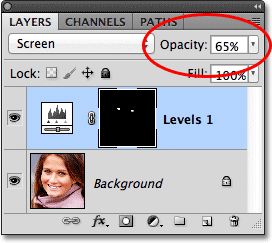
Залейте маску черным цветом
В Photoshop белую маску можно залить черным цветом через инверсию. Щелкните по белой миниатюре маски рядом с миниатюрой «Уровней». Рамка вокруг маски покажет, что выбрана именно она.

Нажмите Ctrl+I в Windows или Cmd+I на Mac. Белая миниатюра маски станет черной.

Черная маска скроет осветление, и портрет снова будет выглядеть как исходный.

Осветлите радужку мягкой кистью
Чтобы высветлить глаза на фото, оставьте черную маску выбранной. Возьмите обычную «Кисть» на панели инструментов и увеличьте масштаб, чтобы видеть границы радужки.

В параметрах кисти поставьте жесткость 0%, чтобы переход получился мягким. Нажмите D, чтобы сбросить цвета. Если основной цвет черный, нажмите X, чтобы поменять цвета местами.

Клавиша [ уменьшает диаметр кисти, а ] увеличивает его. Возьмите кисть чуть меньше радужки, а у зрачка уменьшите ее еще. Закрасьте радужку по маске, не задевая зрачок, ресницы и веко.

Белый мазок открывает осветление на том участке, где вы рисуете. Если кисть вышла за границу, нажмите X и закрасьте этот участок черным. Затем верните белый цвет клавишей X и обработайте второй глаз.

Осветлите белки и уберите лишний оттенок
Ретушь белков глаз лучше вынести на отдельные слои. Так можно приглушить красноту, не меняя цвет радужки и кожи.
- Создайте корректирующий слой «Цветовой тон/Насыщенность» над слоем «Уровни». В «Свойствах» для начала поставьте «Насыщенность» на
−10. - Выберите белую миниатюру маски нового слоя и нажмите
Ctrl+IилиCmd+I. Мягкой белой кистью обработайте только белки. Краснота должна стать слабее, но естественный оттенок может остаться. - Добавьте еще один слой «Уровни» и переключите его в режим «Экран». Ползунки в панели «Свойства» оставьте на исходных позициях.
- Щелкните по белой миниатюре маски этого слоя и инвертируйте ее через
Ctrl+IилиCmd+I. Откройте осветление белой кистью только на белках, не заходя на радужку и веки. - Уменьшите «Непрозрачность» слоя «Уровни» вверху панели «Слои». Остановитесь, когда белки станут светлее, но под веками еще будут видны тени. Если белки кажутся серыми, ослабьте и слой насыщенности.
Не доводите белки до чистого белого: без оттенка и теней глаза будут выглядеть плоскими.
Цвет и резкость радужки при ретуши глаз в Photoshop
Осветление делает цвет заметнее, но на светлой радужке он может поблекнуть. Добавьте немного насыщенности и подчеркните рисунок радужки отдельным слоем резкости.
- Нажмите значок наполовину закрашенного круга и выберите «Цветовой тон/Насыщенность». В панели «Свойства» поставьте «Насыщенность» на
+10для пробы. - Щелкните по белой миниатюре маски именно нового слоя. Нажмите
Ctrl+IилиCmd+I, чтобы скрыть цветовую коррекцию. - Мягкой белой кистью пройдите по радужкам на этой маске. Уменьшите насыщенность, если цвет выглядит неоновым или пропадают естественные переходы оттенков.
- Выберите верхний слой и нажмите
Ctrl+Alt+Shift+Eв Windows илиCmd+Option+Shift+Eна Mac. Photoshop создаст сверху объединенную копию видимых слоев, сохранив слои под ней. - Выберите объединенную копию. Нажмите значок лупы в правом верхнем углу Photoshop, чтобы открыть встроенный поиск. Введите «Контурная резкость» (в английском интерфейсе – Unsharp Mask) и выберите фильтр в результатах.
- В окне фильтра при масштабе предпросмотра
100%попробуйте «Эффект»50%, «Радиус»0,5пикселя и «Порог»0. Снизьте радиус, если видите светлый ободок, или эффект, если рисунок стал грубым. Нажмите «ОК». - Удерживая
Altв Windows илиOptionна Mac, нажмите значок маски внизу панели «Слои» (прямоугольник с кругом). Photoshop добавит к копии черную маску и скроет резкость. - Выберите черную миниатюру маски и мягкой белой кистью прокрасьте радужки. Рисунок радужек станет четче, а ресницы и кожа сохранят прежнюю резкость.
Сравните портрет до и после ретуши
Уменьшите масштаб, чтобы видеть лицо целиком. В панели «Слои» щелкните по значку глаза рядом с каждым слоем ретуши, включая копию с резкостью. Посмотрите на исходный снимок, а затем включите слои ретуши обратно.
На этой паре снимков показано только осветление радужек режимом «Экран».


Если глаза выглядят стеклянными, сначала выключите слой резкости значком глаза. Если без него взгляд становится естественнее, включите слой обратно и снизьте его непрозрачность. Если радужки все еще слишком светлые или белки светятся, поправьте осветление.
- Удалите старую объединенную копию с резкостью или оставьте ее скрытой. Там, где ее маска открыта, копия перекрывает изменения нижних слоев.
- В панели «Слои» выставьте для «Уровней», осветляющих радужки, непрозрачность
50–70%для пробы. Если светятся белки, снизьте непрозрачность их слоя «Уровни». Если перебор заметен только в одном месте, закрасьте его черным на маске нужного слоя. - Если хотите сохранить резкость, сделайте новую объединенную копию видимых слоев. Примените «Контурную резкость», добавьте черную маску и откройте эффект белой кистью на радужках. После правки цвета радужек пересоздайте копию тем же способом.
Сохраните рабочую копию в PSD, чтобы вернуться к маскам и поправить любой эффект отдельно.
Популярное за неделю
- Как создать сайт самому в 2026: 4 способа + пошаговая инструкция 34 мин чтения
- Лучшие конструкторы сайтов для самостоятельного запуска 23 мин чтения
- Как выпрямить перекошенное изображение в Photoshop 9 мин чтения
- Как соединить две фотографии в одну в Photoshop 7 мин чтения
- Как сделать рамку в Photoshop 5 мин чтения
- Как сделать бесшовный паттерн в Photoshop 9 мин чтения
Комментарии