Как объединить слои с разными режимами наложения в Photoshop
Нажмите Shift+Ctrl+Alt+E в Windows или Shift+Option+Command+E на Mac, чтобы создать штамп видимых слоев в Photoshop. Программа поместит общий результат на новый слой, а исходники останутся на месте. Такой способ сохраняет внешний вид композиции. Для дальнейшей правки исходных слоев подойдет смарт-объект.
Почему режимы наложения пропадают при объединении
Режим наложения меняет взаимодействие пикселей слоев. Он не переписывает содержимое исходного слоя, поэтому Photoshop пересчитывает результат при объединении.
Для примера оставьте нижний слой в режиме «Обычный», среднему задайте «Умножение» и непрозрачность 60%, а верхнему – «Перекрытие». Включите видимость всех трех слоев.
На скриншотах показана прежняя версия Photoshop с англоязычным интерфейсом. Названия меню и режимов отличаются от русских: Normal соответствует «Обычному», Multiply – «Умножению», Overlay – «Перекрытию».

Три фотографии находятся на отдельных слоях

Видимость верхних слоев временно отключена

Изображение нижнего слоя

Нижний слой использует режим «Обычный»

Включаем средний слой
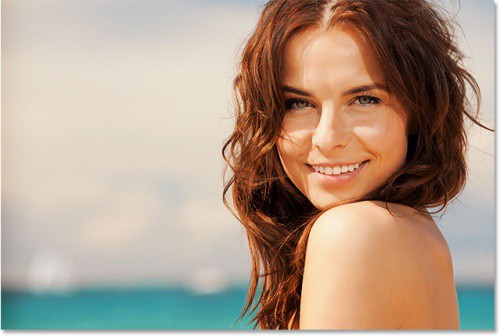
Фотография среднего слоя

Для среднего слоя выбраны «Умножение» и непрозрачность 60%

Результат смешивания двух слоев

Включаем верхний слой

Изображение верхнего слоя

Для верхнего слоя выбран режим «Перекрытие»

Результат смешивания трех слоев
Команда «Объединить с предыдущим» сводит выбранный слой с нижним. В показанном примере верхний слой использует «Перекрытие», а средний – «Умножение». После объединения пары остается «Умножение», и изображение становится темнее.

Команда «Объединить с предыдущим»

Изображение после объединения стало темнее

Две верхние фотографии находятся на одном слое
Команда «Объединить слои» тоже сводит выбранные слои в один. В этом примере новый слой получает режим «Обычный», поэтому нижняя фотография перестает просматриваться через него.

Выделены два слоя с разными режимами

Команда «Объединить слои»

После объединения нижняя фотография не просматривается

Нижний слой остался отдельным
Один слой имеет только один режим наложения. Однако пиксели объединенного слоя могут хранить результат нескольких режимов. Для сохранения картинки в расчет должны попасть все участвующие слои, включая нижнюю фотографию.
Переключение верхнего слоя в режим «Обычный» показывает его исходное изображение. Режим «Перекрытие» менял смешивание, но не саму фотографию.

Верхний слой возвращен в режим «Обычный»

На холсте видна верхняя фотография без смешивания
Как объединить слои с сохранением режимов
Штамп видимых сохраняет в пикселях общий вид всей композиции. Исходные слои остаются редактируемыми, но новый слой не обновляется сам. Отдельных настроек «Умножение» и «Перекрытие» на нем уже нет.
Перед созданием штампа верните верхнему слою режим «Перекрытие», если меняли его для сравнения. На холсте должен появиться нужный результат смешивания всех трех фотографий.
- Включите значки глаз возле всех слоев, которые должны попасть в результат. Скройте ненужные слои, включая предыдущие штампы.
- Выделите верхний видимый слой в панели «Слои». Новая копия появится над ним.
- Нажмите
Shift+Ctrl+Alt+Eв Windows илиShift+Option+Command+Eна Mac. Используйте латинскую букву E. Photoshop создаст новый слой с видимым результатом композиции. - Скройте исходные слои через значки глаз. Если на холсте остается тот же результат, штамп создан правильно.
- Дважды щелкните название нового слоя и введите
Композиция – копия. Подтвердите новое имя клавишей Enter в Windows или Return на Mac.
Создать такую копию можно и через меню. Удерживайте Alt в Windows или Option на Mac и выберите «Слои» → «Объединить видимые». Модификатор сохраняет исходники: в панели появится дополнительный слой вместо замены видимых слоев одним.
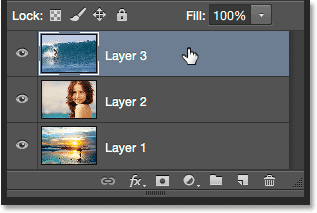
Выделяем верхний слой

Новый слой содержит снимок композиции

Оставляем видимым только новый слой

Видимый результат сохранен на новом слое

Видимость исходных слоев можно вернуть через значки глаз

На скриншоте копия названа Merged; вы можете задать свое имя
Штамп остается статичным. Если вы измените исходные слои, его содержимое не обновится. Скройте старый штамп, внесите правки, удалите копию и создайте ее заново.
Если результат изменился, отмените действие через Ctrl+Z в Windows или Command+Z на Mac. Затем включите нужные слои и повторите создание штампа.
Другие способы: смарт-объект и «Объединить видимые»
Выбирайте способ по следующей задаче. Штамп подходит для статичной копии, смарт-объект сохраняет внутренние слои, а обычное объединение удаляет часть исходной структуры.
Чем смарт-объект отличается от штампа
Смарт-объект хранит исходные слои внутри отдельного документа. В основной композиции он занимает одну строку панели слоев. После сохранения изменений внутреннего документа Photoshop обновляет изображение объекта.
Такой вариант подходит для композиции, которую предстоит неоднократно менять. Внутри объекта должны находиться все слои, участвующие в смешивании. Если оставить влияющий нижний слой снаружи, внешний вид может измениться.
Штамп удобнее, когда нужен отдельный пиксельный слой для общей обработки. Его исходники остаются прямо под копией, но изменения приходится переносить созданием нового штампа.
Команда «Объединить видимые»
Команда не оставляет отдельные копии исходных видимых слоев. Сохраните многослойный документ перед сведением, если исходники еще понадобятся.
Выберите «Слои» → «Объединить видимые» без удерживания Alt или Option. Photoshop сведет видимые слои в один с общим результатом композиции. В Windows сочетание Shift+Ctrl+E выполняет то же действие.
На холсте должен сохраниться прежний вид, а число видимых слоев сократится. Если изображение изменилось, сразу нажмите Ctrl+Z или Command+Z.
Когда подходит «Объединить с предыдущим»
Используйте команду, если нижний слой пары работает в режиме «Обычный». В объединение должны попасть все слои, участвующие в смешивании. Маски, прозрачность и зависимости от оставшихся слоев требуют отдельного внимания.
Выберите верхний слой пары и нажмите «Слои» → «Объединить с предыдущим». В панели останется один слой вместо двух. Если внешний вид изменился, отмените действие и создайте штамп всей видимой композиции.
Как выбрать способ объединения слоев
Берите штамп видимых, когда нужен готовый слой, а исходники должны остаться в документе. Выбирайте смарт-объект, если вы планируете менять внутренние слои и обновлять результат.
| Способ | Что остается для правки | Когда использовать |
|---|---|---|
| Штамп видимых | Исходные слои под статичной копией | Обработка общего результата с сохранением исходников |
| Смарт-объект | Слои внутри объекта | Дальнейшая правка композиции с обновлением результата |
| «Объединить видимые» | Общий слой вместо исходных видимых | Финальное сведение композиции |
| «Объединить с предыдущим» | Один слой вместо пары | Пара без зависимости от других слоев |
Совет от нашей редакции: скрывайте штамп перед правкой исходных слоев. Для часто меняющейся композиции выбирайте смарт-объект.
Популярное за неделю
- Как создать сайт самому в 2026: 4 способа + пошаговая инструкция 34 мин чтения
- Лучшие конструкторы для создания сайтов — плюсы, минусы и сравнения 22 мин чтения
- Как сделать рамку в Photoshop 5 мин чтения
- Как сделать бесшовный паттерн в Photoshop 9 мин чтения
- Как реалистично наложить текст на фото в Photoshop 4 мин чтения
- Как установить плагин в Photoshop: пошаговые способы 7 мин чтения
Комментарии
Все бы было хорошо, но не работает!!!
Вернее, функция то работает, но цель не достигается, все изменяется, как и при обычном объединении.
Спасибо, святой человек
ничего подобного....все равно картинка меняется, у меня 2 слоя один нормальное наложение, второй затухание....делаю скриншот комбинацией клавиш и получается фигня