Как создать реалистичный световой луч в Photoshop
Формирование светового луча требует контроля формы, цвета и добавления частиц, иначе эффект кажется плоским или неинтегрированным в пейзаж. Руководство разбирает этапы: формирование маски луча, подбор цвета, добавление пыли и финальную цветокоррекцию для сцен с листвой и дальними планами.
Вы освоите технику создания луча света с управлением цветом и пылью. По итогу получите готовый слой луча, который можно наложить на пейзаж и сразу использовать в композиции.
ШАГ 1
В Photoshop перейдите в меню Изображение> Режим и убедитесь, что вы работаете в 8-битном режиме RGB.
Затем перейдите в меню Редактирование> Настройки> Производительность и убедитесь в том, что активирован параметр «Использовать графический процессор».

ШАГ 2
Кликните правой кнопкой мыши по имени слоя и выберите пункт «Преобразовать в смарт-объект ».

ШАГ 3
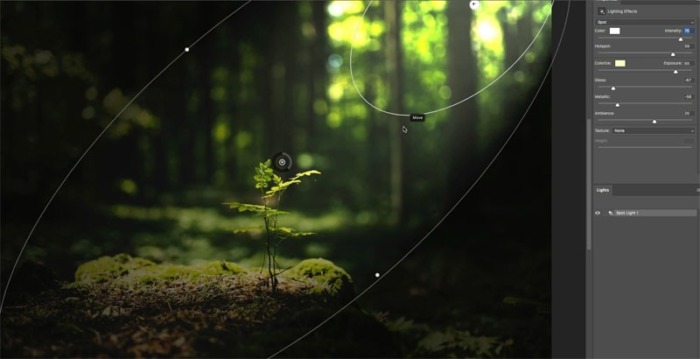
Затем перейдите в меню Фильтр> Рендеринг> Эффекты освещения. Из наборов выберите «Прожектор на два часа».

ШАГ 4
Уменьшите масштаб. Перетащите точки, чтобы изменить размер эллипсов. Перетащите точки внутрь эллипсов, чтобы переместить свет. Затем перетащите точки за пределы эллипсов, чтобы повернуть направление света.

ШАГ 5
В панели свойств нажмите на «Цвет». Увеличьте интенсивность до 0,57. Это позволит оптимизировать общую интенсивность.

ШАГ 6
Задайте параметры в панели «Свойства» так, как показано ниже.
Шаг 7 - Добавление цвета
Нажмите на параметр «Цвет».

Выберите теплый желтый или оранжевый цвет.

ШАГ 8
Отрегулируйте интенсивность нового цвета. Параметр «Металл» установите на 0. Настройте «Глянец», чтобы создать эффект тумана.


Нажмите «ОК», чтобы применить внесенные изменения.

Шаг 9 - создание пыльцы / волшебной пыли
Откройте палитру кистей (можно нажать клавишу B). Выберите мягкую круглую кисть и установите для нее жесткость 0% и размер 11 пикселей.

ШАГ 10
Перейдите в панель настроек кисти. Откройте вкладку «Рассеивание». Активируйте параметр «Обе оси» и перетяните ползунок «Рассеивание» максимально вправо.
«Колебания счетчика» - 100%

ШАГ 11
Динамика формы:
Размер счетчика – 76% или выше.

ШАГ 12
Выберите форму кончика кисти. Увеличьте значение «Интервалы». Я использовал значение в 367%.

ШАГ 13
Создайте новый слой. Выберите белый в качестве цвета переднего плана. Нарисуйте несколько частиц, они должны выглядеть, как пыльца.

ШАГ 14
Внизу панели слоев нажмите иконку FX и выберите «Внешнее свечение».

ШАГ 15
Задайте настройки, аналогичные показанным. Это придаст изображению небольшое волшебное сияние. Затем выберите другой цвет свечения.

А вот финальный результат.

Популярное за неделю
- Как создать сайт самому в 2026: 4 способа + пошаговая инструкция 34 мин чтения
- Лучшие конструкторы для создания сайтов — плюсы, минусы и сравнения 22 мин чтения
- Как сделать рамку в Photoshop 5 мин чтения
- Как заменить текст в фотошопе и изменить его цвет 7 мин чтения
- Как создать пиксель‑арт в Photoshop: часть 1 8 мин чтения
- Как убрать морщины в Photoshop: проверенные техники 2 мин чтения
Комментарии