Как сделать эффект глянца для текста в Photoshop
Создать редактируемый векторный текст с реалистичным глянцем сложно без потери редактируемости и контролируемых слоёв. Урок шаг за шагом показывает работу со стилями слоя, масками, векторным текстом и тенями, даёт последовательность действий и советы по сохранению возможности правок.
Вы освоите последовательность действий со стилями слоя, масками и векторным текстом для получения глянца. В результате получите редактируемый текст с реалистичным блеском, готовый к экспорту в нужный формат.
Шаг 1
Откройте Photoshop и создайте холст размером 800 на 600 пикселей. Для фона будем использовать темный перфорированный материал. Его легко сделать путем вырезания шаблона кругов из фона и применив к ним тонкий скос. Вы можете просто скачать подготовленный фон здесь или использовать любую другую текстуру, какая вам нравится:

Шаг 2
Далее наберите ваш текст. Я использовал шрифт Trajan размером 425 пикселей, чтобы закрыть большую часть свободной области:

Шаг 3
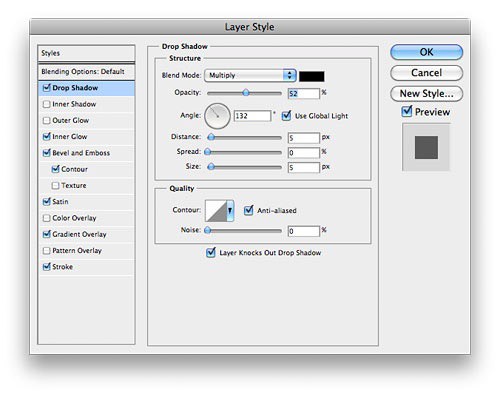
А сейчас нанесем шквальный удар эффектами по слоям. Начнем с выбора текста и в меню Слой > Стиль слоя > Тень (Layer> Layer Style> Drop Shadow ) выполним настройки с картинки ниже. Пройдитесь по всему списку настроек из этого меню, обратив пристальное внимание на каждую установку и режимы смешивания. Имейте в виду, что мы используем различные контуры:


Так должно быть настроено наложение градиента (Gradient Overlay ):


А вот результат применения настроек градиента:


У нас должна получиться красивая эмблема с металлической «отделкой». В завершении добавим немного тени, для достижения большей эффектности.
Шаг 4
Чтобы выделить текстовый слой, нажимаем клавишу Ctrl (Command в Mac ) + щелчок мышью на слое с текстом (белая область с заглавной ‘T’) в палитре Layers.
Теперь создадим новый слой со стилем текста, нажав Ctrl + Shift + N. Зальем его черным цветом и с помощью Ctrl (Command в Mac ) + D снимем выделение. Применим фильтр размытие движением (Motion Blur ) с настройками свойств Градус (Degree ) «-85» и Угол (Аngle) равным 39 пикселей. Наконец, подтяните этот слой немного вниз так, чтобы большая часть тени падала ниже текста:

Поздравляю! Вы создали великолепный эффект за пять минут!
Скачать результат в .PSD файле.
Комментарии