Microsoft NET Framework: что это и как установить нужную версию
Microsoft NET Framework – это среда выполнения, которая запускает многие программы для Windows. Программа просит «.NET» – значит, ей нужна такая среда от Microsoft.
Откройте текст ошибки и найдите в нём слова «.NET Framework 4.x» или «.NET Desktop Runtime 8». Версии 4.8 и 4.8.1 обычно уже есть в Windows 10 22H2 и Windows 11, а Desktop Runtime ставится отдельно. Ниже – как проверить, что у вас стоит, поставить недостающее и разобрать ошибку установки.
- Что такое .NET Framework простыми словами
- Зачем .NET Framework пользователю и программисту
- .NET Framework и .NET: в чём разница и что вам нужно
- Какая версия .NET уже установлена на компьютере
- Какая версия входит в вашу Windows
- Как установить .NET Framework: пошагово
- Как включить .NET Framework 3.5
- Ошибки при установке и что с ними делать
- Как восстановить или переустановить .NET Framework
- Стоит ли удалять .NET Framework
Что такое .NET Framework простыми словами
.NET Framework – что это? Набор готового кода и среда выполнения от Microsoft. Программы, написанные на нём, без него не запустятся.
Само слово «фреймворк» шире, чем продукт Microsoft. Что такое фреймворк вообще? Каркас из готовых деталей, из которых разработчик собирает программу. Фреймворк, что это простыми словами: заготовка для программы, а не готовое приложение.
Готовыми деталями служат окна, кнопки, работа с файлами и сетью. Разработчик подключает их и пишет только своё. Фреймворки бывают не только у Microsoft: у сайтов это Django и Laravel, у мобильных приложений – Flutter.
.NET Framework состоит из двух частей. Первая – библиотека готового кода для разработчиков.
Вторая – среда выполнения, по-английски runtime. Она переводит код программы в команды Windows. Пользователю нужна только вторая часть, как Java Runtime Environment для программ на Java.
Название пишут по-разному: .NET, dot net, dotnet, ms net, майкрософт нет фреймворк. Все эти написания, включая dotnet, относятся к одной платформе Microsoft. Точку в названии часто теряют, но она часть имени.
Зачем .NET Framework пользователю и программисту
Пользователю нужна только среда выполнения – runtime. Она запускает готовые программы. Разработчику нужен ещё Developer Pack: набор для создания программ, обычно в Visual Studio.
Поэтому на странице загрузки Microsoft две главные кнопки. Одна подписана «Download .NET Framework 4.8.1 Runtime», другая – «Download .NET Framework 4.8.1 Developer Pack». Для запуска программ качайте Runtime.
Runtime выпускают в двух видах: веб-установщик и автономный. Веб-установщик меньше и докачивает недостающее во время установки. Автономный больше, зато не требует интернета. Оба ставят одну и ту же версию.
У современного .NET пара похожая: Desktop Runtime запускает настольные программы, а SDK нужен для их сборки. Пользователю достаточно Desktop Runtime. Отдельно .NET Runtime ставить не нужно: он входит в Desktop Runtime.
.NET Framework и .NET: в чём разница и что вам нужно
Это два разных продукта. Microsoft называет их разными реализациями .NET. Приложению нужен конкретный из них, и один другого не заменяет. Ответ на вопрос «что мне ставить» лежит в тексте ошибки.
| Что сравниваем | .NET Framework | .NET (бывший .NET Core) |
|---|---|---|
| Актуальная версия | 4.8.1 | .NET 10 (LTS) |
| Где работает | Компонент Windows | Кроссплатформенный |
| Как попадает на компьютер | Входит в Windows: 4.8 или 4.8.1 | Ставится отдельно |
| Что написано в ошибке | «.NET Framework 4.x» | «.NET Desktop Runtime 8», «9» или «10» |
| Развитие | Исправления безопасности и надёжности | Активно развивается |
Поддержка .NET 10 (LTS) идёт до 14 ноября 2028. У .NET 8 (LTS) и .NET 9 (STS) поддержка кончается 10 ноября 2026. Берите ту же основную версию, что названа в ошибке: программе на .NET 8 нужен именно .NET 8.
Для новых программ Microsoft советует .NET. Уже написанные приложения на .NET Framework переписывать не требуют.
Почему нет .NET Framework 5
Среди версий .NET Framework пятой нет: последняя – 4.8.1, она вышла 9 августа 2022. Число 5 и выше относится уже к современному .NET. Если сообщение об ошибке говорит о net framework 5, речь, скорее всего, о .NET Desktop Runtime из таблицы выше.
Всё, что называют Microsoft NET Framework 4, – одна ветка версий: 4.0, 4.5, 4.6, 4.7, 4.8 и 4.8.1. Каждая новая версия ставится поверх прежней. Одновременно в системе живёт только одна версия 4.x.
Какая версия .NET уже установлена на компьютере
Проверьте два места: реестр для .NET Framework и команду dotnet для современного .NET. Начните с быстрого способа.
Список программ
- Откройте «Панель управления» → «Программы» → «Программы и компоненты». В Windows 11 – «Параметры» → «Приложения» → «Установленные приложения».
- Найдите строки со словами «.NET» и посмотрите номер версии.
- Не нашли нужную строку – проверьте реестр по инструкции ниже.
Реестр: значение Release
- Нажмите Win+R, введите
regeditи нажмите Enter. - Перейдите в раздел
HKEY_LOCAL_MACHINE\SOFTWARE\Microsoft\NET Framework Setup\NDP\v4\Full. - Найдите справа параметр
Releaseи сверьте число с таблицей ниже. - Ничего не меняйте и закройте редактор. Раздела
Fullнет – значит, .NET Framework 4.5 и новее не установлен.
| Значение Release не меньше | Версия .NET Framework |
|---|---|
| 394802 | 4.6.2 |
| 460798 | 4.7 |
| 461308 | 4.7.1 |
| 461808 | 4.7.2 |
| 528040 | 4.8 |
| 533320 | 4.8.1 |
Число в реестре бывает больше указанного, и это нормально. Сравнивайте по правилу «не меньше»: Microsoft рекомендует именно его. Точные значения зависят от сборки Windows.
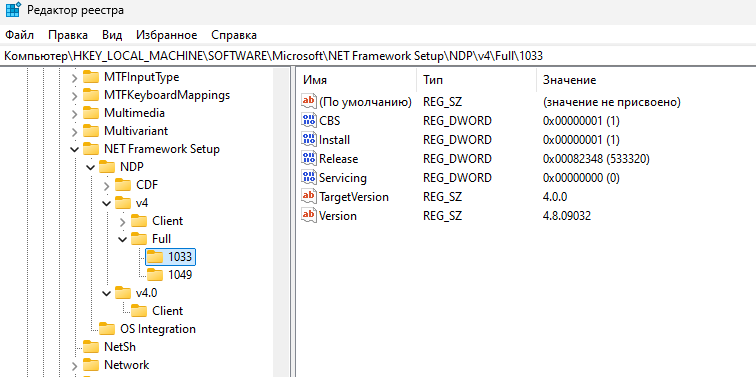
Например, 4.8 на Windows 11 записан как 528449. Число меньше 394802 значит, что стоит версия ниже 4.6.2: поставьте 4.8 по инструкции ниже.
Современный .NET: команда dotnet
- Откройте меню «Пуск», введите
Windows PowerShellи откройте найденное приложение. Права администратора не нужны. - Введите
dotnet --list-runtimesи нажмите Enter. - Прочитайте ответ. Строка выглядит так:
Microsoft.WindowsDesktop.App 10.0.0 [C:\Program Files\dotnet\shared\Microsoft.WindowsDesktop.App]. СтрокаMicrosoft.WindowsDesktop.Appозначает .NET Desktop Runtime, число – его версию.
Команда не сработала – среда выполнения или SDK не установлены. Либо .NET есть, но не прописан в PATH. Тогда откройте в «Проводнике» папку C:\Program Files\dotnet: для 32-разрядного .NET это C:\Program Files (x86)\dotnet.
Есть папка – .NET стоит, просто команда его не видит. Команда dotnet --list-sdks покажет установленные SDK. Про .NET Framework она ничего не скажет.
Какая версия входит в вашу Windows
Отдельно ставить нужно не всегда: версия зависит от сборки Windows. Свою сборку смотрите в «Пуск» → «Параметры» → «Система» → «О системе»: там строки «Версия» и «Сборка ОС».
| Windows | Уже стоит | Можно поставить |
|---|---|---|
| Windows 11 22H2 и новее | 4.8.1 | – |
| Windows 11 (исходная версия) | 4.8 | 4.8.1 |
| Windows 10 22H2 | 4.8 | 4.8.1 |
| Windows 8.1 | 4.5.1 | 4.6.2–4.8 |
| Windows 7 SP1 | нет 4.x | 4.6.2–4.8 |
Windows 10 22H2 поставляется с .NET Framework 4.8, а версию 4.8.1 можно поставить отдельно. Windows 11 22H2 и новее поставляются сразу с 4.8.1. На Windows 10 версия 4.8.1 ставится с 20H2, а на Windows 7 и 8.1 её не предлагают.
Что с поддержкой
Начиная с 4.5.2, .NET Framework поддерживается по срокам той Windows, на которой он стоит. Поэтому судьба обновлений зависит от системы. Windows 7 SP1 сняли с поддержки 14 января 2020, Windows 8.1 – 10 января 2023. Windows 10 (Home и Pro) поддержку закончила 14 октября 2025, версия 22H2 была последней.
Редакции LTSC живут дольше: LTSC 2021 – до января 2027, LTSC 2019 – до января 2029. На снятой с поддержки Windows .NET Framework ставить можно, но обновлений безопасности вы не получите. Если есть выбор, переходите на Windows 11.
У отдельных версий Framework свои сроки. Версии 4.5.2, 4.6 и 4.6.1 сняли с поддержки 26 апреля 2022. Поддержка 4.6.2 заканчивается 12 января 2027. Версии 4.8 и 4.8.1 остаются в поддержке, пока стоят на поддерживаемой Windows.
Как установить .NET Framework: пошагово
Если по таблице выше нужная версия уже стоит, ничего не ставьте. Иначе берите 4.8.1 на Windows 10 версии 20H2 и новее и на Windows 11. На Windows 7 SP1 и 8.1 берите 4.8.
Перед установкой проверьте требования. Минимум – 4,5 ГБ свободного места на диске, процессор 1 ГГц и 512 МБ памяти. Установщики рассчитаны на x86 и x64, а 4.8.1 поддерживает и Arm64. Установка требует прав администратора.
Установщик с сайта Microsoft
- Откройте «Проводник» → «Этот компьютер» и убедитесь, что на диске C: свободно не меньше 4,5 ГБ.
- Перейдите на официальную страницу загрузки: dotnet.microsoft.com/download/dotnet-framework. Ссылки на другие сайты не берите.
- Откройте страницу нужной версии: 4.8.1 или 4.8.
- Нажмите кнопку «Download .NET Framework 4.8.1 Runtime». На странице 4.8 она подписана «Download .NET Framework 4.8 Runtime». Это веб-установщик.
- Запустите скачанный файл двойным щелчком. На запрос Windows нажмите «Да» и следуйте подсказкам на экране. Перезагрузите компьютер, если установщик попросит.
- Проверьте результат: значение
Releaseв реестре должно быть не меньше 533320 для 4.8.1 или 528040 для 4.8.
Автономный установщик
Берите его, если интернет нестабилен: Microsoft советует автономный установщик именно в этом случае. Он содержит все компоненты и не требует интернета.
- Откройте ту же страницу нужной версии и прокрутите её ниже двух главных кнопок.
- Найдите блок «Offline Installer». В нём две ссылки: «Developer pack» и «Runtime». Нажмите «Runtime».
- Запустите скачанный файл и следуйте подсказкам. Проверьте результат по значению
Release, как в шаге 6 выше.
Центр обновления Windows
Версию 4.8.1 для Windows 10 22H2 и Windows 11 21H2 Microsoft распространяет и через Центр обновления Windows. В Windows 11 откройте «Параметры» → «Центр обновления Windows» и нажмите «Проверить наличие обновлений». В Windows 10 путь длиннее: «Параметры» → «Обновление и безопасность» → «Центр обновления Windows».
Когда обновление установится, проверьте значение Release: оно должно быть не меньше 533320. Обновления отключены или в списке ничего нет – ставьте вручную установщиком выше.
Языковой пакет
Для работы языковой пакет не нужен. Без него сообщения самого Framework показываются по-английски. Веб-установщик сам ставит пакет под язык Windows, а автономный пакетов не содержит.
Русский есть среди 24 языков. Скачайте его на странице загрузки в блоке «Language Packs» и ставьте после самого Framework.
Современный .NET Desktop Runtime
- Откройте dotnet.microsoft.com/download/dotnet и выберите версию из текста ошибки: 8.0, 9.0 или 10.0.
- Посмотрите в окне ошибки строку «Architecture»: там стоит x64, x86 или Arm64. Это разрядность самой программы. Найдите блок «.NET Desktop Runtime» и в строке Windows нажмите кнопку с той же надписью. Ссылка в самом окне ошибки тоже ведёт на страницу загрузки.
- Строки «Architecture» нет – берите x64 для 64-разрядной системы. Разрядность смотрите в «Параметры» → «Система» → «О системе», строка «Тип системы».
- Запустите скачанный файл и следуйте подсказкам.
- Проверьте результат: команда
dotnet --list-runtimesпокажет строкуMicrosoft.WindowsDesktop.Appс нужным номером.
Версии x86 и x64 можно поставить одновременно: одна другую не заменяет. Это полезно, если на компьютере есть программы обеих разрядностей.
Не качайте установщики и DLL-файлы с сайтов-«библиотек DLL». Проверить, что внутри, вы не сможете, а файл могли подменить. Одна библиотека среду выполнения не заменит. Берите установщики только у Microsoft.
Как включить .NET Framework 3.5
Версия 3.5 не ставится обычным установщиком: Windows держит её как отдельный компонент. Она построена на другой среде выполнения (CLR 2.0), чем 4.x, и работает рядом с ними, а не вместо. Старые программы просят именно 3.5.
Через компоненты Windows
- Нажмите «Пуск» и введите «компоненты Windows». Откройте найденное окно: это список компонентов Windows с флажками.
- Найдите в списке строку «.NET Framework 3.5 (включает .NET 2.0 и 3.0)», поставьте флажок и нажмите «OK».
- Если Windows предложит «Скачать и установить эту функцию», согласитесь. Для этого нужен интернет.
- Перезагрузите компьютер, если система попросит.
- Проверьте результат: откройте окно снова – флажок должен стоять, а программа, которой нужен 3.5, – запускаться.
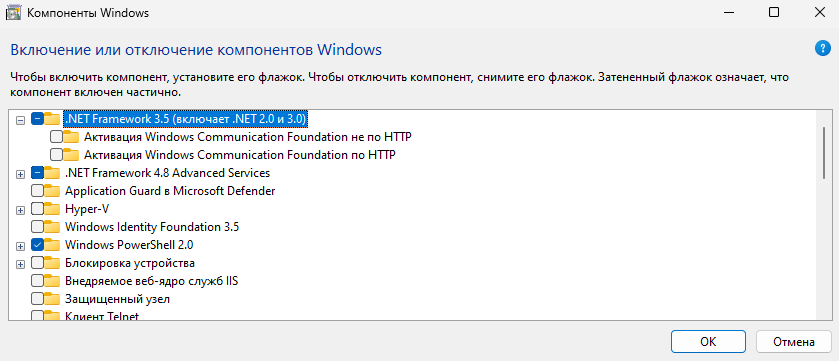
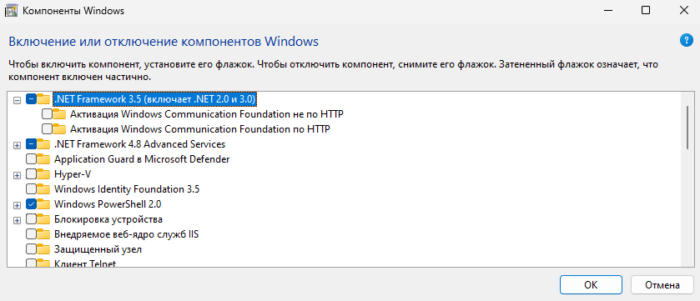
Если окно не нашлось или строки с .NET Framework 3.5 в нём нет, используйте способ через DISM ниже. Чтобы вернуть прежнее состояние, снимите флажок и перезагрузитесь.
В Windows 11 26H1 (сборка 28000) и новее .NET Framework 3.5 есть только как отдельный установщик: как компонент Windows он не включается. Установщик лежит на странице Microsoft «Установка .NET Framework 3.5 в Windows»: ищите там ссылку «Download .NET Framework 3.5 for Windows 11 26H1».
Через DISM, если нет интернета
- Узнайте версию своей Windows: «Пуск» → «Параметры» → «Система» → «О системе», строки «Версия» и «Сборка ОС». Образ должен быть той же версии, иначе будет ошибка.
- Скачайте образ у Microsoft. Для Windows 11 откройте microsoft.com/software-download/windows11 и в разделе «Download Windows 11 Disk Image (ISO) for x64 devices» выберите образ. Для Windows 10 откройте microsoft.com/software-download/windows10 и нажмите «Download tool now»: средство создания носителя сохранит ISO-файл.
- Дважды щёлкните по ISO-файлу – образ появится как новый диск в «Этот компьютер». Запомните его букву, например D:.
- Откройте окно команд с правами администратора: введите в меню «Пуск» слова
Windows PowerShell, выберите найденное приложение и пункт «Запуск от имени администратора». Команда DISM работает и в PowerShell. - Введите команду, заменив
d:на букву вашего диска:DISM /Online /Enable-Feature /FeatureName:NetFx3 /All /LimitAccess /Source:d:\sources\sxs. Ключ/Allвключает родительские компоненты,/LimitAccessзапрещает обращаться к Центру обновления и WSUS,/Sourceуказывает папку с файлами. - Дождитесь сообщения об успешном завершении и перезагрузите компьютер.
Откат тот же: снимите флажок «.NET Framework 3.5» в окне компонентов Windows.
Ошибки при установке и что с ними делать
Найдите свой код или текст ниже. У каждой ошибки указана причина и действие.
0x800F081F: не найден источник для 3.5
Ошибка возникает, когда указан альтернативный источник, а в нём нет нужных файлов. Бывает и так: у вас нет права чтения на этот путь либо набор файлов повреждён или не подходит к версии Windows.
- Проверьте путь: он должен вести в папку
sources\sxsна диске с образом. - Убедитесь, что образ той же версии Windows, что и система. Для Windows 10 Microsoft советует собрать ISO через Media Creation Tool: это кнопка «Download tool now» из шага 2 раздела про DISM.
- Повторите команду DISM из раздела выше с правильным путём.
- Компьютер рабочий и обновления идут через WSUS – попросите администратора включить групповую политику «Specify settings for optional component installation and component repair».
0x80070643: сбой установки
Это общий код: обновление не установилось. Причина обычно в повреждении установки .NET Framework или в неполадке базы установщика Windows.
- Перезагрузите компьютер и повторите установку.
- Запустите средство устранения неполадок Центра обновления. В Windows 11: «Параметры» → «Система» → «Устранение неполадок» → «Другие средства устранения неполадок», рядом с Windows Update нажмите «Выполнить». В Windows 10: «Параметры» → «Обновление и безопасность» → «Устранение неполадок» → «Дополнительные средства устранения неполадок» → Windows Update.
- Запустите .NET Framework Repair Tool (раздел ниже) и повторите установку.
- Не помогло – скачайте автономный установщик нужной версии со страницы Microsoft и запустите его вручную, как описано выше.
«Уже установлен более поздний выпуск»
Такое сообщение значит, что на компьютере стоит версия новее. Microsoft в таблице сообщений пишет: «No action necessary», то есть действий не нужно. Причина в том, что версии 4.x обновляются на месте: более раннюю поверх новой поставить нельзя. Запускайте программу – она заработает на новой версии.
Антивирус блокирует установщик
Сторонний антивирус иногда прерывает установку без понятной причины. Приостановите его защиту на время установки. У стороннего антивируса это делают в его окне: значок обычно стоит в области уведомлений рядом с часами.
Встроенную защиту отключают так: «Безопасность Windows» → «Защита от вирусов и угроз» → «Управление настройками» → переключатель «Защита в режиме реального времени». Через время Windows включит её сама.
Затем щёлкните по установщику правой кнопкой и выберите «Запуск от имени администратора». После установки включите защиту обратно.
Не хватает места
Для 4.8 и 4.8.1 нужно не меньше 4,5 ГБ свободного места. Откройте «Проводник» → «Этот компьютер» и посмотрите свободное место на диске C:. Не хватает – очистите диск и запустите установщик заново.
Установщик пишет, что служба Центра обновления недоступна
Сообщение выглядит так: «Setup may not run properly because the Windows Update Service is not available on this computer». Microsoft объясняет его так: компьютер может быть настроен на WSUS вместо Центра обновления Microsoft. Рабочий компьютер под управлением администратора – обратитесь к нему: настройками обновлений заведует он.
Домашний компьютер – запустите средство устранения неполадок Центра обновления по пути из раздела про 0x80070643 и повторите установку. Если интернет нестабилен, возьмите автономный установщик: он не требует подключения.
Ни одна из ошибок не лечится файлами с сайтов «библиотек DLL». Они только добавят проблем.
Как восстановить или переустановить .NET Framework
Если после установки программы падают при запуске или новые версии не ставятся, установка могла повредиться. Microsoft предлагает для этого .NET Framework Repair Tool. Инструмент находит частые проблемы установки и обновления и пробует их исправить.
- Откройте aka.ms/dotnetrepairtool: ссылка сразу скачивает файл
NetFxRepairTool.exe. Страница инструмента – Microsoft Download Center. - Запустите файл от имени администратора и следуйте подсказкам на экране.
- Повторите установку или запустите программу, которая не работала.
Программа всё равно не запускается после восстановления – проблема может быть в самом приложении. Тогда обратитесь к его издателю: так советует Microsoft.
Удалять предыдущие версии после обновления не нужно. Все версии 4.x ставятся поверх друг друга и заменяют друг друга. Поэтому переустановка сводится к установке более новой версии поверх старой.
Обратный путь закрыт: раннюю 4.x поверх поздней поставить нельзя. Версия 3.5 живёт отдельно и обновлением 4.x не затрагивается.
Стоит ли удалять .NET Framework
Нет. Microsoft прямо советует не удалять установленные версии: приложение может перестать работать, а версии 4.x всё равно обновляются на месте. В Windows 8 и новее .NET Framework – компонент операционной системы, и отдельной программой его не удалить.
Часть системных и сторонних программ рассчитана на конкретную версию. Уберёте её – они не запустятся. Совет от нашей редакции: сначала проверьте версию по реестру, а ставьте только то, чего не хватает.
Популярное за неделю
- Как создать сайт самому в 2026: 4 способа + пошаговая инструкция 34 мин чтения
- Лучшие конструкторы для создания сайтов — плюсы, минусы и сравнения 22 мин чтения
- 20 эмуляторов iOS для запуска приложений на ПК 10 мин чтения
- Эмулятор iOS для Windows 10 – что работает в 2026 году 15 мин чтения
- 5 лучших эмуляторов iOS для Windows 4 мин чтения
- 6 способов зайти в iCloud с Android 5 мин чтения
Комментарии
Языковой пакет .NET Framework 4.7.
К сожалению, эта загрузка больше недоступна.
можно было сказать проще. это компилятор. как раньше из бэйсика в ассемблер
А библиотеки уже отменили?
без этой программы не устанавливается Adguard
если у меня левый вндос то можно качать обновлять Net Framework???
Да без проблем. Одно но: скачайте автономный, скиньте на резервный диск и с него ставьте на системный. Второй вариант: установите винду от Горского ( это не реклама ) - он пишет качественные сборки и работайте.
да скорей всего