Как импортировать и экспортировать закладки в Internet Explorer
Переезд на другой компьютер или переустановка системы часто рушит доступ к «Избранному»: неправильно экспортированные закладки теряются. В руководстве показано, как открыть мастер импорта/экспорта в Internet Explorer, перенести закладки из Chrome, сохранить в файл и восстановить избранное шаг за шагом.
Вы разберётесь, как корректно экспортировать и импортировать избранное в Internet Explorer. В результате получите файл резервной копии избранного, готовый для восстановления на новом ПК.
Как открыть мастер настройки импорта и экспорта в Internet Explorer
Если нужно импортировать или экспортировать закладки в Internet Explorer, используйте мастер настройки импорта / экспорта. Естественно, сначала вам нужно открыть Internet Explorer .

В браузере нажмите на кнопку «Просмотр избранного, каналов и истории». Это маленькая звездочка, расположенная в правом верхнем углу окна Internet Explorer.

В панели «Избранное» нажмите на иконку стрелки, которая расположена справа от кнопки «Добавить в избранное».

Затем выберите пункт «Импорт и экспорт».

После этого будет запущен мастер импорта / экспорта настроек.

Как импортировать закладки из Google Chrome в Internet Explorer
Internet Explorer позволяет импортировать закладки напрямую из другого браузера. Но единственным популярным браузером, который поддерживает эту функцию, оказался Google Chrome . Мы пытались импортировать закладки из Mozilla Firefox и Opera. Но ни один из этих браузеров не поддерживается мастером импорта в Internet Explorer .
Чтобы импортировать закладки из другого браузера, откройте мастер импорта/экспорта в IE, выберите пункт «Импортировать из другого браузера», а затем нажмите «Далее».

Выберите, из какого браузера вы хотите импортировать закладки, а затем нажмите «Импорт».

После этого вы получите сообщение о том, что импорт прошел успешно. Нажмите "Готово".

Как импортировать «Избранное» из файла в Internet Explorer
Лучший способ импортировать закладки из другого браузера в Internet Explorer – это экспортировать их в файл.
После этого откройте мастер импорта / экспорта настроек, выберите пункт «Импорт из файла» и нажмите «Далее» .

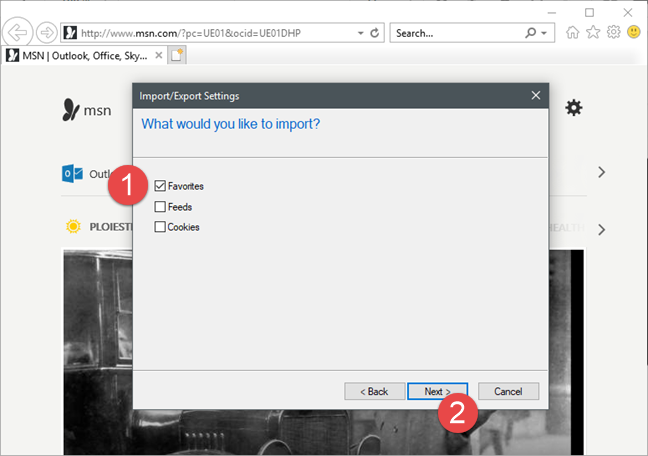
Теперь нужно выбрать тип импортируемых данных. Чтобы импортировать избранное, установите соответствующий флажок и нажмите кнопку «Далее» .
Выберите HTML-файл, в котором сохранены закладки из другого браузера. Затем нажмите «Далее».

Выберите папку «Избранное» в Internet Explorer, в которую нужно переместить импортированные данные.

Чтобы завершить процесс, нажмите «Импорт».

После этого вы увидите сообщение о том, что данные были успешно импортированы. Чтобы закрыть диалоговое окно, нажмите «Готово».
Как экспортировать избранное из Internet Explorer в файл
Также можно экспортировать закладки из Internet Explorer в файл, чтобы импортировать его в другой браузер. Для этого откройте мастер импорта / экспорта и выберите пункт «Экспорт в файл».

Затем выберите тип данных для экспорта. Доступны следующие варианты: «Избранное», «Ленты» и «Файлы cookie». Выделите пункт «Избранное» и нажмите кнопку «Далее».

Теперь нужно выбрать папки с закладками, которые нужно экспортировать. Если необходимо экспортировать все данные, выберите папку «Избранное» вверху и нажмите «Далее».

Выберите расположение и имя файла, в котором будут сохранены данные. Чтобы завершить процесс, нажмите кнопку «Экспорт».

После этого отобразится подтверждающее сообщение. Чтобы закрыть окно, нажмите «Готово».

Теперь закладки сохранены в HTML-файле, имя которого вы указали. Этот файл можно использовать для импорта избранного в другой браузер или компьютер.
Заключение
В Internet Explorer легко импортировать и экспортировать закладки. Но хотелось бы, чтобы мастер импорта / экспорта умел автоматически импортировать закладки из всех популярных браузеров, а не только из Google Chrome.
Популярное за неделю
- Как создать сайт самому в 2026: 4 способа + пошаговая инструкция 34 мин чтения
- Лучшие конструкторы для создания сайтов — плюсы, минусы и сравнения 22 мин чтения
- Символы на клавиатуре: как напечатать знак, которого на клавишах нет 10 мин чтения
- Как сохранить веб-страницу одним файлом 9 мин чтения
- Гиперссылка в Word: создание и настройка 5 мин чтения
- Как изменить голос во время звонка 4 мин чтения
Комментарии