Фильтры для фотошопа – выбор и установка инструментов для обработки фото
Фильтры для фотошопа можно скачать бесплатно у G'MIC и PhotoKit; Camera Raw входит в Photoshop без отдельной оплаты. Среди других инструментов есть платные продукты и пробные версии. Подборка поможет выбрать эффект, установить экшен или плагин и разобраться с совместимостью. Для Photoshop CS6 начните с PhotoKit: разработчик указывает поддержку диапазона CS2–CC 2018.
- Чем отличаются фильтры, экшены и плагины
- Как установить фильтр или экшен в Photoshop
- Как применить «Фотофильтр» и записать свой экшен .ATN
- Сравнение фильтров для Photoshop по условиям использования
- Бесплатные плагины для фотошопа для обработки фото
- Коммерческие плагины и программы с пробным доступом
- Какие фильтры для фотошопа CS6 подходят
- Как определить размер, версию пакета и проверить первый запуск
- Что представлял собой virtualPhotographer
- Где еще брать бесплатные фильтры
- Как удалить или отключить плагин
- Как выбрать фильтры для Photoshop под вашу фотографию
Чем отличаются фильтры, экшены и плагины
Экшен записывает последовательность действий Photoshop и сохраняется в файле .ATN. Модуль .8bf добавляет отдельный фильтр в меню программы. CEP- и UXP-панели открывают собственное окно с инструментами.
Тип файла определяет установку.
Экшен загружается через меню панели «Операции», а модуль размещается в папке Plug-ins. Панель устанавливается своим установщиком или через механизм расширений, который поддерживает конкретный продукт.
Для Windows и macOS скачивайте соответствующие сборки плагина. Перенос файла между системами не меняет его совместимость. Установочный пакет также может содержать самостоятельное приложение и связующий модуль. Такой комплект устанавливайте целиком, чтобы сохранить его библиотеки и ресурсы.
| Тип | Куда устанавливать | Как вызвать | Совместимость |
|---|---|---|---|
| Экшен .ATN | Любая папка хранения; затем загрузка в Photoshop | Панель «Операции» | Зависит от команд, режима изображения и сторонних фильтров |
| Модуль .8bf для Windows | Plug-ins или комплектный установщик | Меню «Фильтр» после перезапуска | Зависит от версии Photoshop, системы и разрядности |
| Модуль для macOS | Plug-ins или комплектный установщик | Меню «Фильтр» после перезапуска | Зависит от версии Photoshop, системы и архитектуры процессора |
| Панель CEP/UXP | Установщик или менеджер плагинов | Меню расширений или плагинов | Редактор должен поддерживать формат панели |
Как установить фильтр или экшен в Photoshop
Сначала определите расширение скачанного файла. Архив распакуйте в отдельную папку, затем оставьте исходный архив до первого успешного запуска.
Перед применением эффекта сохраните рабочую копию фотографии.
Установка и запуск экшена .ATN
- Откройте фотографию через «Файл» → «Открыть». Изображение появится в рабочей области Photoshop.
- Включите панель «Операции» через меню «Окно» → «Операции».
- В меню панели выберите «Загрузить операции» и укажите файл .ATN. В панели появится набор с записанными операциями.
- Раскройте набор стрелкой слева от его названия. Выберите конкретную операцию внутри набора.
- Нажмите треугольную кнопку запуска внизу панели. Photoshop выполнит команды над открытым документом; некоторые операции покажут диалог настройки.
Photoshop загружает .ATN через меню панели, поэтому простого копирования файла недостаточно. Этот способ одинаков для Windows и macOS: специальная папка для хранения экшена не нужна. Порядок загрузки также описывает справка Adobe по переносу операций.
Если результат не подошел, вернитесь к состоянию перед запуском через панель «История». Экшен может выполнить несколько команд, поэтому одной отмены бывает недостаточно. Для надежного отката закройте рабочую копию без сохранения и откройте ее заново.
Установка фильтра .8bf в Windows
- Закройте Photoshop перед изменением папки плагинов.
- Скопируйте совместимый модуль .8bf в
C:\Program Files\Adobe\Adobe Photoshop [version]\Plug-ins. Вместо[version]выберите папку установленного выпуска. - Запустите Photoshop снова. После успешной загрузки название модуля появится в меню «Фильтр», иногда внутри подменю разработчика.
- Откройте рабочую копию снимка и выберите установленный фильтр. Его окно должно показать настройки и предварительный результат.
Общая папка плагинов Creative Cloud в Windows – C:\Program Files\Common Files\Adobe\Plug-Ins\CC. Для CS6 используйте папку конкретной установки редактора.
Если комплект содержит установщик, используйте его вместо ручного переноса отдельных файлов. Установщик размещает дополнительные компоненты, без которых фильтр может не запуститься. Для отката ручной установки закройте Photoshop и уберите скопированный модуль.
Установка сборки плагина для macOS
- Скачайте пакет именно для macOS. Сборка для Windows для этого способа не подходит.
- Закройте Photoshop.
- Запустите установщик из пакета. Если разработчик поставляет готовый модуль для ручной установки, поместите его в
/Applications/Adobe Photoshop [version]/Plug-ins. - Откройте Photoshop и найдите название установленного модуля в меню «Фильтр».
Общая папка Creative Cloud в macOS – /Library/Application Support/Adobe/Plug-Ins/CC.
Поддержка macOS сама по себе не гарантирует совместимость с любым Mac. Бинарный модуль также зависит от архитектуры процессора. Если Photoshop перестал запускаться после ручной установки, переместите новый модуль из Plug-ins и повторите запуск.
Установка панелей UXP и CEP
Для UXP-панелей из каталога Creative Cloud используйте встроенный механизм установки.
- Откройте настольное приложение Creative Cloud и перейдите к каталогу плагинов в Stock & Marketplace.
- Введите название панели в строку поиска плагинов. Откройте карточку нужного расширения.
- Нажмите кнопку установки в карточке. После завершения панель появится среди установленных плагинов.
- Запустите совместимый Photoshop и откройте меню «Плагины». Выберите установленную панель, чтобы увидеть ее окно.
CEP-панель из пакета разработчика устанавливайте комплектным установщиком, закрыв Photoshop. После установки откройте «Окно» → «Расширения» либо «Расширения (прежние версии)» и выберите название панели. Простое копирование CEP-пакета в Plug-ins не заменяет установку.
Как применить «Фотофильтр» и записать свой экшен .ATN
Штатный «Фотофильтр» позволяет тонировать снимок, а панель «Операции» сохраняет обработку в .ATN. Такой набор можно перенести на другой компьютер. Экшен повторяет записанные команды и не содержит собственного движка обработки.
Для простой сепии используйте штатный «Фотофильтр».
- Откройте копию снимка в Photoshop.
- Выберите «Изображение» → «Коррекция» → «Фотофильтр».
- В списке фильтров выберите «Сепия». Предварительный просмотр покажет теплое тонирование.
- Отрегулируйте плотность эффекта и подтвердите изменение кнопкой «ОК».
Сепия подходит для портретов, архитектуры и стилизации семейного архива. На предметных фотографиях теплый оттенок может исказить цвет товара. Если эффект мешает, сразу выполните «Редактирование» → «Отменить».
Сохраните эту обработку в собственный .ATN, если хотите повторять ее на других снимках.
- Откройте «Окно» → «Операции». В меню панели выберите «Новый набор» и задайте название, например «Моя обработка».
- Нажмите кнопку создания операции внизу панели. Введите название «Сепия» и выберите созданный набор.
- Нажмите «Запись» в диалоге создания операции. Красный индикатор внизу панели покажет, что запись началась.
- Примените «Изображение» → «Коррекция» → «Фотофильтр» с вариантом «Сепия». Подтвердите выбранную плотность кнопкой «ОК».
- Нажмите квадратную кнопку остановки в панели «Операции». Внутри операции появится записанный шаг обработки.
- Выделите набор «Моя обработка» и выберите «Сохранить операции» в меню панели. Укажите папку: Photoshop сохранит набор файлом .ATN.
Для повторного применения откройте другую рабочую копию фотографии. Выберите операцию «Сепия» внутри набора и нажмите треугольную кнопку запуска.
Чтобы убрать набор из панели, выделите его и нажмите корзину. Сохраненный .ATN останется на диске.
Готовые фотофильтры для фотошопа оценивайте на снимках со знакомыми цветами: коже, небе, нейтральной стене. Сильная стилизация иногда скрывает пересветы, но не восстанавливает потерянные детали.
Сравнение фильтров для Photoshop по условиям использования
Бесплатно скачать фильтры для Photoshop можно у PhotoKit и G'MIC. Camera Raw поставляется вместе с редактором. Пробный доступ к коммерческому приложению не равен бессрочному бесплатному использованию.
| Инструмент | Цена или доступ | Эффекты | Без Photoshop |
|---|---|---|---|
| Nik Collection | Платная бессрочная лицензия | Цвет, черно-белая обработка, зерно | Да, отдельные приложения набора |
| PhotoKit | Freeware | Резкость, цвет, тон | Нет |
| G'MIC | Бесплатно, лицензии CeCILL | Стилизация, текстуры, детали | Есть другие варианты поставки |
| Adobe Camera Raw | В составе лицензированного Photoshop | Экспозиция, баланс белого, детализация | Также используется с Bridge |
| AKVIS Sketch | Есть пробная версия | Карандашный рисунок | Да |
| Filter Forge | Есть пробная версия | Процедурные текстуры | Да |
| Eye Candy | Есть пробная загрузка | Огонь, дым, стекло, хром | Нет |
| ON1 Effects | Платный; пробная версия на 30 дней | Виньетка, контраст, HDR-стилизация | Да |
| Luminar Neo | Оформление лицензии | Автокоррекция света и цвета | Да |
Бесплатные плагины для фотошопа для обработки фото
PhotoKit и G'MIC распространяются бесплатно; Camera Raw входит в Photoshop. Эти три инструмента решают разные задачи: подготовку к печати, художественную стилизацию и базовую коррекцию фотографии.
№1 PhotoKit
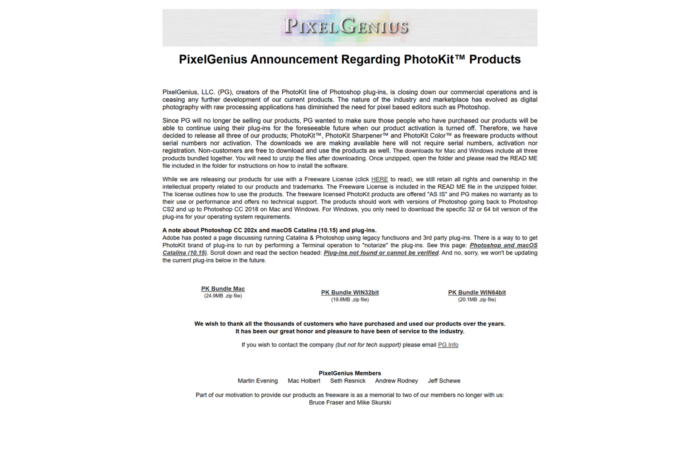
| Цена | бесплатно |
| Эффекты | – |
| Без Photoshop | – |
| Системы | Mac, Windows |
| Регистрация | нет |
| Работает из России | да |
На главной PixelGenius выберите загрузку для Mac или Windows. Комплект содержит PhotoKit, PhotoKit Sharpener и PhotoKit Color; серийный номер не нужен. Разработчик распространяет комплект как freeware.
Коррекции подходят для подготовки портретов и снимков к печати. Избыточная резкость создает ореолы вокруг контрастных границ.
Разработка прекращена; заявленный диапазон совместимости – Photoshop CS2–CC 2018.
Установка этого пакета в более новый Photoshop не гарантирует его загрузку.
| Разработчик и формат | PixelGenius; комплект плагинов Photoshop |
| Цена или доступ | Freeware |
| Эффекты | Резкость, цвет и тональные коррекции |
| Без Photoshop | Нет |
№2 G'MIC
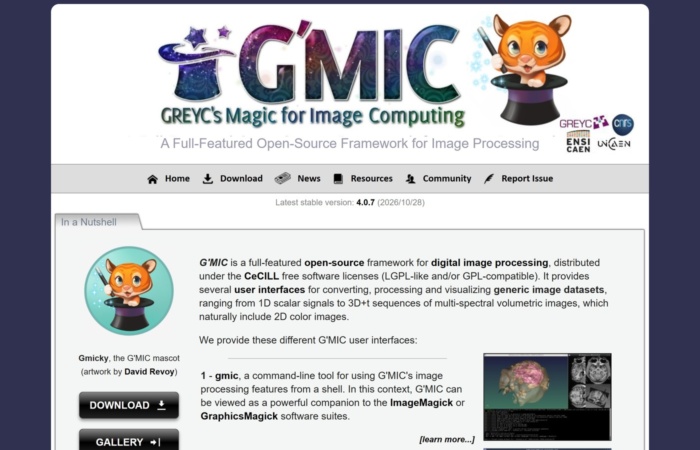
| Цена | бесплатно, открытое ПО |
| Эффекты | более 640 фильтров по категориям |
| Без Photoshop | да, автономный G'MIC-Qt |
| Системы | только Windows |
| Регистрация | – |
| Работает из России | да |
G'MIC-Qt предлагает художественную стилизацию, текстуры и обработку деталей. Начните с пейзажа или иллюстрации: сильные преобразования портрета могут уничтожить фактуру кожи.
На странице загрузки выберите раздел G'MIC-Qt для Photoshop. Внутри раздела откройте ссылку на пакет плагина. Пакет для другого графического редактора не заменяет эту сборку.
Проект распространяется бесплатно под свободными лицензиями CeCILL.
| Разработчик и формат | Команда проекта G'MIC; плагин G'MIC-Qt для Photoshop |
| Цена или доступ | Бесплатно, лицензии CeCILL |
| Эффекты | Стилизация, текстуры, обработка деталей |
| Без Photoshop | Есть другие варианты поставки |
№3 Adobe Camera Raw
| Цена | – |
| Эффекты | панели обработки raw: баланс белого, резкость, шумоподавление, пресеты |
| Без Photoshop | нет, плагин в составе Photoshop |
| Системы | Windows 11 версии 24H2 или новее, macOS Sequoia 15 или новее |
| Регистрация | – |
| Работает из России | да |
Camera Raw входит в Photoshop как плагин, без отдельной покупки. Сведения об инструменте собраны в справке Camera Raw. Для обычного запуска отдельная загрузка не нужна: откройте поддерживаемый RAW-файл через «Файл» → «Открыть».
В появившемся окне проявки настройте экспозицию и баланс белого. Эти коррекции подходят для пейзажа или портрета. Сильное осветление теней может проявить шум.
| Разработчик и формат | Adobe; плагин в составе Photoshop |
| Цена или доступ | Без отдельной оплаты при наличии Photoshop |
| Эффекты | Экспозиция, баланс белого, детализация |
| Без Photoshop | Также используется с Bridge |
Коммерческие плагины и программы с пробным доступом
Эти инструменты расширяют набор эффектов, но не заменяют бесплатную подборку. Для каждого продукта учитывайте способ получения: покупку лицензии либо пробную загрузку.
№4 Nik Collection
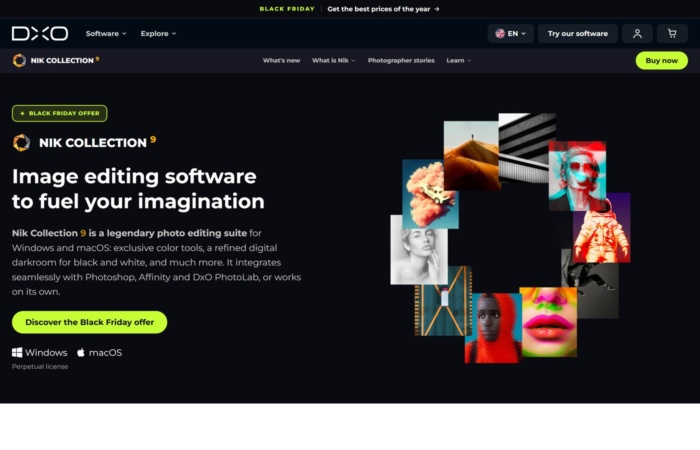
| Цена | бесплатная проба 30 дней, лицензия бессрочная |
| Эффекты | семь плагинов: цвет, ч/б, пленка, резкость, шумоподавление, HDR |
| Без Photoshop | да |
| Системы | Windows, macOS |
| Регистрация | да, для пробной версии нужен e-mail |
| Работает из России | да |
Набор DxO помогает управлять черно-белым контрастом, цветом и пленочной фактурой. Он подходит для пейзажей и выразительных портретов; чрезмерная локальная контрастность подчеркивает дефекты кожи.
Nik Collection продается по бессрочной лицензии без подписки.
Для получения комплекта откройте карточку Nik Collection в магазине DxO и оформите покупку. Магазин предоставляет загрузку для Windows и macOS после покупки.
Приложения набора также открывают фотографии самостоятельно, без запуска Photoshop.
| Разработчик и формат | DxO; установочный комплект с интеграцией Photoshop |
| Цена или доступ | Платная бессрочная лицензия без подписки |
| Эффекты | Цвет, черно-белая обработка, зерно |
| Без Photoshop | Да, отдельные приложения набора |
№5 AKVIS Sketch
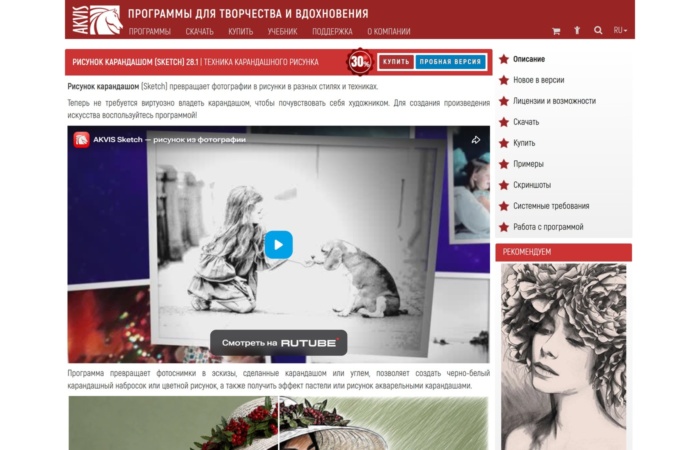
| Цена | проба 10 дней, затем бессрочная лицензия |
| Эффекты | стили Классический, Художественный, Маэстро, Мультистиль; карандаш, уголь, пастель |
| Без Photoshop | – |
| Системы | Windows, macOS, Linux |
| Регистрация | нет |
| Работает из России | да |
Sketch превращает контуры и тональные переходы фотографии в карандашные штрихи. Эффект подходит для архитектуры и портретов, но теряет мелкие фактуры. Особенно заметно это на волосах, листве и мелком тексте.
Откройте страницу Sketch и нажмите «Скачать» в блоке продукта. На странице загрузки выберите установщик для вашей системы. Пробный запуск не требует регистрации; интерфейс доступен на русском.
| Разработчик и формат | AKVIS; самостоятельная программа и плагин для фоторедакторов |
| Цена или доступ | Есть пробная версия |
| Эффекты | Карандашный рисунок и эскиз |
| Без Photoshop | Да |
№6 Filter Forge
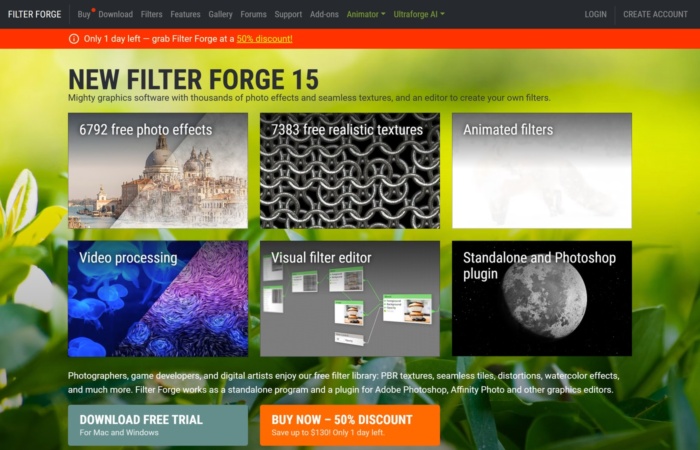
| Цена | платно, проба 30 дней |
| Эффекты | 14175 фильтров: фото-эффекты и текстуры |
| Без Photoshop | да, отдельная программа и плагин |
| Системы | Windows (10, 11 x64), macOS (14, 15, 26) |
| Регистрация | нет |
| Работает из России | да |
Filter Forge создает процедурные фактуры: камень, дерево, бумагу, абстрактные поверхности. Он полезен для фонов и коллажей; грубая текстура перекрывает детали фотографии.
На сайте откройте Download и выберите пробную загрузку приложения. Раздел Filter Library предназначен для готовых фильтров.
Бесплатная загрузка библиотеки фильтров не превращает само приложение в бесплатный продукт.
| Разработчик и формат | Filter Forge; приложение с интеграцией в Photoshop |
| Цена или доступ | Есть пробная версия |
| Эффекты | Процедурные текстуры и стилизация |
| Без Photoshop | Да |
№7 Eye Candy
| Цена | бесплатная проба 30 дней |
| Эффекты | дизайн-эффекты: огонь, хром, молния, мех; 32 категории |
| Без Photoshop | нет, нужна программа-хост (Photoshop) |
| Системы | Windows 10 или 11 (64-bit), macOS 10.13 или новее |
| Регистрация | да, ссылка на пробную версию приходит на e-mail |
| Работает из России | да |
Eye Candy имитирует огонь, дым, стекло и металлические поверхности. Эффекты подходят для надписей и рекламных коллажей; при естественной ретуши они выглядят чужеродно.
На сайте Exposure Software откройте раздел Free Trials. Выберите Eye Candy среди пробных загрузок, чтобы получить установочный пакет.
Для выразительного эффекта подготовьте отдельный слой с надписью или объектом. Фон и остальные элементы коллажа сохраняйте отдельно.
| Разработчик и формат | Exposure Software; плагин с собственным окном эффектов |
| Цена или доступ | Есть пробная загрузка |
| Эффекты | Огонь, дым, стекло, хром |
| Без Photoshop | Нет |
№8 ON1 Effects
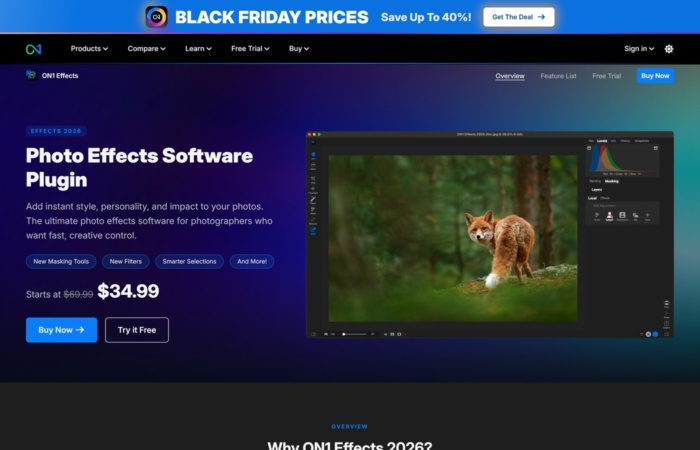
| Цена | платно, проба 30 дней |
| Эффекты | сотни пресетов, фильтров, LUT, текстур и рамок |
| Без Photoshop | да, и как плагин |
| Системы | Windows, macOS |
| Регистрация | да, нужен аккаунт |
| Работает из России | да |
ON1 Effects добавляет виньетки, контраст и HDR-стилизацию. Набор подходит для пейзажей; сильный HDR создает ореолы вдоль горизонта. Слишком темная виньетка также скрывает детали по краям кадра.
На странице продукта выберите пробную загрузку Free Trial. Бесплатный пробный период длится 30 дней.
ON1 Effects продается по бессрочной лицензии или входит в подписку Photo RAW; продукт работает отдельно и как плагин Photoshop.
| Разработчик и формат | ON1; самостоятельное приложение и плагин Photoshop |
| Цена или доступ | Платный; бесплатная пробная версия на 30 дней |
| Эффекты | Виньетка, контраст и HDR-стилизация |
| Без Photoshop | Да |
№9 Luminar Neo
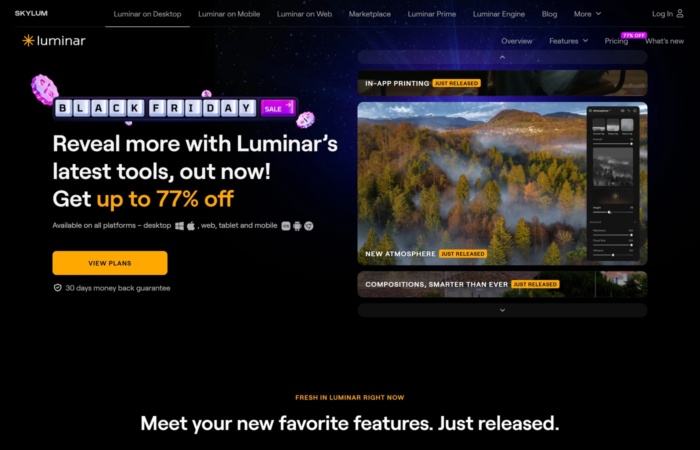
| Цена | – |
| Эффекты | 24+ AI-инструментов |
| Без Photoshop | да |
| Системы | Windows 10 версии 1909 или выше (64-бит), macOS |
| Регистрация | – |
| Работает из России | да |
Luminar Neo от Skylum предлагает автоматизированную коррекцию света и цвета. Он подходит для пейзажей и портретов; чрезмерное усиление деталей делает кожу жесткой.
На странице Luminar нажмите View plans в блоке предложения продукта. Кнопка открывает выбор лицензии. После оформления лицензии войдите в учетную запись Skylum с почтой покупки.
В разделе вашего программного обеспечения откройте Luminar и нажмите кнопку загрузки для Windows или macOS: браузер скачает установщик.
При обработке портрета сравнивайте фактуру кожи с оригиналом. Автоматическая коррекция может усилить контраст там, где вы хотели сохранить мягкие переходы.
| Разработчик и формат | Skylum; самостоятельное приложение и плагин Photoshop |
| Цена или доступ | Оформление лицензии |
| Эффекты | Автоматизированная коррекция света и цвета |
| Без Photoshop | Да |
Какие фильтры для фотошопа CS6 подходят
Из перечисленных продуктов PhotoKit поддерживает Photoshop CS2–CC 2018, включая CS6.
Бинарному плагину нужна та же разрядность, что и Photoshop. Модуль на 32 бита не загружается в 64-битный процесс. Само название CS6 не определяет разрядность: ориентируйтесь на установленную сборку редактора.
В Photoshop откройте «Справка» → «Информация о системе». Сохраните сведения о версии редактора, системе и архитектуре процесса. Эти данные помогают отличить несовместимость модуля от ошибки установки.
Если вы хотите скачать фильтры для Photoshop CS6, различайте совместимость системы и редактора. Windows-сборка не превращается в Mac-плагин при переносе файла. На Mac дополнительно имеет значение архитектура процессора и поддержка старого модуля системой.
Экшен .ATN не привязан к разрядности, но зависит от команд. Операция остановится, если вызывает отсутствующий инструмент или сторонний фильтр.
UXP-панели в CS6 не запускаются: этот формат относится к более новым поколениям Photoshop.
В CS6 Camera Raw используйте для открытия поддерживаемого RAW-файла через «Файл» → «Открыть».
Для проверки установленного фильтра откройте копию обычного RGB-изображения с глубиной 8 бит на канал. Некоторые модули недоступны для других режимов. Если название есть в меню, но пункт неактивен, сначала исключите ограничение документа.
Как определить размер, версию пакета и проверить первый запуск
Вес архива и версия установленного плагина описывают конкретный пакет. Сохраните эти сведения вместе с установщиком, чтобы позднее повторить установку.
- В Windows откройте свойства скачанного файла через контекстное меню. Строка «Размер» покажет объем загрузки; у установщиков вкладка «Подробно» может содержать версию продукта.
- В macOS выделите файл в Finder и нажмите Command + I. Окно информации покажет размер; у приложения также может отображаться версия.
- Откройте вложенный файл Readme или историю изменений, если они входят в комплект. Дата выпуска относится к указанной там версии. Дата изменения файла в системе может отражать распаковку или копирование.
- После установки запустите Photoshop и примените эффект к рабочей копии снимка. Подтвердите обработку в окне плагина.
- Сохраните результат отдельным файлом.
- Откройте сохраненный снимок заново. Сравните цвет, детализацию и края объектов с исходником.
Если фильтр не появился в меню, закройте Photoshop и уберите новый модуль. Повторный успешный запуск без него отделяет проблему плагина от сбоя редактора.
Не переносите сразу несколько неизвестных модулей: так сложнее определить виновника.
Что представлял собой virtualPhotographer
virtualPhotographer от OptikVerve Labs предлагал готовые варианты фотографической стилизации. Плагин менял цвет и контраст, создавал черно-белые варианты снимка. Его название встречается в старых подборках эффектов для Photoshop.
При переносе такого модуля из старой установки сохраняйте исходный комплект: одиночного файла может не хватить для запуска. Для рабочей обработки начните со штатного «Фотофильтра» или G'MIC, чтобы не зависеть от переноса старого окружения.
Где еще брать бесплатные фильтры
Начинайте с сайта разработчика или официальной страницы проекта. Для G'MIC используйте раздел Photoshop на странице загрузок, для PhotoKit – комплект PixelGenius. В Creative Cloud расширения собраны в каталоге плагинов; учитывайте различие между бесплатным продуктом и пробным доступом.
Файл плагина содержит исполняемый код, поэтому неизвестный источник опаснее неудачного цветового пресета.
Просканируйте скачанный архив антивирусом до установки. Не запускайте комплект, который требует отключить защиту ради «активации». Сохраните лицензионный файл из архива: бесплатное скачивание не означает автоматического разрешения распространять сам пакет.
Экшен также запускайте сначала на копии документа. Записанная последовательность может свести слои, изменить размер или сохранить изображение поверх исходного файла. Содержимое операции видно после раскрытия ее шагов в панели «Операции».
Размер загрузки не определяет качество эффекта.
Как удалить или отключить плагин
Чтобы отключить .8bf, закройте Photoshop и временно переместите файл из папки Plug-ins. После запуска меню «Фильтр» перестанет показывать этот модуль. Чтобы вернуть фильтр, положите файл обратно и перезапустите редактор.
Если продукт установлен комплектным установщиком, удаляйте его через список установленных приложений Windows или поставляемый деинсталлятор macOS. Удаление одного модуля оставит самостоятельную программу и ее ресурсы.
Экшен удаляется из панели «Операции»: выберите набор, затем нажмите кнопку корзины. Удаление записи из панели не стирает исходный файл .ATN с диска. При необходимости загрузите его повторно через меню панели.
UXP-панель удаляйте через управление установленными плагинами Creative Cloud: откройте меню ее карточки и выберите удаление.
Как выбрать фильтры для Photoshop под вашу фотографию
- Для бесплатной художественной стилизации начните с G'MIC: он объединяет разные типы обработки.
- Для Photoshop CS6 попробуйте PhotoKit: CS6 входит в заявленный диапазон совместимости.
- Для RAW-коррекции используйте Camera Raw: он уже входит в Photoshop.
- Для карандашного рисунка подойдет AKVIS Sketch, для процедурных фактур – Filter Forge.
- Для пленочной стилизации рассмотрите Nik Collection; для виньетки и HDR-эффектов – ON1 Effects.
- Для простой сепии используйте штатный «Фотофильтр» без сторонних загрузок.
Лучшие фильтры для Photoshop сохраняют важные детали именно вашего снимка. Сравнивайте обработку с оригиналом при одинаковом масштабе, особенно на коже и контрастных границах.
Перед пакетной обработкой сохраните один готовый снимок и откройте его заново: так эффект виден уже в конечном файле.
Популярное за неделю
- Как создать сайт самому в 2026: 4 способа + пошаговая инструкция 34 мин чтения
- Лучшие конструкторы сайтов для самостоятельного запуска 23 мин чтения
- Как сделать рамку в Photoshop 5 мин чтения
- Как сделать бесшовный паттерн в Photoshop 9 мин чтения
- Как реалистично наложить текст на фото в Photoshop 4 мин чтения
- Как установить плагин в Photoshop: пошаговые способы 7 мин чтения
Комментарии
Я не могу найти фильтр AP Gradient- Pyramid...помогите, Плиз!!!
Где их можно скачать?