Как сжать фотографию и сохранить качество
Сначала уменьшите ширину снимка в пикселях. Затем сохраните его в WebP или JPEG с умеренным качеством. Так вес файла падает заметно, а на экране разницы не видно. Ниже – три быстрых сценария, сравнение форматов, сервисы, программы и команда для целой папки.
- Что делать прямо сейчас: три сценария
- Из чего складывается вес фотографии
- Сначала ширина, потом качество
- Какой формат выбрать: JPEG, PNG, WebP, AVIF или HEIC
- Какое качество ставить, чтобы артефакты не были видны
- Онлайн-сервисы: лимиты и куда уходят файлы
- Программы для Windows
- Программы на Mac и Photoshop
- Как сжать сразу сотню фотографий
- Фото на телефоне
- Для сайта: как не тащить лишние мегабайты
- Частые ошибки при сжатии
- Частые вопросы
Что делать прямо сейчас: три сценария
Выберите свою ситуацию. Для каждой есть готовая настройка.
- Одно фото. Откройте Squoosh, задайте ширину 1920 px и качество около 80, сравните вес до и после. Шаги – в разделе про онлайн-сервисы.
- Папка со снимками. Скопируйте файлы и обработайте копии в XnConvert или командой cwebp из раздела про пакетную обработку.
- Фото для сайта. Берите WebP, ширину по колонке страницы и качество около 80.
Дальше – почему это работает и как проверить результат глазами. Каждый шаг оставляет оригинал нетронутым: сжимайте только копии.
Из чего складывается вес фотографии
Вес фотографии складывается из четырёх частей. Каждую можно уменьшить отдельно. Начинайте с той, что весит больше всего.
- Разрешение. Снимок 4000×3000 px – это 12 млн пикселей. Экран Full HD, 1920×1080, показывает чуть больше 2 млн. Остальное вы храните и пересылаете зря.
- Формат и кодек. JPEG отбрасывает малозаметные детали, а PNG хранит все пиксели без потерь. Поэтому фотография в PNG обычно тяжелее той же фотографии в JPEG.
- Уровень качества. Чем выше число, тем больше данных сохраняет кодек. После определённой отметки глаз разницы не видит, а вес продолжает расти.
- Метаданные. В файле лежат данные EXIF: модель камеры, дата съёмки, иногда координаты GPS. Там же хранится цветовой профиль. Весят они немного, но координаты выдают место съёмки.
Чтобы понять, что раздуло файл, сравните ширину снимка в пикселях с шириной блока на странице. Если снимок шире в два раза и больше, начинайте с разрешения. После каждого шага смотрите вес файла в его свойствах.
Сначала ширина, потом качество
Уменьшение ширины даёт самый большой выигрыш и не оставляет артефактов. Снижение качества работает иначе: сначала помогает, потом портит картинку. Поэтому порядок один: сначала пиксели, затем качество.
Снимок шириной 4000 px нужен только для печати. Для экрана берите ширину по таблице.
| Куда идёт снимок | Достаточная ширина |
| Полноэкранная обложка на экране Full HD | 1920 px |
| Письмо или мессенджер, если получатель смотрит фото на экране | 1920 px |
| Лента соцсети, экран телефона | 1080 px |
| Карточка товара в магазине | 1200 px |
| Печать | оригинал без сжатия |
Ширины в таблице – ориентир для экрана. У маркетплейсов и соцсетей есть свои требования к снимкам: для карточки товара откройте правила площадки и сверьте ширину с ними.
Знаете ширину блока на своём сайте – умножьте её на 2. Так снимок останется резким на экранах с высокой плотностью пикселей.
Не растягивайте уменьшенный снимок обратно. Потерянные пиксели не вернуть: картинка станет мыльной, а вес не изменится.
Какой формат выбрать: JPEG, PNG, WebP, AVIF или HEIC
Для фотографии выбирайте JPEG, WebP или AVIF. PNG оставьте для скриншотов, графики с текстом и картинок с прозрачностью. HEIC годится для хранения на iPhone, но не для сайта.
| Формат | Сжатие | Прозрачность и анимация | Вес относительно JPEG | Открывают браузеры |
| JPEG | с потерями | прозрачности нет | основа для сравнения | все |
| PNG | без потерь | прозрачность есть, анимация – только в расширении APNG | на фотографиях обычно тяжелее | все |
| WebP | с потерями и без | есть обе | на 25–34% легче при том же индексе SSIM | 96,82% |
| AVIF | с потерями | есть обе | примерно на 50% легче | 95,36% |
| HEIC | с потерями | не проверено | Apple заявляет меньший вес при том же визуальном качестве | только Safari 17 и новее, 14,63% |
Google пишет, что WebP с потерями на 25–34% меньше сопоставимого JPEG при том же индексе SSIM. По данным MDN, lossy AVIF примерно на 50% меньше JPEG. Проценты поддержки взяты с caniuse: WebP открывают 96,82% браузеров, AVIF – 95,36%.
Цифры поддержки и выигрыша меняются вместе с браузерами и кодеками. Перед выбором формата сверьте их на caniuse.com – в статье они приведены для ориентира.
Для писем берите JPEG. Почтовые клиенты поддерживают WebP и AVIF не везде. По данным caniemail.com, Gmail показывает WebP частично: конвертирует файл в JPEG.
Для HEIC ситуация другая. По данным Apple, HEIF с HEVC занимают меньше места, чем JPEG, при том же визуальном качестве. Но HEIC в браузерах открывает только Safari с версии 17: это 14,63% пользователей по caniuse. Для публикации нужен JPEG: способы получить его из HEIC – в разделе про телефон.
Не сохраняйте фотографию в PNG ради качества. Глаз разницы с JPEG не заметит, а вес вырастет. Исключение – снимок экрана с текстом: у него JPEG размывает буквы.
Какое качество ставить, чтобы артефакты не были видны
Универсальной цифры качества нет. Шкалы в разных программах не совпадают: 80 в одной даёт другой результат, чем 80 в другой. Ориентируйтесь на картинку, а не на число.
Артефакты вылезают раньше всего в четырёх местах:
- в градиентах неба и однотонном фоне – там появляются ступеньки и полосы;
- на мелком тексте – буквы обрастают «мошкарой»;
- на резких контурах – вокруг линий видна рябь;
- в тёмных участках – теряются тонкие переходы.
Подбирайте качество так:
- Сохраните оригинал в отдельную папку и работайте с копией.
- Уменьшите ширину по таблице из раздела выше.
- Сохраните копию с начальным качеством 80.
- Откройте оригинал и копию рядом при масштабе 100%. Превью в проводнике не годится: оно скрывает артефакты.
- Посмотрите на небо, однотонный фон и мелкий текст. Артефактов нет – снизьте качество на 5 пунктов, сохраните копию заново из оригинала и повторите шаг 4.
- Артефакты появились – вернитесь на предыдущее значение. Оно и есть ваше.
Каждый раз сжимайте из оригинала, а не из уже сжатой копии. JPEG отбрасывает данные при каждом сохранении, и потери накапливаются. Утилита cwebp для WebP принимает качество от 0 до 100, по умолчанию 75.
Онлайн-сервисы: лимиты и куда уходят файлы
Онлайн-сервис – самый быстрый способ для одного-двух снимков. Условия у сервисов разные, поэтому смотрите на лимит и на то, где хранится файл.
- Squoosh (squoosh.app). Squoosh обрабатывает файл на вашем устройстве, и изображение не уходит на сервер. Подходит для личных фото.
- TinyPNG (tinypng.com). Бесплатный веб-интерфейс TinyPNG принимает до 20 изображений за раз, не больше 5 МБ каждое. TinyPNG хранит загруженные изображения не дольше 48 часов, затем удаляет.
- iLoveIMG (iloveimg.com). В бесплатной версии инструмент «Сжать изображение» берёт до 30 файлов и 200 МБ за одну задачу.
Лимиты и условия сервисов меняются. Перед загрузкой сверьте их на сайте сервиса – в статье они приведены для ориентира.
Личные фото, сканы паспорта и договоров на чужой сервер не загружайте. Даже если сервис удаляет файлы через 48 часов, всё это время копия лежит у него. Для таких файлов берите Squoosh или программу на компьютере.
Не пользуйтесь сервисом, который не говорит, как долго хранит файлы. Раз срока нет, считайте, что копия остаётся навсегда.
Как сжать одно фото в Squoosh
Интерфейс Squoosh английский, поэтому блоки ищите по этим названиям.
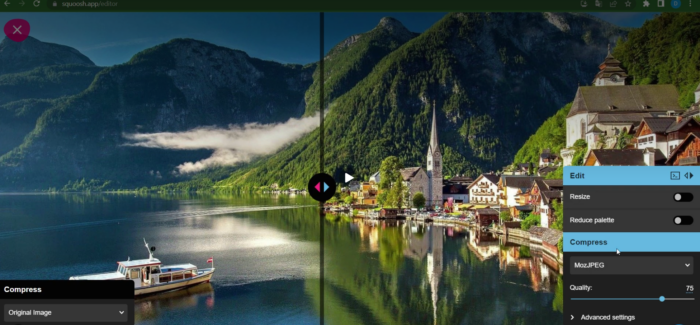
- Сохраните оригинал в отдельную папку и откройте squoosh.app.
- Перетащите копию снимка в окно страницы.
- В настройках найдите блок Resize, включите его и введите ширину в поле Width. Если включено Maintain aspect ratio, высота подставится сама.
- В настройках сжатия выберите формат: MozJPEG для JPEG или WebP. Задайте качество ползунком Quality, начните с 80.
- Двигайте ползунок сравнения между оригиналом и результатом. Рядом виден вес получившегося файла.
- Скачайте результат кнопкой Download.
Вес упал, а артефактов нет – снимок готов. Артефакты видны – поднимите Quality на 5 пунктов и посмотрите снова.
Программы для Windows
Программа нужна, когда снимков много или файлы личные. Она не отправляет ничего в сеть и не ограничивает размер файла.
Один снимок: Paint и Squoosh
Ширину одного снимка меняет Paint. Качество удобнее подобрать в Squoosh.
- Скопируйте снимок и откройте копию в Paint.
- На вкладке Home («Главная») нажмите Resize («Изменить размер»).
- Выберите проценты или пиксели и введите ширину, например 1920.
- Сохраните копию под новым именем.
- Сожмите копию в Squoosh по шагам из раздела выше.
Не нашли кнопку в вашей версии Paint – задайте ширину сразу в Squoosh, в блоке Resize.
Много снимков: PowerToys
Microsoft PowerToys – бесплатный набор утилит от Microsoft. В него входит Image Resizer, который меняет размер сразу нескольких файлов. Windows его не содержит: PowerToys ставят отдельно из Microsoft Store или командой winget install --id Microsoft.PowerToys --source winget.
- Скопируйте снимки в отдельную папку.
- Выделите файлы в Проводнике и нажмите правую кнопку мыши.
- Выберите «Изменить размер с помощью Image Resizer» и укажите ширину.
- Проверьте результат: откройте свойства уменьшенного файла и сравните ширину в пикселях с заданной. Оригиналы лежат отдельно, вы их не трогали.
Качество подбирайте отдельно, в Squoosh или в XnConvert.
IrfanView и XnConvert
IrfanView бесплатен для некоммерческого использования. XnConvert бесплатен для личного и образовательного использования, для коммерческой работы нужна лицензия.
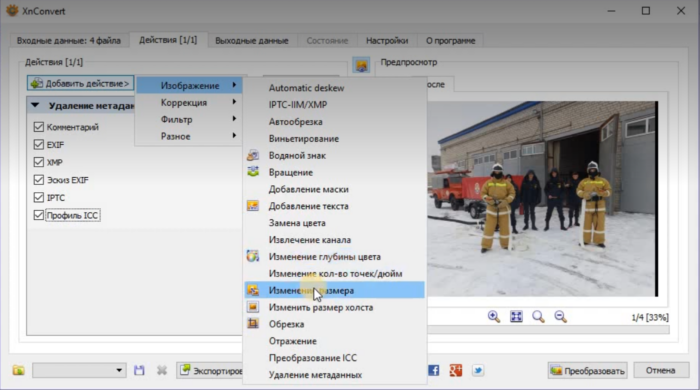
В XnConvert три вкладки: Input, Actions и Output. Русские названия в вашей версии могут отличаться.
- На вкладке Input добавьте копии снимков.
- На вкладке Actions выберите Add action, затем Image, затем Resize и введите ширину.
- На вкладке Output укажите отдельную папку для готовых файлов и формат. Качество JPEG или WebP ищите в настройках формата рядом со списком.
- Запустите обработку и откройте пару результатов при 100%.
Не нашли нужный пункт в XnConvert – задайте ширину в PowerToys по шагам из раздела выше, а WebP сделайте командой cwebp из раздела про пакетную обработку.
В IrfanView пакетная обработка – в меню «File», пункт «Batch Conversion/Rename». Размер меняет кнопка Advanced в блоке «Batch conversion settings». Формат результата выбирают внизу слева, а кнопка Options рядом открывает параметры этого формата.
Для JPEG там есть ползунок качества. Не нашли пункт – возьмите XnConvert.
Программы на Mac и Photoshop
Программа «Просмотр» на macOS
Сначала сделайте копию снимка и откройте её. «Просмотр» автоматически сохраняет изменения по ходу работы, поэтому с копией безопаснее.
- Откройте копию снимка в программе «Просмотр».
- Выберите «Инструменты» → «Настроить размер» и введите новую ширину и высоту в прежней пропорции.
- Выберите «Файл» → «Экспортировать».
- В меню «Формат» выберите JPEG и задайте качество.
- Сохраните файл под новым именем.
Сравните вес нового файла с оригиналом в Finder и откройте результат при 100%. Если качество не устроило, повторите экспорт из оригинала с другим значением.
Photoshop
Названия пунктов в Photoshop меняются от версии к версии, поэтому ищите по смыслу. Откройте меню «Файл» и найдите подменю «Экспортировать». В нём пункт «Экспортировать как» открывает окно с выбором формата, качества и размера. Для пачки файлов ищите в меню «Файл» → «Сценарии» пункт «Обработчик изображений».
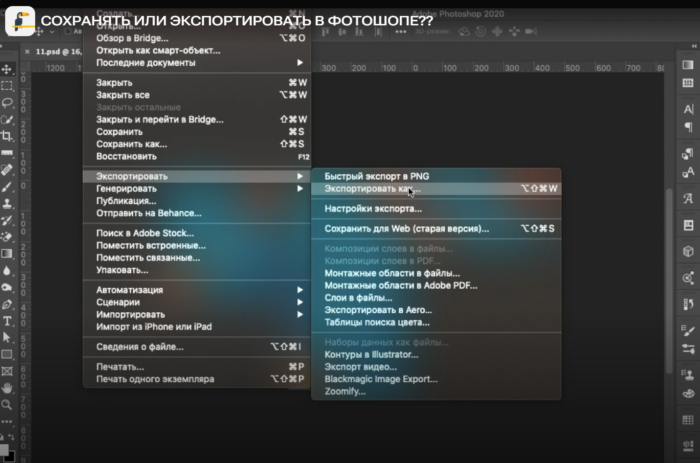
Если таких пунктов в вашей версии нет, не тратьте время. Сожмите снимок в Squoosh, а папку – в XnConvert по шагам из этой статьи.
Как сжать сразу сотню фотографий
Пачку файлов обрабатывайте пакетно: у XnConvert, IrfanView и PowerToys для этого есть отдельные режимы. Самый гибкий путь – команда для утилиты cwebp. Она входит в libwebp, набор инструментов WebP от Google, и читает PNG, JPEG, TIFF и WebP.
Работайте с копиями, а не с оригиналами. Пакетная команда не спрашивает подтверждения: ошибка в настройках испортит все файлы сразу.
- Скачайте архив libwebp для Windows со страницы developers.google.com/speed/webp/download. Он называется
libwebp-версия-windows-x64.zip, версия в имени меняется. - Распакуйте архив, например в папку
C:\libwebp, и найдите в ней файлcwebp.exe. - Скопируйте фотографии в отдельную папку, например «Копии».
- Откройте PowerShell и перейдите в эту папку командой
cd "C:\Путь\Копии". - Задайте путь к утилите:
$cwebp = "C:\libwebp\bin\cwebp.exe". Подставьте свой путь, если файл лежит в другой папке. - Проверьте путь командой
Test-Path $cwebp. Ответ True значит, что файл найден. Ответ False значит, что путь не совпал: архив часто распаковывается во вложенную папку с версией в имени. Скопируйте полный путь кcwebp.exe, найденному в шаге 2, и повторите шаг 5. - Запустите команду ниже. Она создаст рядом файлы WebP с шириной 1920 px и качеством 80.
Get-ChildItem | Where-Object { $_.Extension -in '.jpg','.jpeg','.png' } | ForEach-Object { & $cwebp -q 80 -resize 1920 0 $_.FullName -o "$($_.BaseName).webp" }В команде параметр -resize 1920 0 задаёт ширину 1920 px, а высота считается по пропорциям. Он меняет размер каждого файла, поэтому меньшие снимки команда растянет. Уберите такие файлы из папки заранее. Маска берёт JPG, JPEG и PNG, а другие форматы пропускает.
По умолчанию cwebp метаданные не копирует, так что EXIF и координаты в новые файлы не попадают. Исходные файлы команда не трогает: у новых другое расширение. Проверьте результат: рядом с каждым снимком появился WebP, а вес меньше.
Отдельное предупреждение про ImageMagick. Команда mogrify без параметра -path перезаписывает исходные файлы. Укажите -path с папкой для результата, иначе оригиналы пропадут.
Фото на телефоне
iPhone и формат HEIC
Айфон умеет снимать в HEIC. Apple объясняет выбор так: HEIF и HEVC сжимают лучше JPEG, занимают меньше места и сохраняют то же визуальное качество. Но такие файлы открываются не везде: cwebp их не читает, а браузеры, кроме Safari, не показывают.
Хотите новые снимки в JPEG – переключите формат камеры:
- Откройте «Настройки» → «Камера» → «Форматы».
- Выберите вариант с JPEG – он называется «Наиболее совместимый». Вариант с HEIF и HEVC называется «Высокоэффективный».
Новые снимки будут сохраняться как JPEG, старые останутся в HEIC. Вес новых снимков при этом вырастет: вы платите местом за совместимость. Чтобы вернуть прежнее, выберите «Высокоэффективный». Не нашли пункт «Форматы» – оставьте настройки камеры как есть и сожмите готовые файлы по шагам из разделов выше.
Уже снятые HEIC переведите в JPEG на Mac через приложение «Фото»:
- Выделите снимки и выберите «Файл» → «Экспортировать» → «Экспортировать N фото» (File → Export → Export N Photos).
- В поле «Тип фото» (Photo Kind) выберите JPEG.
- В поле «Качество JPEG» (JPEG Quality) выберите значение и сохраните файлы в отдельную папку.
Дальше сжимайте JPEG по шагам из разделов выше.
HEIC на компьютере с Windows
Компьютер на Windows покажет HEIC, если поставить из Microsoft Store два расширения: HEIF Image Extensions и HEVC Video Extensions. Microsoft пишет, что нужны оба, даже если вы работаете только с фото. После установки перезапустите «Фотографии».
Открыть файл – не значит перевести его в JPEG. Проверенного способа сделать это на самом Windows без сторонних программ в статье нет: Microsoft такой способ не описывает. Apple пишет другое: при импорте файлов HEIF с подключённого iPhone на компьютер с Windows они могут быть конвертированы в JPEG. Поэтому действуйте так:
- Подключите iPhone к компьютеру и перенесите снимки, которые ещё нужны.
- Посмотрите расширение перенесённых файлов в Проводнике. Файлы .jpg сжимайте по шагам из разделов выше.
- Пришли файлы .heic – для новых снимков переключите формат камеры на «Наиболее совместимый» и переснимите. Уже лежащие на компьютере .heic переведите в JPEG на Mac по шагам выше или оставьте как есть: проверенного способа для одного лишь Windows у статьи нет.
Телефоны Samsung
Галерея Samsung умеет уменьшать размер фото. Функция зависит от модели и версии ПО, на части телефонов её нет.
- Скопируйте фото и откройте копию в Галерее.
- Нажмите значок редактирования внизу экрана.
- Откройте меню дополнительных параметров (More options), затем выберите «Изменить размер» (Resize).
- Укажите процент от исходного размера и нажмите «Готово» (Done).
- Нажмите «Сохранить» (Save). Меняется только копия: оригинал вы не трогали.
Увеличить фото больше исходного размера Галерея не даёт. Нет такого пункта – скопируйте снимки на компьютер и сожмите их по шагам из разделов выше. То же делайте на других телефонах с Android: ширину и качество проще подбирать при 100% на большом экране.
Для сайта: как не тащить лишние мегабайты
Сайту нужны три вещи: подходящая ширина, современный формат и отложенная загрузка. Первую вы уже сделали по таблице. Остальное настраивается в разметке.
Пример картинки в WebP с двумя размерами и отложенной загрузкой:
<img src="photo-800.webp"
     srcset="photo-800.webp 800w, photo-1600.webp 1600w"
     sizes="(max-width: 800px) 100vw, 800px"
     loading="lazy"
     alt="Описание картинки">
Браузер сам выберет подходящий размер из srcset. Атрибут loading="lazy" откладывает загрузку картинок вне экрана. По данным caniuse, его поддерживают около 96% браузеров, а srcset и sizes – около 97%.
Прогрессивный JPEG появляется на странице сразу размытым и становится чётче по мере загрузки. Читатель видит картинку раньше, чем она загрузилась целиком.
Плагины и CDN, которые конвертируют картинки в WebP на лету, экономят ручную работу. Прежде чем включать, убедитесь, что оригиналы остаются нетронутыми. Затем проверьте страницу в PageSpeed Insights и посмотрите замечания к изображениям.
Частые ошибки при сжатии
- Размытие вместо настройки. Не маскируйте артефакты размытием: детали исчезают, а причина остаётся. Снизьте степень сжатия и вернитесь к оригиналу.
- Архиватор вместо сжатия. JPEG уже сжат, поэтому ZIP и WinRAR дадут мало. Проверьте на своей папке: сравните размер архива и папки. Архив нужен, чтобы отправить пачку одним файлом.
- Смена расширения. «Уменьшить размер» – про пиксели, а не про расширение файла. Переименование JPG в PNG вес не снижает.
- Повторное сохранение. Каждое сохранение JPEG добавляет потери. Всегда начинайте с оригинала.
- Растягивание. Уменьшенный снимок нельзя вернуть в прежний размер без потери резкости.
Частые вопросы
Как сжать фото без потери качества вообще?
Полностью без потерь можно только убрать метаданные и оптимизировать файл без изменения пикселей. Выигрыш при этом небольшой. Больше даёт только уменьшение ширины и качества.
Как уменьшить фото до 100 КБ или до 1 МБ?
Сначала уменьшайте ширину, потом качество. Сохраните копию и посмотрите её вес в свойствах файла. Если вес больше цели, снижайте качество на 5 пунктов и проверяйте при 100%. Артефакты появились раньше цели – уменьшите ширину ещё.
Как сжать фото для Госуслуг?
Требования зависят от услуги, единого лимита нет. Например, в описании услуги «Выдача охотничьего билета» файл не должен превышать 300 КБ. Откройте форму загрузки нужной услуги и найдите требования рядом с полем: там указаны формат и вес. Затем подгоните копию под них по шагам из вопроса выше.
Какой лимит у вложения в письмо?
В личном аккаунте Gmail вложение не должно превышать 25 МБ. У рабочих и учебных аккаунтов лимит задаёт администратор. Если снимков много, уменьшите ширину или отправьте ссылку.
Чем «размер» фото отличается от «веса»?
Размер – это ширина и высота в пикселях. Вес – число байт, которое файл занимает на диске. Уменьшение размера снижает вес, но обратное неверно: вес можно снизить и без смены размера, потеряв качество.
Как сжать несколько фото сразу?
Используйте пакетный режим XnConvert, Image Resizer из PowerToys либо команду cwebp из раздела про пакетную обработку. Работайте только с копиями.
Совет от нашей редакции: храните оригиналы отдельно и сжимайте только копии – тогда любую ошибку можно исправить.
Комментарии
http://Fotomini.ru/ - ещё один хороший сервис, который сжимает одновременно до 20 фото.