Как изменить размер изображения: 5 простых способов
Чтобы изменить размер фото на компьютере, откройте картинку в редакторе и задайте новые ширину и высоту в пикселях или процентах. Для этого хватит Paint в Windows, «Просмотра» в macOS, IrfanView, Photoscape или онлайн-сервиса PicResize. В статье разобраны пиксели, DPI и вес файла, даны ориентиры по размерам и таблица выбора инструмента.
- Чем отличаются размер в пикселях, DPI и вес файла
- Какой размер вписать в поле «ширина»
- Общие правила для любого способа
- Способ 1. Как изменить размер картинки в Paint на Windows
- Способ 2. Как уменьшить фото в «Просмотре» на macOS
- Способ 3. Как изменить размер фото в IrfanView
- Способ 4. Пакетное изменение размера в Photoscape
- Способ 5. Как изменить размер фото онлайн в PicResize
- Какой способ выбрать
Чем отличаются размер в пикселях, DPI и вес файла
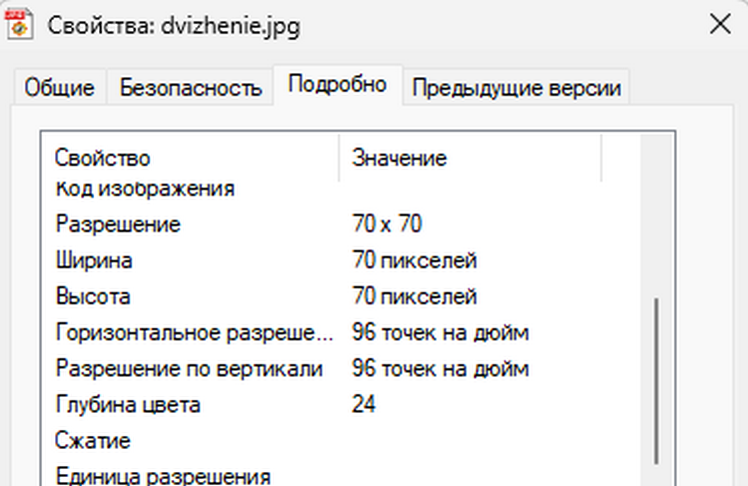
Размер в пикселях – это ширина и высота картинки в точках. Он определяет, как крупно фото выглядит на экране. Когда вы меняете размер фото в пикселях, вы меняете именно эти два числа.
DPI (точки на дюйм) задаёт размер отпечатка при печати. Само по себе значение DPI не добавляет и не убирает пиксели, поэтому на качество картинки на экране оно не влияет. Для веб-публикации ориентируйтесь на пиксели, а DPI меняйте только под печать.
Вес файла в килобайтах и мегабайтах зависит от пикселей, формата и степени сжатия. Уменьшение размера в пикселях обычно уменьшает и вес.
Увеличение теряет качество, потому что программа достраивает недостающие пиксели по соседним. Картинка становится мягкой и размытой. Поэтому лучше работать с оригиналом крупнее нужного и уменьшать его, а не наоборот.
Какой размер вписать в поле «ширина»
Точное число зависит от задачи. Вот проверенные ориентиры:
- Превью ссылки в соцсетях: документация Facebook рекомендует не менее 1200 × 630 пикселей.
- Полноэкранное фото для монитора Full HD: 1920 × 1080 пикселей.
- Крупная картинка для показа в Google Discover: шириной не менее 1200 пикселей.
- Печать 10 × 15 см при 300 DPI: около 1181 × 1772 пикселей (300 точек на дюйм – это 118,11 пикселя на сантиметр).
Общие правила для любого способа
- Включайте сохранение пропорций: без него изображение растянется или сплющится.
- Сохраняйте результат отдельным файлом, чтобы оригинал остался нетронутым.
- Сохраняйте в том же формате, что и оригинал, если нет причины его менять.
Названия кнопок и вкладок ниже даны по русскому интерфейсу. В новых версиях программ они могут отличаться, но пункт изменения размера везде называется близко по смыслу.
Способ 1. Как изменить размер картинки в Paint на Windows
Paint входит в состав Windows, ставить ничего не нужно.
- Найдите Paint через поиск в меню «Пуск» и запустите программу.
- Перетащите картинку в окно Paint или откройте её сочетанием Ctrl + O.
- На вкладке «Главная» (Home) нажмите «Изменить размер» (Resize).
- Выберите единицу – проценты от исходного размера или пиксели – и введите новые значения. Флажок «Сохранять пропорции» оставьте включённым, иначе изображение исказится.
- Нажмите «ОК» и сохраните файл отдельным именем.
Если нужные размеры не получаются без растягивания, обрежьте лишние края инструментом «Обрезка». Чтобы открыть фото быстрее, нажмите на нём правой кнопкой мыши и выберите «Открыть с помощью Paint».
Раньше в этой статье стоял способ с Microsoft Photo Gallery. Она входила в Windows Essentials 2012 и больше не поддерживается, поэтому на Windows берите Paint или любой другой способ ниже.
Способ 2. Как уменьшить фото в «Просмотре» на macOS
На Mac изменить размер изображения можно во встроенном приложении «Просмотр» (Preview), установка не нужна.
- Откройте картинку в «Просмотре».
- В меню «Инструменты» выберите пункт изменения размера (Tools > Adjust Size).
- В выпадающем меню рядом с полями ширины и высоты выберите «проценты» (percent) или другую доступную единицу.
- Включите «Сохранять пропорции» (Scale proportionally), задайте значения и нажмите «ОК».
- Сохраните файл.
Способ 3. Как изменить размер фото в IrfanView
IrfanView – лёгкий просмотрщик, который заодно меняет размер изображений. Программа бесплатна для некоммерческого использования. Скачивайте её только с официального сайта разработчика irfanview.com, а не со сторонних сборок.
- Установите IrfanView и запустите программу.
- Перетащите фото в окно или нажмите первую кнопку на панели инструментов.

- Откройте меню «Изображение» и выберите «Изменить размер/пропорции» (Ctrl + R).
- Задайте новый размер в пикселях, сантиметрах, дюймах или в процентах от исходного и включите сохранение пропорций.

- Сохраните изображение.
Значение DPI в этом окне не улучшает картинку на экране, потому что число пикселей остаётся прежним. Оно нужно, когда вы готовите файл к печати и хотите задать размер отпечатка.
Способ 4. Пакетное изменение размера в Photoscape
Photoscape меняет размер и одной картинки, и целой папки. Сейчас у разработчика есть версия Photoscape X, в ней названия вкладок и кнопок могут отличаться от описанных ниже. Условия распространения смотрите на сайте разработчика: у Photoscape X есть отдельная версия Pro.
- Скачайте Photoscape на сайте разработчика, установите и запустите.
- Перейдите на вкладку «Редактор» и откройте фотографию.
- Под изображением нажмите кнопку «Изменить размер».
- Задайте ширину и высоту, убедитесь, что включена опция «Сохранять соотношение сторон», и нажмите «OK».
- Сохраните изображение отдельным файлом.
Чтобы обработать много фото сразу, откройте вкладку «Пакетный редактор», добавьте папку и задайте одинаковый размер для всех файлов. Если точный размер неизвестен, задайте «Процент» от исходного.
Способ 5. Как изменить размер фото онлайн в PicResize
Онлайн-способ подойдёт, если ничего не хочется устанавливать. Пример – сервис PicResize, он работает в браузере.
- Откройте сайт PicResize, нажмите «Browse», выберите фото и нажмите «Continue».
- Выберите процент от исходного размера или введите точный размер через пункт «Custom Size».
- Нажмите «I’m Done, Resize my Picture», подождите и сохраните результат на компьютер.
Загрузка файла на чужой сервер – повод не отправлять туда личные и конфиденциальные снимки. Для таких файлов берите офлайн-способы выше. Интерфейс сервиса англоязычный и может измениться: если названия кнопок не совпали, ищите те же шаги по смыслу.
Какой способ выбрать
| Способ | Платформа | Нужна установка | Единицы размера | Пакетная обработка |
|---|---|---|---|---|
| Paint | Windows | Нет, входит в Windows | Пиксели и проценты | Нет |
| «Просмотр» | macOS | Нет, входит в macOS | Проценты и другие единицы в выпадающем меню | Не рассматриваем |
| IrfanView | Windows | Да | Пиксели, сантиметры, дюймы, проценты | Не рассматриваем |
| Photoscape | Windows | Да | Пиксели и проценты | Да, вкладка «Пакетный редактор» |
| PicResize | Любая, нужен браузер | Нет | Проценты и точный размер | Да, «Resize Bulk Photos» |
Для одной картинки на Windows хватит Paint, на Mac – «Просмотра». Много файлов сразу удобнее обработать в Photoscape на вкладке «Пакетный редактор». Если ставить программы не хочется, а снимки не личные, откройте онлайн-сервис.
Совет редакции: перед уменьшением сохраните оригинал в отдельную папку. Размер в пикселях можно уменьшить в любой момент, а вернуть потерянные пиксели нельзя.
Комментарии
когда надо распечатать фотку то она всё равно остаётся маленькой и ни чего не помогает ни какие программы.
Спасибо! Молодец! Успехов!
спасибо!