Как сменить IP-адрес компьютера
У компьютера два IP-адреса, и меняются они по-разному. Локальный адрес видит только ваша сеть, внешний – сайты. Локальный адрес вы меняете сами: запросом нового по DHCP, вручную в Windows или закреплением в роутере. Внешний выдаёт провайдер, и вы можете только попросить новый.
- Какой IP вы меняете: локальный или внешний, динамический или статический
- Как узнать свой IP-адрес
- Как получить новый локальный IP по DHCP
- Как задать статический IP в Windows
- Как закрепить IP за компьютером в роутере
- Как сменить внешний IP-адрес
- Как устранить конфликт IP-адресов
- VPN и прокси: почему сайт видит другой адрес
- Частые ошибки после смены адреса и как откатить
- Какой способ выбрать под задачу
Какой IP вы меняете: локальный или внешний, динамический или статический
Локальный адрес компьютер получает внутри вашей сети. Обычно его выдаёт роутер. Такие адреса лежат в частных диапазонах: 10.0.0.0/8, 172.16.0.0/12 и 192.168.0.0/16. Типичный пример – 192.168.0.15.
Внешний адрес – это тот, под которым сайты видят ваше подключение. Его выдаёт провайдер. Смена локального адреса на компьютере за роутером внешний адрес не меняет.
Проверьте сами: запишите внешний адрес на сайте проверки, поменяйте локальный и проверьте снова. Внешний останется прежним.
Ещё адреса делятся на динамические и статические. Динамический выдаётся автоматически и может смениться при новом подключении. Статический закреплён и не меняется.
DHCP – это протокол, по которому роутер раздаёт адреса устройствам. Вот что из этого можно сделать самому:
- локальный динамический: адрес выдаёт роутер по DHCP, новый можно запросить командой;
- локальный статический: вы вводите адрес вручную или закрепляете его за компьютером в роутере;
- внешний динамический: адрес выдаёт провайдер, переподключение иногда даёт новый, но гарантии нет;
- внешний статический: меняет только провайдер, и обычно по заявке.
Как узнать свой IP-адрес
Сначала посмотрите локальный адрес. Способов два, результат у них один.
Локальный адрес в «Параметрах»
- Откройте «Параметры» → «Сеть и Интернет».
- Для Wi-Fi выберите «Wi-Fi» и свою сеть. Для кабеля выберите «Ethernet».
- Найдите строку «IPv4-адрес» в свойствах подключения.
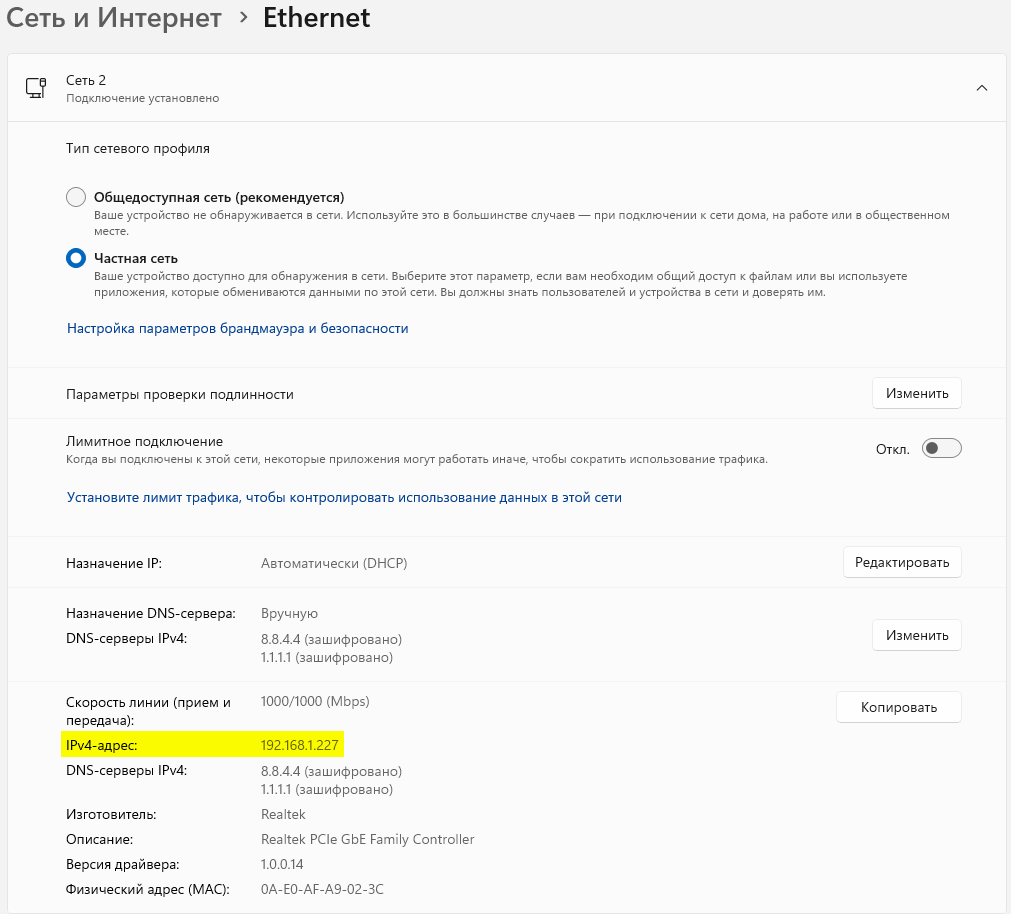
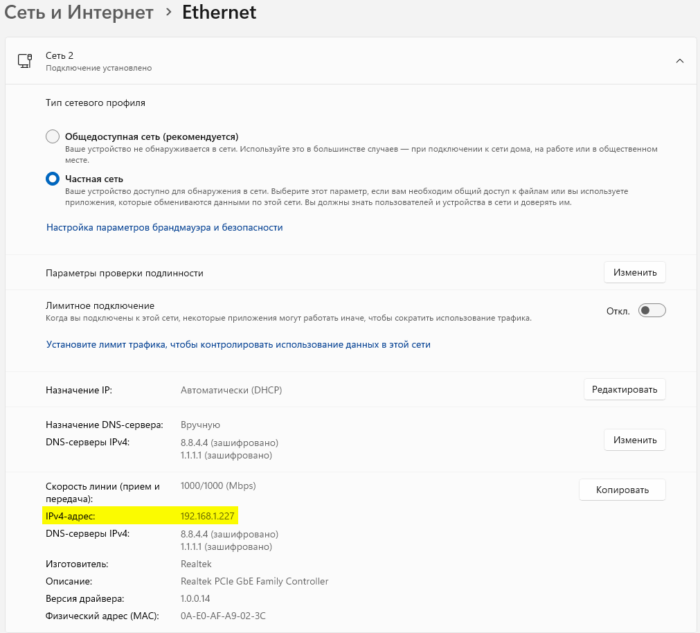
Так работает и в Windows 10, и в Windows 11. Названия пунктов в разных сборках могут немного отличаться.
Локальный адрес командой
- Введите «cmd» в поиске Windows и нажмите Enter.
- В открывшемся окне выполните команду
ipconfig /all. - Найдите блок своего адаптера: Wi-Fi или Ethernet.
В блоке важны пять строк: «IPv4-адрес», «Маска подсети», «Основной шлюз», «DHCP-сервер» и «DNS-серверы». Строка «Физический адрес» показывает MAC-адрес адаптера. Рядом с IPv4-адресом может стоять пометка «(Основной)».
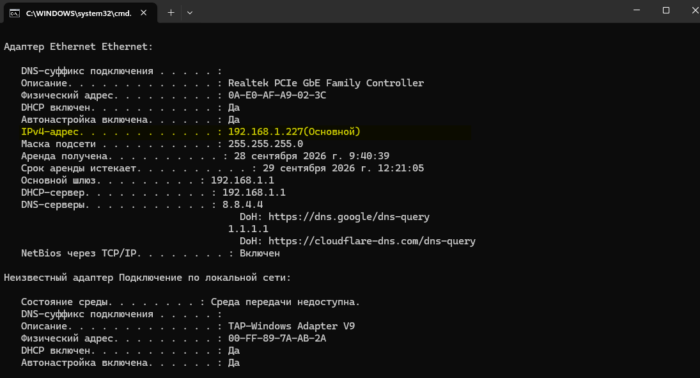
Значения удобно выписать: они пригодятся для ручной настройки и для отката. Основной шлюз – это адрес, через который компьютер выходит из вашей сети. В домашней сети это, как правило, роутер.
Внешний адрес
Внешний адрес покажет любой сервис проверки. Откройте в браузере yandex.ru/internet и найдите поле «IPv4-адрес». Второй вариант – ifconfig.me: адрес стоит на главной странице под заголовком «IP Address».
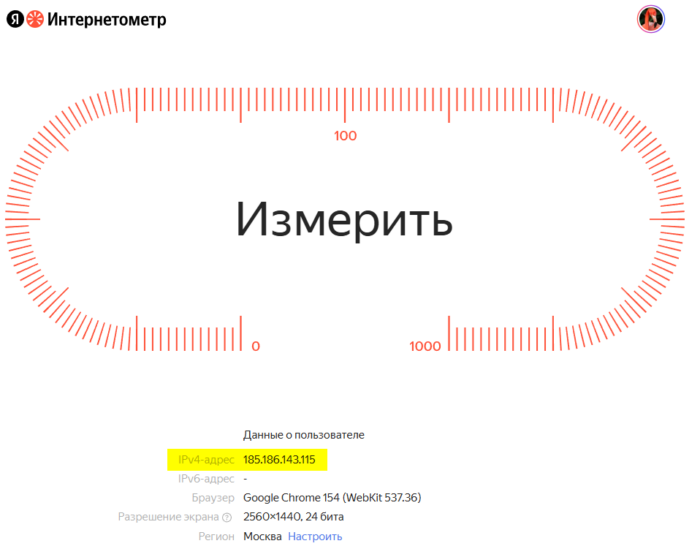
Сравните этот адрес с локальным из ipconfig. Если они разные, сайты видят не адрес вашего компьютера. Запишите внешний адрес: он понадобится, чтобы проверить смену.
Как получить новый локальный IP по DHCP
Этот способ работает, если адрес на компьютере выдаётся автоматически. Команда ipconfig /renew обновляет конфигурацию DHCP и годится только для адаптеров с автоматическим адресом. Если вы задавали адрес вручную, сначала верните автоматический режим (раздел про откат ниже).
- Введите «cmd» в поиске Windows, щёлкните результат правой кнопкой мыши и выберите «Запуск от имени администратора».
- Выполните
ipconfig /allи запишите текущий «IPv4-адрес».
Команда ipconfig /release отключает TCP/IP на адаптере с автоматическим адресом. Интернета не будет, пока вы не запросите адрес заново. Не закрывайте окно и сразу переходите к следующему шагу.
- Выполните
ipconfig /release. Команда отправляет DHCP-серверу сообщение, что адрес больше не нужен. - Выполните
ipconfig /renew. Если связь пропала, именно эта команда её вернёт. - Снова выполните
ipconfig /allи посмотрите «IPv4-адрес».
Проверьте результат. В строке «IPv4-адрес» должен стоять адрес, интернет должен работать. Адрес мог остаться прежним: выдачей управляет DHCP-сервер, его адрес виден в строке «DHCP-сервер». Нужен именно определённый адрес – закрепите его в роутере или задайте вручную.
Если после /renew вы видите адрес вида 169.254.x.x, DHCP-сервер не ответил. Windows сама назначает себе адрес из диапазона 169.254.0.0–169.254.255.255, когда DHCP-сервер недоступен. Перезагрузите роутер и повторите /renew.
Как задать статический IP в Windows
Ручной адрес нужен, когда компьютеру требуется один и тот же адрес: для принтера, проброса портов или доступа к роутеру. Сначала соберите значения. Запустите ipconfig /all и запишите «IPv4-адрес», «Маска подсети», «Основной шлюз» и «DNS-серверы». Эти записи – и источник значений, и ваш откат.
Адрес берите в той же подсети, что шлюз, но вне пула DHCP. Пул – это диапазон адресов, которые роутер раздаёт сам. Ручной адрес внутри пула роутер может выдать другому устройству, и получится конфликт.
Диапазон пула смотрите в панели роутера (ниже есть отдельный раздел). Пример: пул занимает адреса от 192.168.0.100 до 192.168.0.199, шлюз – 192.168.0.1. Тогда подойдёт 192.168.0.50.
Через «Параметры»
- Откройте «Параметры» → «Сеть и Интернет».
- Для Wi-Fi выберите «Wi-Fi» → «Управление известными сетями» и щёлкните свою сеть. Для кабеля выберите «Ethernet».
- Рядом с полем «Назначение IP-адресов» нажмите «Изменить».
- В окне «Изменить параметры IP» выберите «Вручную» и включите переключатель «IPv4».
- В поле «IP-адрес» введите выбранный адрес, например
192.168.0.50. - В поле маски подсети введите значение из записи, например
255.255.255.0. - В поле шлюза введите «Основной шлюз» из записи, например
192.168.0.1. - В поле «Предпочитаемый DNS-сервер» введите значение из строки «DNS-серверы».
- Нажмите «Сохранить».
Проверьте результат. Выполните ipconfig /all: в строке «IPv4-адрес» должен стоять новый адрес. Затем выполните ping 192.168.0.1, подставив свой шлюз. Ответ означает, что шлюз доступен. Откройте любой сайт: если он загрузился, настройка верна.
Через свойства адаптера
Этот путь запасной, если нужного пункта в «Параметрах» на экране нет. Нажмите Win+R, введите ncpa.cpl и нажмите «ОК». Щёлкните свой адаптер правой кнопкой мыши и выберите «Свойства». В списке компонентов выберите строку с «TCP/IPv4» и нажмите «Свойства».
В открывшемся окне два переключателя. Верхний включает автоматическое получение адреса, нижний – ручной ввод. Отметьте нижний и заполните поля адреса, маски, шлюза и DNS теми же значениями. Подтвердите кнопкой «ОК» и проверьте результат так же, как выше.
Как вернуть автоматический адрес
Откат один на оба способа. В «Параметрах» нажмите «Изменить» рядом с «Назначение IP-адресов», выберите «Автоматически (DHCP)» и нажмите «Сохранить». В свойствах адаптера отметьте верхний переключатель – автоматическое получение адреса. Выполните ipconfig /all: в «DHCP-сервер» снова появится адрес роутера.
Как закрепить IP за компьютером в роутере
Резервирование закрепляет за устройством постоянный адрес, а настройки на самом компьютере остаются автоматическими. Роутер узнаёт устройство по MAC-адресу и всегда выдаёт ему один и тот же IP. Этот способ надёжнее ручного ввода: роутер сам следит, чтобы адрес не достался другому устройству.
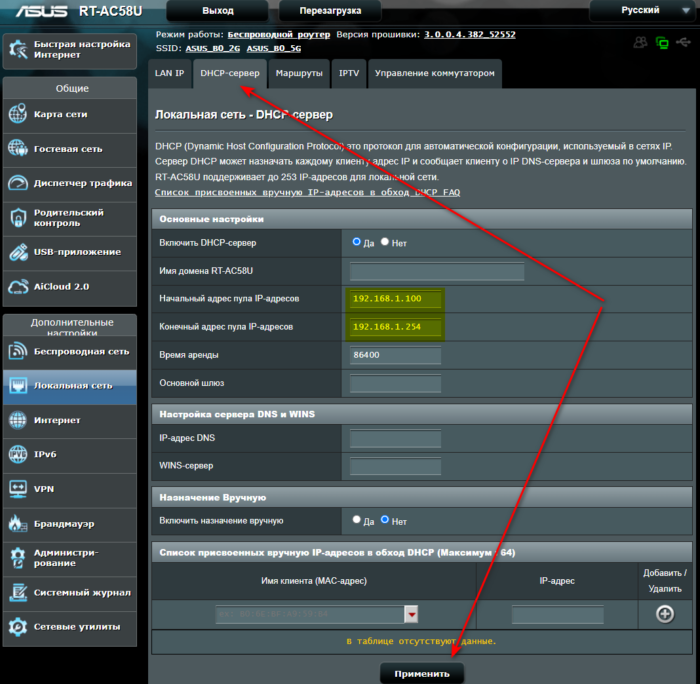
- Выполните на компьютере
ipconfig /all. Запишите «Основной шлюз» и «Физический адрес» своего адаптера. Командаgetmacтоже покажет физические адреса. - Введите адрес шлюза в адресную строку браузера, например
192.168.0.1. - Войдите в панель роутера с логином и паролем. Если вы их не меняли, ищите их на наклейке на корпусе.
- Найдите раздел DHCP-сервера и посмотрите диапазон выдачи адресов: у него есть начальный и конечный адрес.
- Откройте пункт резервирования адресов по инструкции для вашей модели (ниже).
- Введите MAC-адрес из записи и нужный IP из подсети роутера. Возьмите адрес из диапазона выдачи, например
192.168.0.150при пуле от 192.168.0.100 до 192.168.0.199: часть роутеров, в том числе ASUS, принимает закрепляемый адрес только внутри этого диапазона. - Сохраните запись и переподключите компьютер к сети.
Меню отличается по моделям и прошивкам, поэтому вот три примера по документации производителей:
- TP-Link: «Дополнительно» → «Сеть» → «DHCP-сервер» → «Резервирование адресов», затем кнопка «Добавить»;
- ASUS: «Расширенные настройки» (Advanced Settings) → «LAN» → «DHCP сервер» (DHCP server). Найдите «Включить ручное назначение» (Enable Manual Assignment) и нажмите «Да». В области «Ручное назначение IP» введите MAC-адрес и IP-адрес;
- Keenetic: откройте список клиентов домашней сети и найдите свой компьютер. В настройках устройства найдите пункт про постоянный IP-адрес, включите его и впишите адрес. Точное название пункта зависит от версии KeeneticOS. Keenetic закрепляет адрес за зарегистрированным клиентом.
Роутера нет в списке? Ищите в разделе DHCP пункт про резервирование или ручное назначение адреса. В нём нужны два значения: MAC-адрес и IP.
Проверьте результат. Выполните ipconfig /release, затем ipconfig /renew в окне администратора. Потом выполните ipconfig /all: в «IPv4-адрес» должен стоять закреплённый адрес. Чтобы откатить, удалите запись в том же разделе роутера и повторите /release и /renew.
Как сменить внешний IP-адрес
Внешний адрес выдаёт провайдер, поэтому вы можете только попросить новый. Сначала выясните, что у вас сейчас. Откройте yandex.ru/internet и запишите «IPv4-адрес». Это исходное значение для сравнения.
Динамический адрес
- Откройте панель роутера тем же способом, что в разделе про резервирование.
- Найдите раздел интернет-подключения: он обычно называется WAN или «Интернет».
- Отключите подключение и включите его снова. Если такой кнопки нет, выключите питание роутера, подождите минуту и включите.
- Снова откройте
yandex.ru/internetи сравните «IPv4-адрес» с записью.
Проверьте результат. Адрес другой – вы получили новый внешний IP. Адрес прежний – адресом управляет провайдер, и он может вернуть тот же. Обещаний здесь нет: способ иногда работает, иногда нет.
Есть и вторая причина. Провайдер может держать клиентов за общим адресом. Технология называется CGNAT.
Для неё отведён диапазон 100.64.0.0/10: он предназначен для интерфейсов между оборудованием провайдера и клиентским. Сравните адрес WAN в панели роутера с адресом с сайта проверки. Если они различаются или WAN-адрес лежит в этом диапазоне, спросите провайдера, используется ли у вас CGNAT.
Статический адрес
Статический внешний адрес не сменить ни переподключением, ни настройками на компьютере. Новый адрес выдаёт только провайдер. Условия и цену задаёт сам провайдер. Тип своего адреса уточните в договоре или в поддержке.
Пример: МТС подключает статический IP через чат в приложении «Мой МТС». Для Москвы и Московской области подключение стоит 0 ₽, абонентская плата – 200 ₽ в месяц. Для других регионов сумма может быть иной.
Тарифы и условия провайдеров меняются. Перед заявкой сверьте цену на сайте провайдера: в статье она приведена для ориентира и не является офертой.
Как устранить конфликт IP-адресов
Конфликт возникает, когда два устройства в сети получили один адрес. Например, ручной адрес мог попасть в пул DHCP. Устранять конфликт удобнее по порядку: от самого простого шага к постоянному решению.
- Обновите адрес на компьютере:
ipconfig /release, затем сразуipconfig /renew. - Посмотрите, кто держит адрес. Команда
arp -aвыводит таблицу IP-адресов и соответствующих им физических адресов, известных компьютеру. - Сравните физические адреса в таблице с «Физический адрес» ваших устройств: так видно, чьё устройство мешает.
- Если у одного из устройств адрес задан вручную и лежит в пуле роутера, верните ему автоматический режим или возьмите адрес вне пула.
- Для устройств, которым нужен постоянный адрес, включите резервирование в роутере.
Проверьте результат. Выполните ipconfig /all на обоих устройствах: «IPv4-адрес» у них должны различаться. Потом выполните ping на адрес шлюза. Откат тут не нужен: первый шаг ничего не ломает, а остальные вы можете отменить способами из разделов выше.
VPN и прокси: почему сайт видит другой адрес
VPN и прокси не меняют IP-адрес вашего компьютера. Команда ipconfig покажет тот же адрес, что и раньше. Меняется другое: сайт видит адрес сервера-посредника, через который идёт ваш трафик.
Это лишь принцип. Пошаговых инструкций и названий сервисов в статье нет: доступ к заблокированному через такие средства мы не описываем.
Частые ошибки после смены адреса и как откатить
После смены адреса пропал интернет
Сверьте настройки с записью, сделанной до смены. Шлюз должен совпадать с прежним «Основной шлюз». Маска и DNS – со значениями до смены.
Адрес компьютера должен лежать в той же подсети, что шлюз. При шлюзе 192.168.0.1 и маске 255.255.255.0 подойдёт 192.168.0.50, а 192.168.1.50 уже нет.
Не помогло – откатите. Верните «Автоматически (DHCP)» и выполните ipconfig /renew. Затем проверьте связь командой ping на адрес шлюза.
Адрес вида 169.254.x.x
Windows назначила этот адрес сама, потому что DHCP-сервер не ответил. Проверьте кабель или Wi-Fi, перезагрузите роутер и выполните ipconfig /renew.
Адрес вне пула DHCP
Ручной адрес внутри пула может совпасть с адресом другого устройства. Возьмите адрес вне диапазона выдачи или закрепите его резервированием в роутере.
Внешний адрес не меняется
Сравните внешний адрес до и после переподключения. Если он прежний, адресом управляет провайдер. Спросите его, динамический ли у вас адрес и нет ли CGNAT.
Какой способ выбрать под задачу
| Задача | Способ | Что меняется | Кто меняет |
|---|---|---|---|
| Получить другой локальный адрес | ipconfig /release и /renew | Локальный IP | Вы, выдаёт роутер |
| Постоянный адрес для принтера или NAS | Резервирование в роутере | Локальный IP | Вы в панели роутера |
| Ручной адрес на одном компьютере | «Параметры» или свойства адаптера | Локальный IP | Вы на компьютере |
| Конфликт адресов | Обновление, затем резервирование | Локальный IP | Вы |
| Новый внешний адрес | Переподключение роутера | Внешний IP, если провайдер выдаст другой | Провайдер |
| Статический внешний адрес | Заявка провайдеру | Внешний IP | Провайдер |
Совет от нашей редакции: сначала определите, какой адрес вам нужен. Для принтера или проброса портов хватит резервирования в роутере, а внешний адрес трогать не придётся.
Комментарии
Для удаленного доступа к своим камерам и "умному дому" я используют вот такую службу - https://vpnki.ru
Она объединяет туннели VPN от разных моих устройств в единую сеть. При этом обращение, например, к домашнему компьютеру становится возможным по его внутреннему IP адресу... 192.168....
Для меня это единственный вариант, так как "белого" IP адреса нет в принципе и никак не купить. DDNS работает, но толку никакого потому что соединение из Интернета внутрь закрыто провайдером.
При переезде за границу. Можно ли оставить айпи России?
Можно, но крайне сложно и не нужно
Браузер ТОР хоть и меняет IP но майл почему-то и каким-то образом вычисляет правильный и делает блокировку
Возможно, маил делает это не по IP, а по cookies, по почте или HWID компьютера
Всем привет, нужно создать 20 аккаунтов в инстаграм для рассылки, как это сделать? Знаю, что на один айпи можно не больше 3 аккаунтов заводить, где взять эти айпи и какие?
это вы пишите чушь , смена ip-пк не одно и тоже что смена ip роутера , чтобы сменить ip роутера установите vpn любой ,а смена ip-пк это прошивка новым биос-ом материнскую плату-вот тогда вы смените айпи пк.
вот это полный бред. IP адрес к биос не имеет ни какого отношения
э нам судентом не понять давайте нормально паказывайте че это ттакое издеваетесь чтоли нам же трудно
я когда выполняю задание мне пишут сменить ip адрес потому,что я яко-бы с этого адреса уже выполняла задание. перезагружаю комп и опять тоже самое я так и не поняла на фиг мне это все?
скачай программу для смены ip и не нужно даже перезагружать комп. Другое дело ЗАЧЕМ это вообще нужно...
Может ты что-то ТАКОЕ делаешь в интернете. Это где требуют сменить айпи?
Где, где Буксы конечно. Она же пишет Задание выполняет
хочется наказать человека который делает хайп проекты и обманывает людей .хочу пожаловаться чтобы заблокировали его в vk на время а это будет небольшой но всё же урон .а ip поменять если он захочет что- то подобное сделать,
Оказывается и чайники бывают разными, пока 0.
а я просто решил посмотреть можно или нельзя изменять IP! ♿
Спасибо !