Как сделать гифку: пошаговые инструкции и бесплатные инструменты
Как сделать гиф онлайн без установки программ? Откройте онлайн-конвертер, загрузите видео, выберите отрезок в 3 секунды и задайте ширину 480 пикселей. Ниже три пошаговые инструкции: гифка из видео, из фото и запись с экрана. Затем онлайн-сервисы, программы для Windows и macOS и приложения для телефона. В конце таблица сравнения, параметры для мессенджера, сайта и аватара и советы, как уменьшить вес файла.
- Как сделать гифку из видео онлайн за 5 минут
- Как сделать гифку из фото
- Как записать гифку с экрана
- Бесплатные онлайн-сервисы: редактор гиф онлайн и сборщики анимации
- Как создать гифку на компьютере: программы для Windows и macOS
- Как делать гифки на телефоне: Android и iPhone
- Какой инструмент выбрать под задачу
- Какие параметры выбрать: мессенджер, сайт и аватар
- Как уменьшить вес гифки без потери качества
- Частые проблемы с гифками
Как сделать гифку из видео онлайн за 5 минут
Сделать гиф онлайн проще всего на Ezgif. Страница video-to-gif принимает видео до 200 МБ. При 5 кадрах в секунду (FPS) Ezgif обрабатывает до 60 секунд видео, при 10 FPS – до 30 секунд. Для первой гифки хватит и 3 секунд.
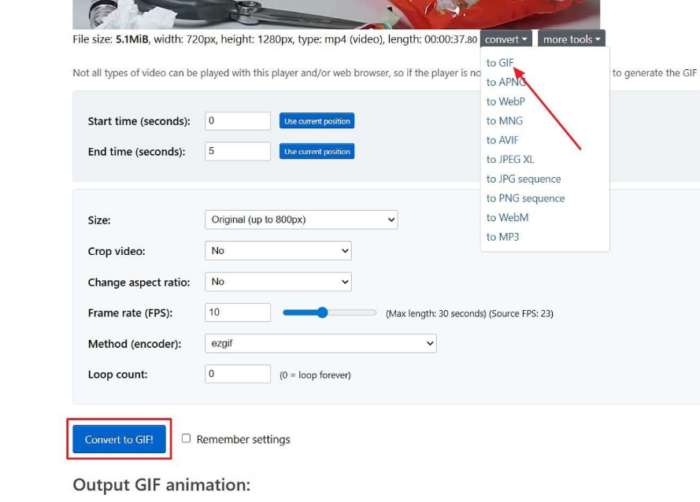
Значения ниже – отправная точка. Подбирайте их под свой ролик. Названия полей на странице могут отличаться, но смысл настроек тот же.
- Выберите в ролике отрезок на 3–5 секунд с одним законченным движением.
- Откройте страницу video-to-gif на ezgif.com и загрузите файл. Он должен весить не больше 200 МБ.
- Задайте начало и конец отрезка. Разница между ними – длина гифки. Для первого раза возьмите 3 секунды.
- Поставьте ширину 480 пикселей и сохраните пропорции кадра. Высота подстроится сама.
- Выберите частоту 10 кадров в секунду. Лимит сервиса при такой частоте – 30 секунд, а вам нужно 3.
- Запустите конвертацию, посмотрите результат и сохраните файл.
Такая гифка состоит из 30 кадров: 3 секунды по 10 кадров. Если ролик снят в формате 16:9, кадр займёт 480 × 270 пикселей. На всю анимацию приходится 3 888 000 пикселей.
Гифка вышла рваной или слишком тяжёлой? Раздел про вес файла ниже объясняет, что менять.
Как сделать гифку из фото
Как сделать гифку из фото? Соберите кадры в сборщике анимации. Ezgif собирает анимацию из картинок и принимает до 2000 файлов общим весом до 200 МБ. Регистрация не нужна, водяного знака нет – так заявляет страница сборщика Ezgif.
- Подготовьте кадры одного размера. Файлы разных размеров дают дёрганую анимацию.
- Загрузите их в сборщик и проверьте порядок. Порядок кадров в списке – порядок в анимации.
- Задайте задержку кадра. Задержка 100 миллисекунд даёт 10 кадров в секунду, 500 миллисекунд – 2 кадра в секунду.
- Включите бесконечное повторение, если нужна петля.
- Соберите гифку, посмотрите результат и сохраните.
В одних сервисах задержку задают в миллисекундах, в других – в сотых долях секунды. Смотрите на подпись рядом с полем.
Хотите сделать гиф из фото с плавным движением? Нужно много кадров: при 10 кадрах в секунду на 1 секунду анимации уходит 10 фото. Для слайд-шоу хватит и 5–10 снимков с задержкой около 500 миллисекунд.
Как записать гифку с экрана
Как сделать gif из записи экрана? Запишите нужную область программой и сохраните результат в GIF. Такие гифки нужны для инструкций и описаний ошибок. На Windows запись делает ScreenToGif. Программа записывает выбранную область экрана, веб-камеру или рисунок на доске; для запуска нужен .NET 9 Desktop Runtime. Скачивайте её из репозитория проекта на GitHub.
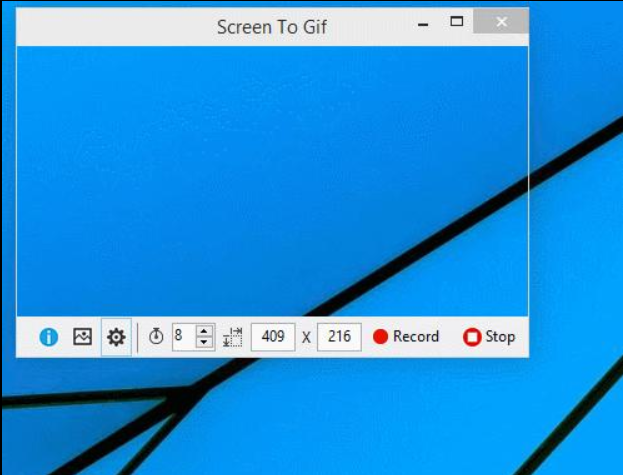
- Установите .NET 9 Desktop Runtime, затем ScreenToGif.
- Выберите запись экрана и обведите нужную область. Чем меньше область, тем легче будет гифка.
- Запишите 5–10 секунд. Дольше записывать не стоит: файл вырастет вместе с длиной.
- Остановите запись, удалите лишние кадры в редакторе программы и сохраните результат как gif.
Штатная запись macOS по Shift-Command-5 даёт видео в формате .mov, а не GIF. Дальше действуйте как в первой инструкции: загрузите ролик в конвертер. Если сервис не принимает .mov, сначала перекодируйте видео в MP4. Второй вариант для Mac – LICEcap, он описан в разделе про программы.
Бесплатные онлайн-сервисы: редактор гиф онлайн и сборщики анимации
Ezgif закрывает три сценария: видео в гифку, фото в гифку и запись с экрана после конвертации. Лимиты названы в первых двух инструкциях. Про отсутствие знака заявлено только для сборщика анимации из фото. У конвертера видео страница про знак молчит, поэтому проверьте результат до публикации.
Imgflip ставит водяной знак на бесплатном тарифе. Бесплатный лимит Imgflip – 160 кадров в одной гифке. Отрезок видео на бесплатном тарифе Imgflip – до 24 секунд, размер – до 360 × 360 пикселей. Для быстрой шутки этого хватит, для статьи на сайте знак портит кадр.
Kapwing умеет делать GIF из видео и из изображений. Kapwing на бесплатном тарифе не ограничивает экспорт по числу файлов, но идёт с водяным знаком; длительность – до 4 минут, качество – 720p. Для публикации на сайте бесплатный вариант не подходит: знак останется на кадрах.
Adobe Express предлагает конвертер видео в GIF. Он работает на бесплатном плане и принимает ролики до 1 минуты. О водяном знаке страница молчит, поэтому проверьте результат до публикации.
Picasion собирает анимацию из фото. У Picasion в анимации не больше 12 кадров. При 10 кадрах в секунду это чуть больше секунды движения.
Как создать гифку на компьютере: программы для Windows и macOS
Программа нужна, когда файл большой, гифка собирается из десятков слоёв или интернета нет. Онлайн-сервис здесь не заменит десктопный редактор. Ниже программы разложены по системам.
Windows и macOS: GIMP
GIMP – бесплатная программа с открытым исходным кодом. Это графический редактор, а не онлайн-сервис. Актуальная стабильная версия GIMP – 3.2.6. Редактор ставится на Windows 10 и новее, macOS 11 и новее и на Linux. Гифку в нём собирают из слоёв: один слой – один кадр.
- Соберите кадры в одном изображении, по одному слою на каждый.
- Выберите экспорт в GIF и откройте окно параметров.
- В окне параметров включите «Как анимация» (As animation) и «Бесконечный цикл» (Loop forever). Задержка задаётся в миллисекундах; поле называется Delay between frames when unspecified.
- Задайте свою задержку кадра, например 100 миллисекунд, и сохраните файл.
- Оптимизируйте результат: Filters → Animation → Optimize (for GIF). Оптимизация в GIMP оставляет в каждом кадре только изменившуюся область.
Windows и macOS: LICEcap и Filmora
LICEcap – бесплатная программа с открытым исходным кодом. LICEcap записывает область рабочего стола прямо в GIF; на странице проекта указаны Windows от XP до 11 и macOS от 10.7 до 12.x, последняя версия – 1.32, лицензия GPL. Проект называет macOS только до 12.x, поэтому на новых версиях надёжнее записать .mov и сконвертировать.
Wondershare Filmora – видеоредактор. Wondershare Filmora работает на Windows и macOS. У Filmora есть бесплатная пробная версия, а полная версия платная. Filmora умеет экспортировать проект в формат GIF. Ролики, сделанные в пробной версии Filmora, получают водяной знак, который нельзя убрать. Wondershare отдельно не пишет, касается ли это экспорта именно в GIF, поэтому проверяйте результат до публикации. Для разовой гифки берите Ezgif или GIMP.
Только Windows: ScreenToGif и SSuite Gif Animator
ScreenToGif подойдёт для записи экрана, как в третьей инструкции. Проект открытый, лицензия MS-PL, цену бесплатной версии страница не называет.
SSuite Gif Animator – бесплатная программа. SSuite Gif Animator работает на Windows в 32- и 64-битных версиях, сайт разработчика – ssuitesoft.com. Программа простая, но обновляется редко. Для новых задач берите GIMP.
Только macOS: встроенные средства
Запись экрана делает Shift-Command-5, но она сохраняет .mov, а не GIF. Прямой экспорт в GIF Apple описывает только для Mac: в «Фото» выберите «Файл → Экспорт → Экспорт GIF». Так экспортируют Live Photo. Для обычного видео идите путём из первой инструкции или берите GIMP.
Любая система с Java: Gifted Motion
Gifted Motion – бесплатная программа. Gifted Motion работает на любой системе, где установлена Java. Gifted Motion – Java-приложение размером около 72 КБ, версия 1.23: jar-файл кладут в любую папку и запускают, но нужна установленная Java. Обновляется редко, поэтому для новых задач берите GIMP.
Как делать гифки на телефоне: Android и iPhone
На телефоне гифку делают встроенными средствами. Отдельные приложения нужны реже.
Android. В Google Photos нажмите «Создать» и выберите «Анимация» – приложение соберёт быструю гифку из выбранных фото; скорость менять нельзя. Для управления задержкой берите онлайн-сборщик из второй инструкции.
iPhone. В приложении «Быстрые команды» есть действие Make GIF: оно собирает анимированный GIF из набора фото. В русском интерфейсе название действия может отличаться.
ImgPlay для iPhone бесплатен, но с покупками внутри приложения. Проверьте результат на тестовой гифке: водяной знак и лимиты бесплатной версии в карточке приложения не названы.
Какой инструмент выбрать под задачу
| Инструмент | Где работает | Водяной знак | Цена бесплатной версии | Лимиты | Что принимает |
|---|---|---|---|---|---|
| Ezgif | Браузер | У сборщика нет – так заявляет страница; у конвертера видео страница не указывает | Бесплатно – так заявляет страница сборщика | Видео до 200 МБ; до 60 секунд при 5 FPS; до 2000 файлов для сборщика | Видео, фото |
| Imgflip | Браузер | Есть на бесплатном тарифе | Бесплатный тариф с ограничениями; знак отключается в Pro | 160 кадров; отрезок до 24 секунд; до 360 × 360 пикселей | Видео, фото |
| Kapwing | Браузер | Есть на бесплатном тарифе | Бесплатный тариф: экспорт без ограничения по числу файлов, со знаком | До 4 минут, 720p | Видео, фото |
| Adobe Express | Браузер | Страница не указывает | Бесплатный план | Ролик до 1 минуты | Видео |
| Picasion | Браузер | Не проверено | Сайт называет сервис бесплатным | До 12 кадров | Фото |
| GIMP | Windows, macOS, Linux | Не проверено | Бесплатно, открытый код | Не указаны | Слои-кадры |
| LICEcap | Windows, macOS до 12.x | Не проверено | Бесплатно, лицензия GPL | Не указаны | Экран |
| Filmora | Windows, macOS | Есть в пробной версии | Пробная версия бесплатна, полная платная | Не указаны | Видео |
| ScreenToGif | Windows | Не проверено | Не указана; открытый код, лицензия MS-PL | Не указаны | Экран, веб-камера |
| SSuite Gif Animator | Windows | Не проверено | Бесплатно | Не указаны | Кадры-картинки |
| Gifted Motion | Любая система с Java | Не проверено | Бесплатно, открытый код | Не указаны | Кадры-картинки |
Выбор по сценарию. Гифка из фото с настройкой задержки – сборщик Ezgif или GIMP. Гифка из видео – Ezgif, но результат проверьте на знак. Запись экрана на Windows – ScreenToGif. Запись экрана на Mac – Shift-Command-5 и конвертация или LICEcap. Гифка на телефоне – Google Photos на Android и «Быстрые команды» на iPhone.
Какие параметры выбрать: мессенджер, сайт и аватар
Как сделать гиф так, чтобы он не тормозил в чате и не раздувал страницу? Задайте ширину, частоту и длину под место публикации. Значения ниже – отправная точка, а не требование площадки.
| Сценарий | Ширина | Кадров в секунду | Длина | Пикселей во всех кадрах |
|---|---|---|---|---|
| Мессенджер | 320 пикселей (16:9 – 320 × 180) | 10 | 3 секунды | 1 728 000 |
| Статья на сайте | 480 пикселей (16:9 – 480 × 270) | 10 | 5 секунд | 6 480 000 |
| Аватар | 200 пикселей (квадрат 200 × 200) | 10 | 2 секунды | 800 000 |
Для мессенджера важнее лёгкость: сообщение с тяжёлым файлом дольше грузится. Для сайта берите ширину побольше, чтобы кадр был чётким. Для аватара хватит малого квадрата и двух секунд: мелкая картинка не покажет деталей.
Как уменьшить вес гифки без потери качества
Вес гифки растёт с числом пикселей во всех кадрах. Считайте его так: ширина × высота × число кадров. Точный размер файла зависит ещё от содержимого, поэтому мегабайты здесь не приводятся: замеров на разных роликах нет, только расчёт.
Возьмите гифку в формате 16:9. Было: ширина 480 пикселей, 15 кадров в секунду, 5 секунд – 75 кадров по 129 600 пикселей, всего 9 720 000. Стало: ширина 320 пикселей, 10 кадров в секунду, 3 секунды – 30 кадров по 57 600 пикселей, всего 1 728 000. Пикселей в 5,6 раза меньше.
- Ширина. Уменьшите её с 480 до 320 пикселей: на кадр придётся 57 600 пикселей вместо 129 600.
- Частота кадров. С 15 до 10 кадров в секунду – на треть меньше кадров.
- Длина. Обрежьте гифку с 5 до 3 секунд: остаётся 30 кадров при 10 FPS.
- Палитра. Меньше цветов – меньше файл, но градиенты начнут полосатиться. Дизеринг прячет полосы, зато добавляет шум и вес.
- Оптимизация кадров. В GIMP это Filters → Animation → Optimize (for GIF): в каждом кадре остаётся только изменившаяся область.
Иногда проще отказаться от GIF совсем. В примере из статьи web.dev гифка весила 3,7 МБ, а та же анимация в MP4 – 551 КБ и в WebM – 341 КБ. Для сайта это выгодная замена, для мессенджера – нет.
Площадки ограничивают вес по-разному. Discord поднял бесплатный лимит загрузки с 10 до 20 МБ. В Slack для эмодзи справка советует картинки до 128 КБ, GIF там принимается до 50 кадров. Экран добавления файла в WordPress показывает максимальный размер, который задал хостинг. Лимиты X, ВКонтакте и GIPHY смотрите в справке самой площадки.
Частые проблемы с гифками
Водяной знак на результате. Его ставят Imgflip и Kapwing на бесплатных тарифах, а Filmora – в пробной версии. Если знак мешает, соберите гифку из фото в сборщике Ezgif: страница заявляет, что знака там нет. Гифку из видео проверяйте на тестовом отрезке.
Площадка не принимает файл. Сначала сверьте вес с лимитом площадки. Telegram перекодирует загруженную гифку на сервере в MPEG4-видео без звука, так что там она весит иначе, чем на диске.
Анимация рваная. При малой частоте кадров движение дёргается. Оставьте 10 кадров в секунду и режьте вес шириной и длиной, а не частотой. Разные размеры кадров дают тот же дефект: подготовьте фото одного размера.
Цвета поплыли. Виновата ужатая палитра: градиенты рассыпаются в полосы. Верните больше цветов и уменьшите вес другим способом – шириной или числом кадров.
Начните с отрезка в 3 секунды, ширины 480 пикселей и 10 кадров в секунду, а затем меняйте по одной настройке за раз.
Комментарии
В Wondershare Filmora бесплатно можно создать только её же рекламу, независимо от того, что на самом деле было запланировано. Причём не только лишний верхний слой, но и несколько секунд рекламы в конце вашей анимации.
А писать о том, что "бесплатные" программы из списка с водяными знаками выдают видео... не? Не учили? Потерянное в пустоту время. Бесполезная статья
Использую segoodme.com/stock для создания топовых изображений с анимациями и надписями
Хороший обзор!