Как мгновенно закрыть все вкладки браузера
Ситуации, когда нужно мгновенно скрыть рабочие вкладки, случаются часто - важно не потерять сессию и сохранить приватность. Описываем функционал Panic Button, настройку горячих клавиш, способы восстановления и нюансы поведения расширения при аварийном закрытии.
Вы сможете быстро скрыть и восстановить сессию через Panic Button, не потеряв открытые вкладки. По итогу получите инструкции по настройке и одну рабочую комбинацию для экстренного скрытия.
Быстро скрыть все вкладки браузера – зачем это нужно?
Быстро закрыть все вкладки с возможностью восстановления может понадобиться, если человек сидит в браузере во время работы, просматривает веб-страницы с конфиденциальной информацией или смотрит тот контент, который не хочется показывать другим людям.
Тянуться к заветному крестику около нужной вкладки – не самый удобный способ скрывать информацию от других людей. Да и после этого бывает трудно вновь найти и открыть ранее закрытую вкладку. Быстрое скрытие всех вкладок в идеале должно позволять моментально восстановить все скрытые сайты.
Быстро скрыть все вкладки браузера – как это можно сделать?
Популярные браузеры (Google Chrome, Яндекс.Браузер, Firefox и другие) предоставляют своим пользователям комбинации «горячих» клавиш. Однако среди них нет клавиатурной комбинации для закрытия всех вкладок, зато CTRL+W позволяет быстро закрыть открытую веб-страницу.
Но все это не совсем удобно, да и поставленную задачу не выполняет – комбинации «горячих» клавиш не закрывают все вкладке с возможностью быстро восстановить их. Чтобы получить подобную возможность, нужно установить расширение «Panic Button» для используемого браузера.
О Panic Button – возможности, преимущества, особенности, недостатки
Panic Button – расширение для браузера, которое умеет быстро закрывать вкладки и восстанавливать их.
Главное преимущество Panic Button перед комбинациями «горячих» клавиш – данное расширение можно настраивать под себя, выбирать одну или несколько кнопок для быстрого скрытия всех открытых сайтов, и при этом расширение запускается одновременно с браузером и работает как его неотъемлемая часть.
Кроме того кнопку можно настроить как для всех вкладок, так и для определенных сайтов по-отдельности. Для тех, кто боится за сохранность своей информации, разработчики расширения предусмотрели возможность настроить сохранение скрытых вкладок. Данную возможность можно отключить, чтобы другие пользователи компьютера тайно не восстановили историю вкладок браузера.
О Panic Button – как его использовать? Пошаговое руководство
Чтобы установить и использовать расширение Panic Button, нужно совершить следующие действия:
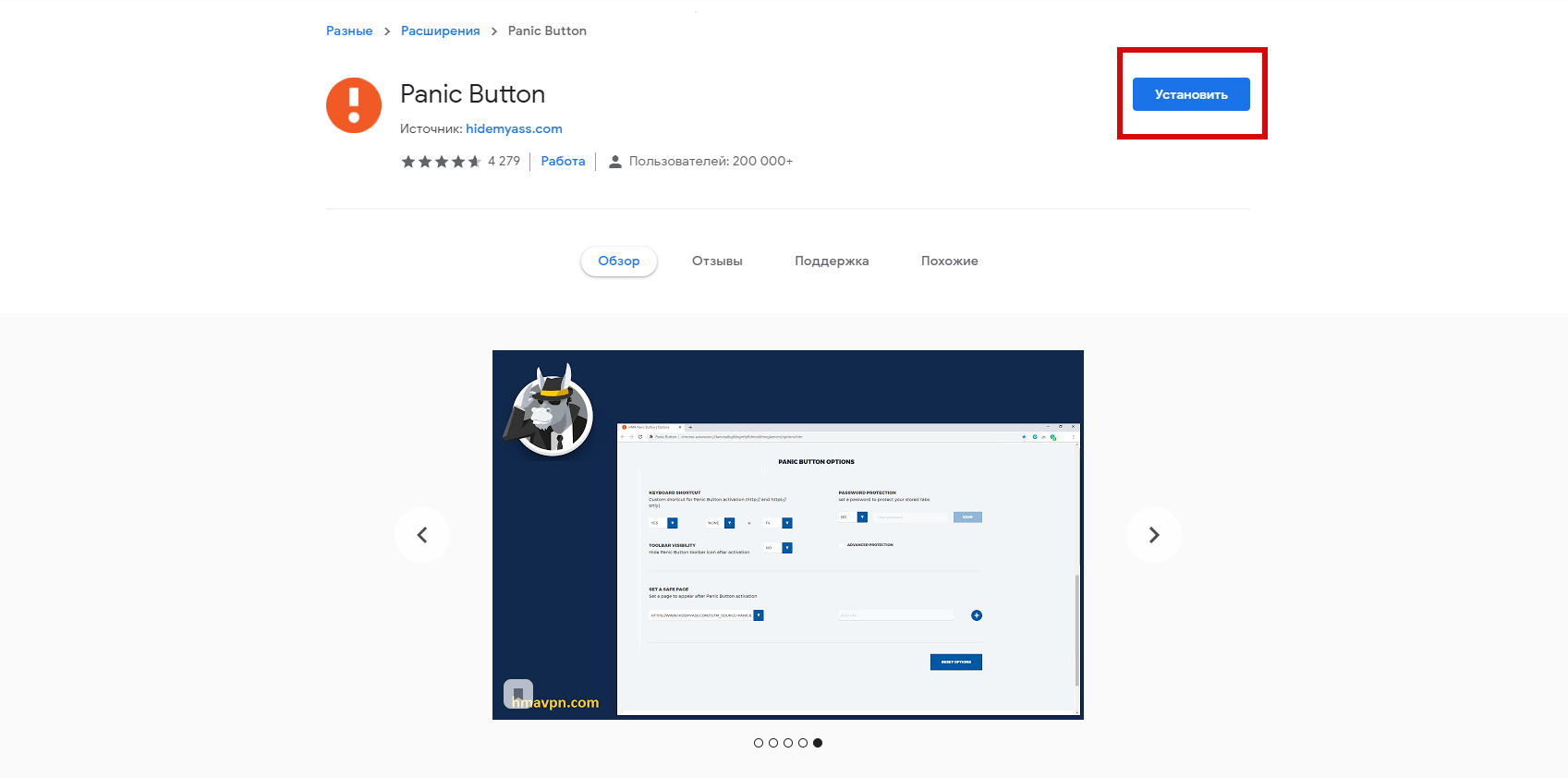
- Открыть интернет-магазин Chrome или другой магазин расширений для используемого браузера, а затем найти «Panic Button» или же перейти по этой ссылке;
- На открывшейся странице найти и нажать по кнопке «Установить»;
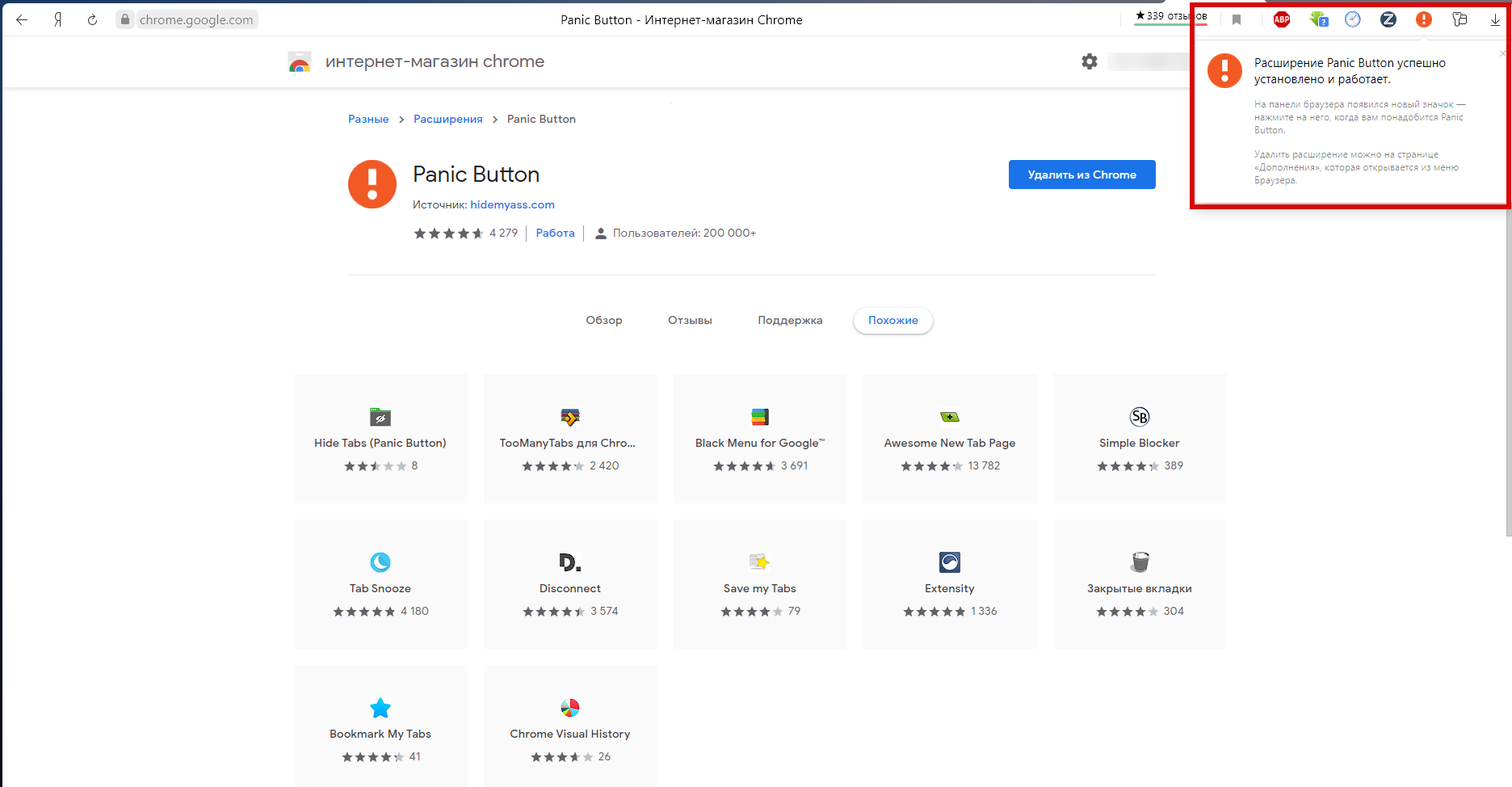
- После установки расширения вылезет соответствующее оповещение, а в правом верхнем углу появится иконка «Panic Button»;
- Чтобы закрыть все вкладки нужно кликнуть по иконке расширения или нажать кнопку «F4» (способ по умолчанию);

- После скрытия всех вкладок цвет иконки расширения изменится и рядом с ней появится число, обозначающее количество закрытых вкладок. Если вновь кликнуть по иконке расширения или нажать на кнопку «F4», то все закрытые веб-страницы вновь откроются.


Настройка расширения
Чтобы настроить работу расширения Panic Button, необходимо осуществить следующие действия:
- Кликнуть правой кнопкой мыши по иконке расширения;
- Найти и кликнуть по пункту «Настройки»;

- После этого откроется страница с настройками расширения Panic Button;
- В пункте «Горячие клавиши» можно буде настроить комбинацию «горячих» клавиш, а также возможность срыть иконку после активации Panic Button;
- В разделе «Защита паролем» можно включить защиту восстановления вкладок паролем, без ввода которого открыть скрытые веб-страницы будет невозможно;
- Раздел «Установить безопасную страницу» позволяет настроить страницу, которую расширение будет открывать при скрытии всех вкладок.


Итог
Panic Button – удобное расширение для людей, которые хотят быстро скрывать вкладки браузера от посторонних глаз. Его можно легко установить, настроить и начать пользоваться с помощью приведенной выше инструкции.
Комментарии