Команды в cmd для windows: практическая шпаргалка администратора
Команды в cmd для windows помогают узнать IP-адрес, проверить узел, найти процесс по порту и восстановить системные файлы. В статье собраны рабочие примеры для сети, процессов, дисков, копирования и питания. Вы также узнаете, какие команды требуют прав администратора и что искать в их выводе.
Как открыть командную строку Windows с правами администратора
В Windows 11 команды работают в CMD, Терминале Windows и PowerShell. Примеры здесь написаны для CMD. В PowerShell отличаются некоторые кавычки, переменные и правила переадресации вывода.
Введите cmd в поиске Windows и выберите «Запуск от имени администратора». Повышенное окно нужно для команд, которые меняют системные файлы, проверяют диск или обращаются к другим компьютерам.
Для быстрого запуска нажмите Win+R, введите cmd и нажмите Ctrl+Shift+Enter. Обычное нажатие Enter открывает окно без повышения прав. Еще один способ – нажать Win+X и выбрать «Терминал (администратор)».
Права администратора нужны для sfc, chkdsk, netstat -b и части параметров powercfg. Удаленные tasklist, getmac и shutdown требуют разрешений на целевом компьютере.
Оснастка «Управление компьютером» открывается командой compmgmt.msc. В ней доступны журналы, службы, диски и другие системные инструменты.

Сетевые команды для IP, DNS и портов
Начните с локальной конфигурации, затем проверьте узел, маршрут и DNS. Команды этого раздела помогают найти адрес компьютера, увидеть MAC-адрес и определить процесс, который занял порт.
ipconfig
ipconfig показывает адреса интерфейсов, маску, шлюз и состояние DHCP. Ключ /all добавляет MAC-адрес, DNS-серверы и подробности аренды адреса.
ipconfig /all
ipconfig /flushdns
ipconfig /release
ipconfig /renew
После /flushdns смотрите сообщение об очистке кэша DNS. Ключи /release и /renew освобождают DHCP-адрес и запрашивают его снова. Связь временно пропадет до получения нового адреса.
Синтаксис и список ключей приведены в документации Microsoft по ipconfig.
ping
ping отправляет ICMP-запросы и показывает доступность узла. Ключ -n задает число запросов, -t запускает непрерывную проверку, а -a пытается определить имя по IP.
ping -n 4 192.168.1.1
ping -t 8.8.8.8
ping -a 192.168.1.10
Смотрите время ответа и процент потерь. Остановите непрерывную проверку сочетанием Ctrl+C.
nslookup
nslookup проверяет преобразование имени в IP-адрес. Обратный запрос по IP возвращает имя, если DNS содержит такую запись.
nslookup example.com
nslookup 192.168.1.10
nslookup example.com 192.168.1.1
В выводе смотрите адрес DNS-сервера и строки ответа. Третий вариант отправляет запрос указанному DNS-серверу.
tracert
tracert показывает промежуточные маршрутизаторы между компьютером и узлом. Задержка на переходах помогает найти участок, который требует дополнительной проверки.
tracert example.com
tracert -d 192.168.1.1
Ключ -d отключает определение имен и ускоряет вывод. Звездочка означает, что узел не ответил на ICMP-запрос; сама по себе она не доказывает потерю пользовательского трафика. Параметры перечислены в документации Microsoft по tracert.

netstat
netstat показывает соединения, порты и состояния TCP. Ключ -o добавляет PID, -a включает слушающие порты, а -b выводит исполняемый файл.
netstat -ano
netstat -ano | findstr :443
netstat -b
В строке порта найдите PID, затем передайте его tasklist. Параметр -b требует прав администратора.
tasklist /fi "PID eq 1234"В результате смотрите локальный адрес, состояние и PID. Подробности есть в документации Microsoft по netstat.
getmac
getmac выводит MAC-адреса интерфейсов текущего компьютера. Адрес другого ПК команда получает по одному узлу через параметр /s.
getmac /v /fo list
getmac /s ИМЯ_ПК /u ДОМЕН\пользователь /p *
В локальном выводе ищите строку «Физический адрес». Параметр /p * предлагает ввести пароль отдельно. Удаленный запрос работает при наличии учетных данных и сетевого доступа.

hostname
hostname возвращает имя локального компьютера. Команда не получает имя произвольного удаленного узла.
hostname
nslookup 192.168.1.25
ping -a 192.168.1.25
Первая команда выводит одну строку с именем текущего ПК. nslookup и ping -a ищут имя удаленного узла по IP, если его знает DNS или локальная служба имен.
Синтаксис команды описан в документации Microsoft по hostname.

Сканирование сети по диапазону IP-адресов
Для простого поиска отвечающих адресов отправьте один запрос каждому IP, затем посмотрите пары IP и MAC в ARP-кэше.
for /l %i in (1,1,254) do @ping -n 1 -w 100 192.168.1.%i | find "TTL="
arp -a
В командном файле замените %i на %%i. В выводе цикла ищите строки с TTL=, а arp -a покажет записи, которые уже попали в кэш.
Отсутствие ответа не доказывает, что устройство выключено: брандмауэр может блокировать ICMP-запросы.
Система, процессы и драйверы
Соберите общие сведения о Windows, затем посмотрите драйверы и процессы. Удаленные запросы требуют учетной записи и разрешений на целевом ПК.
systeminfo
systeminfo выводит версию Windows, имя компьютера, время загрузки, процессор, память и установленные исправления.
systeminfo
systeminfo /fo csv > systeminfo.csv
В отчете ищите имя узла, версию системы и доступную память. Переадресация > сохраняет результат в CSV-файл.

driverquery
driverquery формирует список драйверов. Ключ /v добавляет подробности, а /si показывает сведения о подписанных драйверах.
driverquery /v
driverquery /si
driverquery /v /fo csv > drivers.csv
Формат /fo csv вместе с переадресацией сохраняет таблицу в файл. В CSV смотрите имя модуля, отображаемое имя и дату сборки драйвера.

tasklist и taskkill
tasklist показывает процессы и их PID. Фильтр /fi сокращает список, а /s и /u позволяют запросить процессы удаленного компьютера.
tasklist /fi "IMAGENAME eq notepad.exe"
tasklist /s ИМЯ_ПК /u пользователь /fi "STATUS eq RUNNING"
Перед завершением сохраните данные в открытых программах. Ключ /f закрывает процесс без ожидания и может удалить несохраненные изменения.
taskkill /pid 1234 /f
taskkill /im notepad.exe /f
После завершения процесса его PID исчезнет из списка tasklist. Удаленный просмотр и завершение требуют прав на целевом ПК.
powercfg
powercfg анализирует батарею, источники пробуждения и запросы приложений. Отчеты сохраняются в HTML-файлы, которые открываются браузером.
powercfg /batteryreport /output "%USERPROFILE%\Desktop\battery-report.html"
powercfg /energy /output "%USERPROFILE%\Desktop\energy-report.html"
powercfg /lastwake
powercfg /requests
powercfg /export "%USERPROFILE%\Desktop\plan.pow" SCHEME_CURRENT
powercfg /import "%USERPROFILE%\Desktop\plan.pow"
В отчетах смотрите состояние батареи и ошибки энергопотребления. Ключ /lastwake показывает последний источник пробуждения, а /requests – приложения, которые не дают компьютеру уснуть.
Диски и файлы
Сначала проверьте системные файлы и файловую систему. Перед форматированием, зеркалированием или сменой ассоциации перепроверьте букву диска и пути.
sfc
sfc проверяет защищенные системные файлы и заменяет поврежденные копии. Запускайте команду в окне администратора.
DISM /Online /Cleanup-Image /RestoreHealth
sfc /scannow
Если sfc /scannow не восстановил файлы, сначала выполните DISM, затем повторите sfc /scannow. Подробности проверки ищите в %windir%\Logs\CBS\CBS.log. Синтаксис описан в документации Microsoft по sfc.

chkdsk
chkdsk проверяет файловую систему и исправляет логические ошибки. Физические повреждения диска команда не ремонтирует: ключ /r ищет нечитаемые сектора и помечает их.
chkdsk C: /f /rДля системного диска Windows предложит назначить проверку на следующую загрузку. Ключ /f исправляет ошибки, а /r долго работает на больших дисках.

format
Форматирование удаляет данные с выбранного тома. Перед запуском проверьте букву диска: штатная команда не отменяет эту операцию.
format создает файловую систему на томе и не меняет размер раздела. Запущенный системный диск Windows так не форматируется.
format E: /FS:NTFS /V:ARCHIVE /Q
format E: /FS:NTFS /A:4096 /C
/FS задает файловую систему, /V – метку тома, /Q – быстрое форматирование, /A – размер кластера, а /C включает сжатие NTFS.
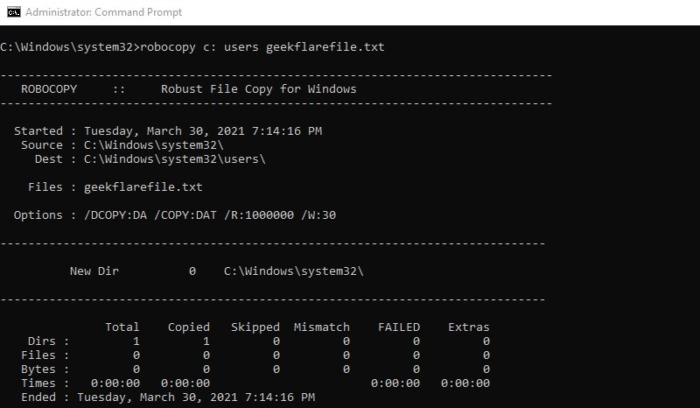
robocopy
robocopy копирует файлы и каталоги с повторами, журналом и поддержкой сетевых путей. Ключ /e включает все подпапки, в том числе пустые.
robocopy C:\Data D:\Backup /eКлюч /mir удаляет в назначении файлы, которых нет в источнике. Перед зеркалированием проверьте оба пути.
if not exist C:\Logs mkdir C:\Logs
robocopy C:\Data D:\Backup /mir /r:2 /w:5 /log:C:\Logs\backup.log /mt:8
Ключи /r и /w задают число повторов и паузу между ними. Параметр /log сохраняет журнал, а /mt включает многопоточность.
Параметр /nocopy не копирует сведения о файлах и применяется вместе с /purge. Для обычной копии он не нужен.
assoc
assoc показывает и меняет связь расширения с типом файла. Полное назначение типа выполняйте вместе с ftype.
assoc .log
assoc .log=LogFile
ftype LogFile="C:\Tools\viewer.exe" "%1"
Права администратора нужны для изменения системных ассоциаций. В Windows 10 и Windows 11 выбор пользователя в «Параметрах» может иметь приоритет над системной записью.
У assoc нет параметров для удаленного управления ассоциациями.

Питание и выключение
Команды этого блока меняют состояние компьютера. Перед запуском сохраните документы и проверьте имя узла, сетевой доступ и права администратора на целевой машине.
shutdown
При выключении или перезапуске приложения могут закрыться с потерей несохраненных данных. Сохраните документы до выполнения команды.
shutdown выключает или перезапускает компьютер с таймером. Ключ /h переводит систему в гибернацию.
shutdown /r /t 0
shutdown /s /t 600
shutdown /a
shutdown /r /m \\ИМЯ_ПК /t 60
Команда shutdown /r /t 0 перезапускает компьютер сразу, а shutdown /s /t 600 выключает его через 600 секунд. Если таймер уже запущен, shutdown /a отменяет ожидающее выключение.
Удаленная перезагрузка требует сетевого доступа и прав администратора на удаленном ПК. Если подключение или разрешения отсутствуют, команда не выполнит действие.
Синтаксис команды приведен в документации Microsoft по shutdown.
Какие команды CMD выбрать под задачу
Выбирайте команду по задаче и учитывайте права. В примерах имя компьютера, путь и PID замените своими значениями.
| Команда | Для чего | Ключевой пример | Права администратора |
|---|---|---|---|
| ipconfig | Адреса, DHCP и DNS-кэш | ipconfig /all | Для изменения DHCP и части сетевых действий |
| ping | Доступность узла | ping -n 4 IP | Нет |
| nslookup | Проверка DNS | nslookup имя | Нет |
| tracert | Маршрут до узла | tracert -d IP | Нет |
| netstat | Порты и соединения | netstat -ano | Для -b |
| getmac | MAC-адрес интерфейса | getmac /v | Для удаленного запроса |
| hostname | Имя локального ПК | hostname | Нет |
| systeminfo | Сведения о Windows | systeminfo | Нет |
| driverquery | Список драйверов | driverquery /v | Нет |
| tasklist | Процессы и PID | tasklist /fi "PID eq 1234" | Для удаленного запроса |
| taskkill | Завершение процесса | taskkill /pid 1234 /f | Для защищенных процессов |
| powercfg | Питание и отчеты | powercfg /energy | Для части ключей |
| sfc | Системные файлы | sfc /scannow | Да |
| chkdsk | Файловая система | chkdsk C: /f /r | Обычно да |
| format | Форматирование тома | format E: /FS:NTFS | Обычно да |
| robocopy | Копирование и зеркало | robocopy C:\Data D:\Backup /e | Для защищенных путей |
| assoc | Ассоциации файлов | assoc .log=LogFile | Для системной записи |
| shutdown | Выключение и перезапуск | shutdown /r /t 0 | Для удаленного ПК |
Сохраните рабочие команды в текстовый файл и подставьте свои адреса, пути и PID. Перед изменением дисков, ассоциаций или процессов перепроверьте объект команды: это снижает риск потери данных и остановки нужной службы.
Популярное за неделю
- Как создать сайт самому в 2026: 4 способа + пошаговая инструкция 34 мин чтения
- Лучшие конструкторы для создания сайтов — плюсы, минусы и сравнения 22 мин чтения
- 20 эмуляторов iOS для запуска приложений на ПК 10 мин чтения
- 5 лучших эмуляторов iOS для Windows 4 мин чтения
- Эмулятор iOS для Windows 10 – что работает в 2026 году 15 мин чтения
- 6 способов зайти в iCloud с Android 5 мин чтения
Комментарии