Как работать с XML в онлайн-редакторе и на компьютере
Чтобы посмотреть содержимое XML-файла в виде дерева, воспользуйтесь онлайн-редактором JSON Formatter XML Editor. Для правки текста и проверки синтаксиса подойдет Online XML Tools. Оба сервиса открываются из России и работают бесплатно.
На компьютере с Windows дерево удобно просматривать в XML Notepad. Для работы с кодом проекта подойдет VS Code с расширением XML от Red Hat. Тем, кто регулярно работает со схемами и преобразованиями, пригодится Oxygen XML Editor.
- Что такое XML-редактор и чем он удобнее блокнота
- Как выбрать инструмент под задачу
- Что умеют онлайн-редакторы XML
- Онлайн-валидаторы, генераторы XSD и XSLT-преобразование
- Программы для работы с XML на компьютере
- Визуализация XML-файла в виде дерева
- Как проверить XML на ошибки и по схеме XSD
- Ошибки в XML, которые находит валидатор
- Сравнение онлайн-редакторов XML
Что такое XML-редактор и чем он удобнее блокнота
XML-редактор подсвечивает теги, атрибуты и значения. Он помогает видеть вложенность элементов, закрывает парные теги и показывает ошибки рядом с проблемной строкой.
Визуальный редактор XML показывает содержимое файла в виде дерева со сворачиваемыми ветвями.
Проверка синтаксиса (well-formed) находит незакрытые теги, лишние корневые элементы и неэкранированный амперсанд. Схемы XSD и DTD задают допустимую структуру документа. XPath выбирает нужные узлы, а XSLT преобразует XML, например в HTML.
Пролог стоит перед корневым элементом. В примере пролог содержит объявление XML с версией и кодировкой. У документа один корневой элемент, здесь это catalog.
<?xml version="1.0" encoding="UTF-8"?>
<catalog>
  <item>Чай</item>
  <item>Кофе</item>
</catalog>
Сохраните пример как catalog.xml в кодировке UTF-8. Так вы сможете создать XML с нуля и использовать его для первых проверок.

Как выбрать инструмент под задачу
Небольшой общедоступный файл можно открыть в браузере. Крупный файл или файл с закрытыми данными удобнее открыть локально.
| Задача | Чем делать |
|---|---|
| Быстро открыть XML | Online XML Tools или локальный редактор кода |
| Посмотреть XML в виде дерева | JSON Formatter XML Editor |
| Редактировать XML онлайн | Online XML Tools для несекретного файла |
| Проверить синтаксис | Online XML Tools, редактор с диагностикой или xmllint |
| Проверить XML по XSD | XML Notepad, Oxygen XML Editor, XMLSpy, Visual Studio или xmllint |
| Применить XSLT или выполнить запрос XPath | Oxygen XML Editor, XMLSpy или командные инструменты |
| Открыть файл размером в десятки мегабайт | Локальный текстовый редактор для просмотра, xmllint для потоковой проверки синтаксиса |
Не загружайте в онлайн-сервисы выгрузки 1С, отчетность, банковские файлы и XML с персональными или коммерческими данными. Такие документы открывайте локально.
Что умеют онлайн-редакторы XML
Онлайн-инструменты удобны для учебных и открытых файлов. Один показывает дерево, второй оставляет код в текстовом поле и сообщает о синтаксических ошибках.
№1 JSON Formatter XML Editor
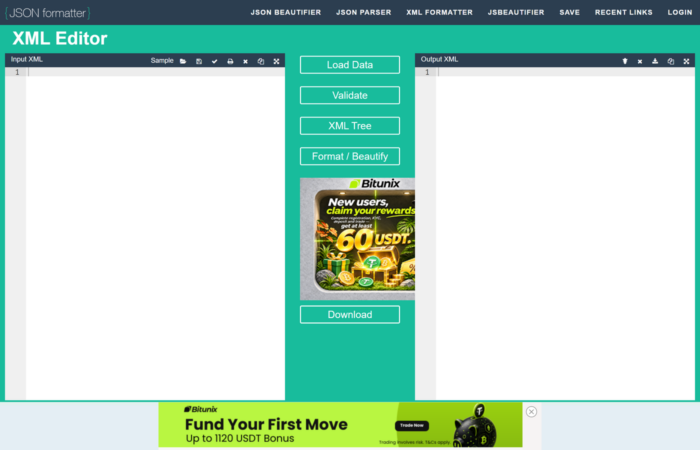
| Цена | бесплатно |
| Дерево | да, просмотр в виде дерева |
| Работает из России | да |
Выбирайте этот онлайн-редактор XML, когда нужно разобраться во вложенности незнакомого документа. В дереве можно свернуть соседние ветви и просмотреть только нужный элемент.
№2 Online XML Tools
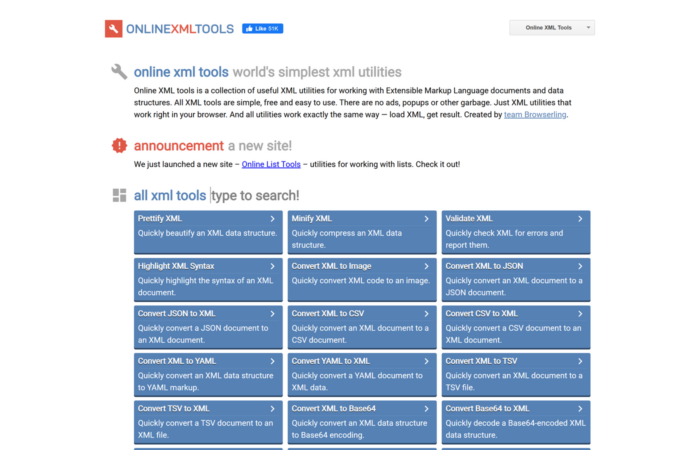
| Цена | бесплатно, без рекламы и аккаунта |
| Дерево | нет, текстовый редактор кода |
| Проверка по XSD/DTD | нет, только проверка синтаксиса |
| Обработка данных | только в браузере; ввод в localStorage, на сервере IP-адрес |
| Работает из России | да |
Сервис подходит для точечной правки кода. Его редактор работает в браузере, показывает номера строк и сообщает об ошибках разметки.
Введенный XML не отправляется на сервер, но сохраняется в локальном хранилище браузера.
Онлайн-валидаторы, генераторы XSD и XSLT-преобразование
Онлайн-валидатор Online XML Tools проверяет синтаксис XML. Чтобы построить схему по примеру или применить таблицу стилей, воспользуйтесь локальными инструментами.
Как редактировать XML онлайн и сохранить результат
- Откройте
catalog.xmlс диска в стандартном текстовом редакторе, например в Блокноте Windows. Выберите файл в окне открытия или перетащите его в окно редактора. Выделите весь текст и скопируйте его. - Откройте редактор XML Online XML Tools и вставьте скопированный текст в поле кода.
- Измените значение между нужными тегами, например замените «Чай» на «Какао» внутри первого элемента
item. - Скопируйте весь исправленный XML из браузера в новый документ текстового редактора.
- Сохраните учебную копию как
catalog-edited.xmlв кодировке UTF-8. Если редактор добавил расширение.txt, удалите его из имени файла.
Если вы работаете со своим файлом, еще до копирования убедитесь, что исходный текст отображается правильно. Если вместо букв видны посторонние символы, откройте файл заново в исходной кодировке. При сохранении копии в UTF-8 замените значение encoding в объявлении XML на UTF-8, если там указана другая кодировка.
Копию вы сохраняете прямо в текстовом редакторе, поэтому скачивать файл из сервиса не нужно, а исходный файл остается без изменений.
Как проверить синтаксис XML
- Откройте валидатор XML Online XML Tools и вставьте содержимое сохраненной копии.
- Если валидатор сообщает об ошибке, прочитайте ее описание. Если по нему не удается найти место ошибки, запустите локальную проверку через
xmllint: утилита укажет строку. - Исправьте разметку в копии файла и снова вставьте текст в валидатор.
После успешного разбора валидатор перестает показывать сообщение об ошибке.
Для локальной проверки в Ubuntu откройте терминал и установите xmllint из пакета libxml2-utils. Сначала введите sudo apt update, затем sudo apt install libxml2-utils. Проверить, что утилита доступна, можно командой xmllint --version.
Перейдите командой cd в папку с XML и выполните:
xmllint --nonet --noout catalog-edited.xmlПри успешном разборе команда завершится без сообщений. При ошибке она выведет номер строки и описание проблемы.
Как создать схему XSD из готового XML-файла
Схема, построенная по одному примеру, описывает только поля, которые в нем есть. Используйте ее как черновик и проверяйте на документах с другими значениями.
Скопируйте catalog.xml в отдельную папку, где вы можете создавать файлы. Утилита и скрипт ниже запишут схему в рабочую папку, поэтому готовой XSD в ней быть не должно.
В Windows откройте эту папку в Проводнике, введите cmd в адресной строке и нажмите Enter. Выполните where xsd.exe. Если команда покажет путь к утилите, запустите:
xsd.exe catalog.xmlУтилита укажет в выводе путь к созданной схеме. Если утилита назвала файл иначе, переименуйте его в catalog.xsd, чтобы проверить учебный пример.
Если вместо пути к схеме появилась ошибка, прочитайте сообщение xsd.exe:
- Не найден или не открывается входной файл. Если сообщение указывает на
catalog.xml, сверьте имя и расширение с выводомdir. Если XML лежит в другой папке, укажите полный путь к нему в кавычках. При отказе в доступе проверьте, открывается ли XML в текстовом редакторе. - Ошибка разбора XML. Сообщение обычно указывает строку и позицию. Откройте исходный XML, исправьте разметку или кодировку и повторите команду.
- Не удалось записать схему. Сообщение об отказе в доступе к выходному файлу указывает на проблему с записью. Перейдите в папку, где можете создать файл, и повторите команду с полным путем к XML.
Если where xsd.exe не нашла утилиту, сгенерируйте схему в Windows PowerShell без установки SDK. В том же окне cmd введите powershell.exe, чтобы остаться в рабочей папке. Вставьте блок целиком и нажмите Enter:
& {
    $ErrorActionPreference = 'Stop'
    $inputFile = (Resolve-Path -LiteralPath 'catalog.xml').ProviderPath
    $outputFile = Join-Path (Get-Location).Path 'catalog.xsd'
    $reader = [System.Xml.XmlReader]::Create($inputFile)
    try {
        $inference = New-Object System.Xml.Schema.XmlSchemaInference
        $schemas = $inference.InferSchema($reader)
    } finally {
        $reader.Dispose()
    }
    if ($schemas.Count -ne 1) {
        throw 'Для этого XML требуется больше одной схемы.'
    }
    $settings = New-Object System.Xml.XmlWriterSettings
    $settings.Indent = $true
    $writer = [System.Xml.XmlWriter]::Create($outputFile, $settings)
    try {
        foreach ($schema in $schemas.Schemas()) { $schema.Write($writer) }
    } finally {
        $writer.Dispose()
    }
    Get-Item -LiteralPath $outputFile
}
После успешного запуска PowerShell покажет файл catalog.xsd в рабочей папке. Этот пример рассчитан на документ вроде catalog.xml, которому хватает одной схемы.
Откройте XSD и проверьте типы полей, обязательность элементов и количество повторов. Для проверки в Windows положите схему рядом с копией XML и подключите ее в XML Notepad через xsi:noNamespaceSchemaLocation. Для этого способа xmllint не нужен.
Как применить XSLT к XML
Сохраните таблицу стилей как catalog.xsl рядом с файлом catalog.xml. Она преобразует элементы каталога в HTML-список.
<xsl:stylesheet version="1.0" xmlns:xsl="http://www.w3.org/1999/XSL/Transform">
  <xsl:output method="html" encoding="UTF-8"/>
  <xsl:template match="/">
    <html><body><ul>
      <xsl:for-each select="/catalog/item">
        <li><xsl:value-of select="."/></li>
      </xsl:for-each>
    </ul></body></html>
  </xsl:template>
</xsl:stylesheet>
В Ubuntu установите утилиту командой sudo apt install xsltproc. Если списки пакетов еще не обновляли, сначала выполните sudo apt update. Затем запустите команду из папки с XML и таблицей стилей:
xsltproc --nonet -o catalog.html catalog.xsl catalog.xmlВ Windows выполните преобразование без установки xsltproc. Откройте папку с обоими файлами в Проводнике, введите powershell.exe в адресной строке и нажмите Enter. Вставьте команды:
& {
    $ErrorActionPreference = 'Stop'
    $xml = (Resolve-Path -LiteralPath 'catalog.xml').ProviderPath
    $xsl = (Resolve-Path -LiteralPath 'catalog.xsl').ProviderPath
    $html = Join-Path (Get-Location).Path 'catalog.html'
    $transform = New-Object System.Xml.Xsl.XslCompiledTransform
    $transform.Load($xsl)
    $transform.Transform($xml, $html)
    Get-Item -LiteralPath $html
}
Оба способа создают catalog.html в папке с исходниками. Откройте этот файл в браузере: в списке появятся «Чай» и «Кофе».
Программы для работы с XML на компьютере
Выбирайте редактор по операционной системе и по тому, как часто вы работаете со схемами. Для крупных файлов в таблице указан способ просмотра или проверки, который не требует строить полное дерево в редакторе.
| Редактор | Стоимость | Платформы | Дерево или визуальный режим | Проверка по XSD | Как запустить XSLT | Что делать с крупным XML |
|---|---|---|---|---|---|---|
| VS Code + XML от Red Hat | Бесплатно | Windows, macOS, Linux | Панель структуры рядом с кодом | Да, через расширение | Отдельный процессор XSLT | Открыть в режиме обычного текста |
| Notepad++ + XML Tools | Бесплатно | Windows | Текстовый редактор со сворачиванием блоков | Да, через плагин | Можно запустить отдельно через PowerShell | Открыть как текст и не форматировать весь файл |
| XML Notepad | Бесплатно | Windows | Редактирование в дереве | Да | Встроенный просмотр результата преобразования | Для проверки синтаксиса выбрать потоковый режим xmllint |
| Oxygen XML Editor | Платно | Windows, macOS, Linux | Дерево структуры и визуальное редактирование | Да | Встроенные сценарии преобразования | Для первичной проверки синтаксиса использовать xmllint --stream |
| Altova XMLSpy | Платно | Windows | Редактирование в виде сетки с вложенными узлами | Да | Встроенный запуск преобразования | Для первичной проверки синтаксиса использовать xmllint --stream |
| Visual Studio | Есть бесплатная редакция | Windows | Текстовый XML-редактор со сворачиванием блоков | Да | Встроенный запуск преобразования | Для просмотра выгрузки открыть ее отдельно как обычный текст |
| IDE JetBrains | Зависит от IDE | Windows, macOS, Linux | Панель структуры рядом с кодом | Да | Можно запустить отдельный процессор XSLT | Для просмотра выгрузки открыть ее отдельно как обычный текст |
VS Code и расширение XML от Red Hat
Visual Studio Code подходит разработчику, который уже работает с проектом в этом редакторе. Расширение XML от Red Hat добавляет форматирование, диагностику и проверку по XSD. В каталоге расширений VS Code ищите его по названию и издателю.
Notepad++ и XML Tools
Notepad++ удобен для небольших правок вручную в Windows. Плагин XML Tools форматирует документ и запускает проверку XML. Исходный код плагина доступен в репозитории XML Tools на GitHub.
XML Notepad
XML Notepad – бесплатный проект Microsoft с открытым исходным кодом. Древовидное представление помогает видеть структуру, а значения можно менять рядом с узлами.
Oxygen XML Editor
Oxygen XML Editor удобен, если вы регулярно работаете со схемами, XPath и XSLT, например с документацией и обменными форматами, где XML проверяют повторно.
Altova XMLSpy
Altova XMLSpy рассчитан на профессиональную разработку XML в Windows. Он удобен там, где нужны визуальная работа со схемами, проверка структуры и преобразования.
Visual Studio и IDE JetBrains
Visual Studio подходит командам .NET, которые редактируют XML рядом с кодом проекта. IDE JetBrains удобны разработчикам, которым нужны навигация и анализ XML внутри проекта.
Если файл весит десятки мегабайт, не вставляйте его целиком в браузер: построение дерева может занять много памяти. Просматривайте файл как обычный текст и не запускайте форматирование всего документа. Для проверки синтаксиса выгрузки выполните xmllint --nonet --stream --noout export.xml.
Визуализация XML-файла в виде дерева
Дерево показывает вложенность элементов и помогает быстро найти нужную ветвь. Для общедоступного XML используйте браузерный инструмент, для рабочего файла подойдет XML Notepad.
В JSON Formatter XML Editor
- Откройте JSON Formatter XML Editor и вставьте XML в поле редактора.
- Найдите рядом с полем кода кнопку, которая показывает результат как иерархию узлов. Нажмите ее: вместо сплошного текста появятся ветви, которые можно раскрывать и сворачивать.
- Раскройте корневой узел
catalogи просмотрите дочерние элементыitem.
Если дерево не появилось, сохраните текст локально и откройте catalog.xml в Firefox. Перетащите файл в окно браузера и раскройте ветви документа.
В XML Notepad
- Откройте XML Notepad и загрузите локальный файл
catalog.xml. - Выберите корневой узел и раскройте ветви элементов.
- Чтобы отредактировать документ, измените значение узла и сохраните копию под отдельным именем.
В дереве появятся один корневой узел и два элемента item внутри catalog.
Если редактор сообщает об ошибке разбора, сначала исправьте синтаксис XML.
Как проверить XML на ошибки и по схеме XSD
Сначала добейтесь корректного XML, затем подключайте XSD. Схема проверяет поля и значения только после успешного разбора документа.
Проверка по XSD в XML Notepad
- Сделайте копию
catalog.xmlи положите рядом файлcatalog.xsd. - Добавьте в открывающий тег
<catalog>два атрибута:xmlns:xsi="http://www.w3.org/2001/XMLSchema-instance" xsi:noNamespaceSchemaLocation="catalog.xsd". Такая ссылка подходит для примера без пространства имен. - Сохраните копию и снова откройте ее в XML Notepad.
- Для контрольной проверки переименуйте один элемент
item, например вproduct, в открывающем и закрывающем тегах.
Редактор сообщит о недопустимом элементе. Верните имя item и сохраните копию после успешной проверки.
Проверка по XSD в командной строке и CI
На машине с установленным xmllint перейдите в папку с XML и схемой. Выполните команду:
xmllint --nonet --noout --schema catalog.xsd catalog.xmlСообщение catalog.xml validates и нулевой код завершения означают успешную проверку. В CI установите пакет libxml2-utils в среде Ubuntu и добавьте проверку отдельным шагом. Если команда вернет ненулевой код, шаг должен завершить сборку с ошибкой.
Ошибки в XML, которые находит валидатор
Парсер указывает место, где заметил проблему. Если указанная строка выглядит правильно, посмотрите и предыдущую строку.
- Незакрытый тег. Для
<catalog><item>Чай</catalog>парсер может вывестиOpening and ending tag mismatch. Добавьте</item>перед закрытиемcatalog. - Неэкранированный амперсанд. Текст
Чай & кофевнутри элемента может вызвать сообщениеxmlParseEntityRef: no name. Запишите его так:Чай & кофе. - Несколько корневых элементов. Сообщение
Extra content at the end of the documentпоявляется, когда после закрытия корня идет второй элемент. Объедините элементы под одним корнем. - Неверная кодировка в прологе. Сообщение
Input is not proper UTF-8, indicate encoding!может появиться, если файл сохранен в другой кодировке, а пролог объявляет UTF-8. Откройте файл в его фактической кодировке и пересохраните в UTF-8.
Сравнение онлайн-редакторов XML
| Сервис | Цена | Дерево | Работает из России |
| JSON Formatter XML Editor | бесплатно | да, просмотр в виде дерева | да |
| Online XML Tools | бесплатно, без рекламы и аккаунта | нет, текстовый редактор кода | да |
Если файл нужен для обмена с другой системой, возьмите XSD у получателя. Схема, выведенная из примера, поможет изучить структуру, но может не учитывать требования принимающей стороны.
Популярное за неделю
- Как создать сайт самому в 2026: 4 способа + пошаговая инструкция 34 мин чтения
- Лучшие конструкторы сайтов для самостоятельного запуска 23 мин чтения
- Что такое веб страница и как она работает 5 мин чтения
- Программа для открытия XML файлов: чем смотреть и править выгрузки 14 мин чтения
- Стилизация input css: как оформить поля формы 6 мин чтения
- Где скачать бесплатные адаптивные шаблоны сайтов на HTML5 и CSS3 14 мин чтения
Комментарии