Как создать и раскрутить группу ВКонтакте
Чтобы создать группу ВКонтакте, откройте список своих сообществ и нажмите кнопку создания. Введите название, укажите тематику и завершите создание. Дальше вы оформите сообщество, составите план публикаций и наберете первых подписчиков без накруток.
Отдельно разобраны реклама сообщества ВКонтакте в VK Рекламе и приемы, за которые сообщество блокируют.

- Что выбрать: группу или публичную страницу
- Как создать группу ВКонтакте пошагово
- Настройка сообщества ВКонтакте после создания
- Оформление обложки, аватара, меню и виджетов
- Что и как часто публиковать в контент-плане
- Как раскрутить группу в ВК без накруток и набрать первых подписчиков
- Реклама сообщества ВКонтакте в VK Рекламе
- Посевы в чужих сообществах
- Сообщения сообщества, чат-боты и рассылки
- Какие цифры смотреть в статистике
- Чего делать нельзя
- Частые ошибки при запуске
- С чего начать на этой неделе
Что выбрать: группу или публичную страницу
Старые руководства делят сообщества на «группу» и «публичную страницу» и советуют выбирать по способу набора людей. Названия типов на экране могут отличаться от слов этих руководств. Поэтому выбирайте по цели сообщества, а слово в меню оставьте без внимания.
Решение принимайте по трем вопросам.
- Сообщество продает товар или услугу. Включите при создании тумблер «Бизнес-инструменты»: он сразу включает разделы с товарами, услугами и отзывами.
- Сообщество ведет блог, клуб или проект по интересам. Тумблер оставьте выключенным, потому что пустые разделы товаров выглядят как заброшенная витрина.
- Вход открытый или по заявке. В открытое сообщество вступают сразу, в закрытое после одобрения заявки. Бизнесу, которому нужен приток, закрытый вход мешает.
Магазин без бизнес-инструментов не получит разделов с товарами и отзывами сразу после создания. Клуб с ними получит пустые витрины. Закрытое сообщество без причины теряет тех, кто не станет ждать одобрения.
У сервисного центра тумблер включен, вход открытый. У клуба любителей настольных игр тумблер выключен, вход тоже открытый. Закрытым делают сообщество, где обсуждают личное, например группу поддержки или внутренний чат команды.
Если сомневаетесь, начните с выключенного тумблера и открытого входа. Разделы с товарами и услугами добавляются позже: администратор редактирует их вместе с остальной информацией о сообществе.
Запишите ответы на три вопроса в заметку. По ним вы выберете разделы, форматы записей и цель рекламы, а в конце оцените, чего добились.
Как создать группу ВКонтакте пошагово
В веб-версии путь занимает 5 действий. Названия кнопок ВКонтакте иногда меняет, поэтому ориентируйтесь на слово «Создать».
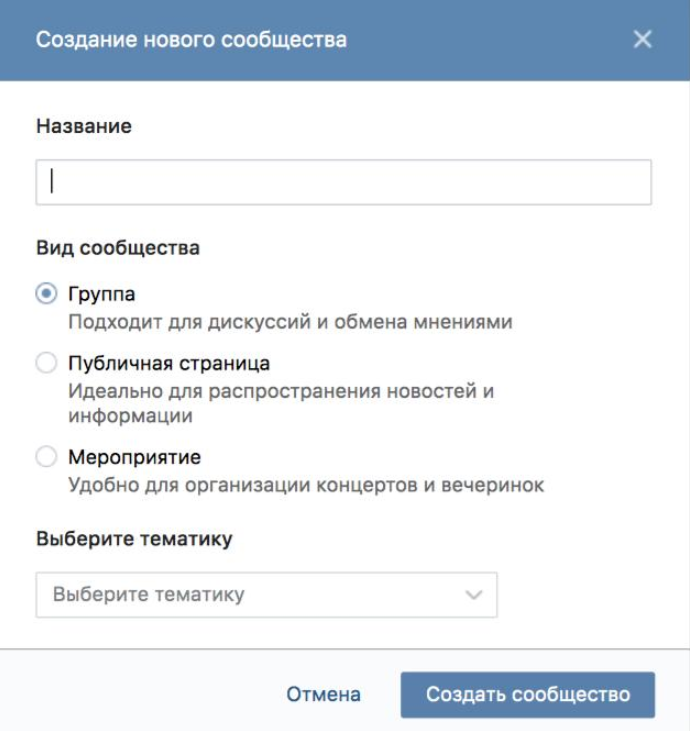
- Откройте ВКонтакте на компьютере и перейдите в раздел «Сообщества». Там над списком ваших сообществ ищите кнопку со словом «Создать».
- Нажмите эту кнопку и выберите создание сообщества. Если кнопки не видно, создайте сообщество в мобильном приложении: результат одинаковый.
- Введите название, которое объясняет суть, например «Ремонт ноутбуков в Казани» вместо «Мастерская Васи». Название попадает в поиск, поэтому вставьте в него запрос, по которому вас будут искать.
- Укажите тематику из списка. Для магазина или услуги включите тумблер «Бизнес-инструменты».
- Подтвердите создание кнопкой в конце формы.
После этого откроется страница нового сообщества, а в меню справа появится пункт «Управление». Через него идет вся дальнейшая настройка.
Создание в мобильном приложении
В приложении путь другой, но действий столько же.
- Откройте «Сервисы» и выберите «Сообщества». Если «Сервисов» в вашем меню нет, нажмите «Еще» и выберите «Сообщества».
- Нажмите кнопку создания: она называется «Создать» или отмечена значком «+».
- Введите название и тематику, включите «Бизнес-инструменты», если сообщество продает, и завершите создание.
В списке ваших сообществ появится новая строка. Если кнопки создания в приложении нет, откройте ВКонтакте в браузере на компьютере и создайте сообщество там.
Настройка сообщества ВКонтакте после создания
От настройки зависит, как сообщество выглядит в поиске и на телефоне. Все пункты лежат в «Управлении» в меню справа на странице сообщества.
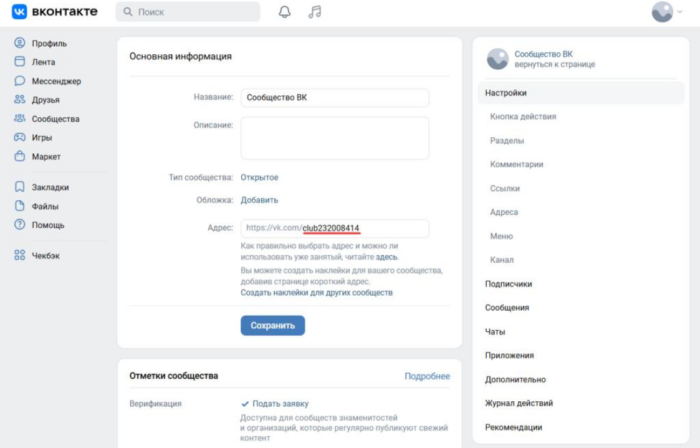
- Откройте «Управление» и найдите поля с названием и описанием сообщества. В части интерфейсов они лежат внутри вкладки «Настройки». В описание впишите, кому и чем полезно сообщество, и поставьте главное в первое предложение.
- Задайте короткий адрес. Он входит в информацию о сообществе вместе с названием и контактами. Ищите поле, где вместо цифр можно ввести слово: оно называется «Адрес страницы» или «Адрес сообщества». Впишите название бренда или темы латиницей. Если система отклонила имя, оно занято, и тогда добавьте город или слово о деле. Без короткого адреса сообщество открывается по адресу из цифр. Оно работает, но такой адрес не запомнить.
- Задайте возрастное ограничение, если сообщество показывает товары или темы для взрослых. ВКонтакте предлагает значения «до 16 лет», «от 16 лет» и «от 18 лет». Поле выглядит как выбор из этих трех вариантов среди информации о сообществе. Для сообщества с товарами для взрослых найдите его до первой публикации. Если поля не видно, переходите к следующему шагу: остальные настройки от него не зависят, а вернуться к ограничению можно позже.
- Настройте вход: пускать всех сразу или после одобрения заявки. Это выбор из нескольких вариантов с пояснением под каждым, названия на экране могут отличаться. Для сообщества, которому нужен приток, выбирайте вход без заявки. Если настройки не видно, оставьте вход таким, каким он стал при создании, и вернитесь к нему позже.
- Включите только те разделы, которые будете вести. Ищите в «Управлении» список разделов с переключателями: в части интерфейсов он внутри «Настроек». Раздел с одной записью хуже, чем отсутствие раздела, поэтому начните с двух-трех. Если списка не видно, оставьте разделы такими, какими они стали при создании: запуск от них не зависит.
- Включите фильтры комментариев. Откройте «Управление», затем «Комментарии» и «Обратная связь». Там есть фильтр нецензурных выражений и фильтр по ключевым словам, для которого вы задаете набор слов и фраз. Если такого пункта нет, читайте комментарии каждый день сами: фильтр лишь экономит время.
Откройте сообщество с чужого аккаунта или в режиме инкогнито. Вы должны увидеть описание, короткий адрес и только нужные разделы.
Если чего-то не видно, вернитесь к шагу, где это настраивалось.
Через неделю после запуска пересмотрите настройки. Уберите разделы, в которых нет записей, и добавьте слова в фильтр по итогам первых комментариев.
Оформление обложки, аватара, меню и виджетов
Оформление отвечает на вопрос читателя, то ли это сообщество, которое ему нужно. Размеры ниже действуют на момент обновления статьи в 2026 году.
- Обложка имеет размер 1920×768 пикселей. Одно соотношение сторон действует для компьютера и телефона.
- Живая обложка состоит из изображений или видео 1080×1920 пикселей общей длительностью до 30 секунд. Она работает только в мобильном приложении, веб-версия показывает статичную.
- Аватар показывается миниатюрой 200×200 пикселей, максимальный размер изображения 400×400 пикселей.
Важный текст размещайте в центре обложки. Посмотрите сообщество с телефона и с компьютера до запуска рекламы.
Описание и статус работают в паре. Описание отвечает на вопросы «что здесь» и «кому полезно» в двух-трех предложениях.
Статус – короткая строка под названием. Пишите в ней главное предложение или акцию и меняйте раз в месяц, когда меняется предложение.
Меню собирается в «Управлении», пункт «Меню». В него можно добавить семь ссылок. Поставьте туда 3–4 самых нужных: каталог, цены, контакты, отзывы.
Закрепленная запись одна: когда вы закрепляете новую, старая открепляется автоматически. Закрепить запись можно через три точки в правом верхнем углу записи, пункт «Закрепить».
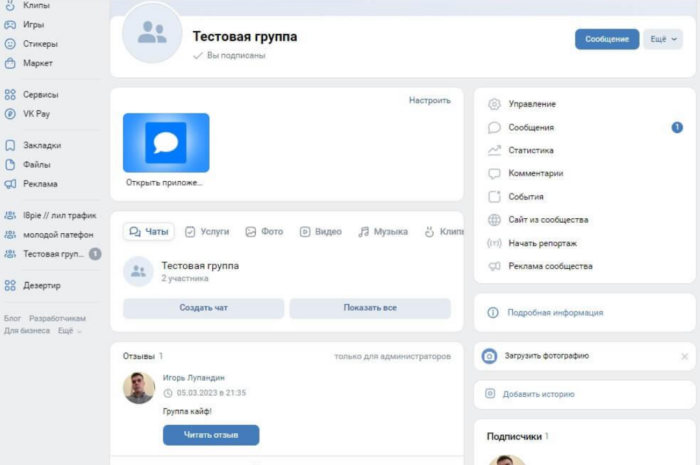
Пишите в закрепленной записи главное предложение сообщества и ссылку на действие.
Виджеты подключаются в «Управлении». Ищите блок с приложениями сообщества и кнопку, которая меняет их набор. В сообществе можно установить до пяти виджетов.
Начните с одного, который решает вашу задачу. Если такого блока нет, виджет отложите: оформление от него не зависит.
Кнопка действия включается тоже в «Управлении»: ищите блок с названием «Кнопка действия», переведите его в положение «Включена» и выберите тип действия. Подойдет то, что совпадает с целью сообщества: заявка, сообщение или переход на сайт. Если блока нет, отложите кнопку и ведите людей через ссылку в закрепленной записи.
Теперь посмотрите на телефоне, обрезает ли обложка текст и сколько ссылок в меню. Проверьте, что закрепленная запись содержит ссылку на действие, а на странице сообщества видна кнопка действия, если вы ее включали. В меню должно быть три-четыре ссылки.
Что и как часто публиковать в контент-плане
Контент-план нужен, чтобы записи выходили по графику. Начните с четырех рубрик: полезное, вовлекающее, продающее и репутационное.
На неделю хватит 3 полезных записей, 2 вовлекающих, 1 продающей и 1 репутационной. Подправите пропорцию по статистике, но продающих записей должно быть меньше, чем полезных.
ВКонтакте называет форматы контента так: запись на стене, статья в сообществе, фотоальбомы, видеозаписи, аудиозаписи, истории, репортажи и клипы. Опросы прикрепляют к записи, подкасты выходят аудиозаписями. Для старта хватит трех форматов: запись, статья и клип.
Частоту выберите ту, которую выдержите без пропусков. Одна запись в день лучше, чем три в понедельник и ноль до пятницы.
Записи готовьте заранее: у ВКонтакте есть штатная отложенная публикация. В окне новой записи нажмите «Запланировать», затем выберите дату и время. Записи, которые ждут выхода, собраны во вкладке «Отложенные»: там их можно удалить или отредактировать.
Предел для сообщества составляет 250 отложенных записей в сутки и 1500 в сумме. Эти числа верны на момент обновления статьи в 2026 году.
Если кнопки «Запланировать» в окне записи нет, публикуйте записи вручную в те дни, которые стоят в таблице недели. План от этого не меняется, а записи по-прежнему лучше написать заранее.
Таблица показывает неделю для сообщества услуг. Она задает структуру, темы подставьте свои.
| День | Рубрика | Формат | Цель |
|---|---|---|---|
| Понедельник | Полезное | Статья в сообществе | Охват |
| Вторник | Вовлекающее | Запись с опросом | Комментарии |
| Среда | Продающее | Запись с услугой и кнопкой действия | Сообщения и заявки |
| Четверг | Полезное | Клип с советом | Охват новой аудитории |
| Пятница | Репутационное | Отзыв клиента | Доверие |
| Суббота | Вовлекающее | Вопрос к подписчикам | Ответы |
| Воскресенье | Полезное | Подборка недели | Возврат читателей |
Через 4 недели сравните охват по рубрикам. Рубрику, которая не дает ни охвата, ни реакций, замените.
Затем откройте вкладку «Отложенные»: в ней должны лежать записи на ближайшие 7 дней. Если вкладки нет, убедитесь, что тексты на ближайшую неделю готовы.
Как раскрутить группу в ВК без накруток и набрать первых подписчиков
Первые подписчики приходят из мест, где вас уже знают. Пройдите по этим каналам по порядку, от бесплатных к платным.
- Друзья и знакомые. Пригласите тех, кому тема действительно интересна, и не зовите весь список подряд: приглашение без интереса дает отписку. Приглашайте небольшими порциями и смотрите, сколько человек остается.
- Ваш сайт. Поставьте ссылку на сообщество в шапку сайта, в подпись писем и в рассылку. Переходы смотрите в счетчике сайта, для этого добавьте к ссылке метку.
- Виджет сообщества на сайте. Он связывает сайт с группой или публичной страницей и показывает новости сообщества или фото участников. Подключает его разработчик сайта: по странице dev.vk.ru/widgets/group достаточно вызвать VK.Widgets.Group() с номером сообщества.
- Кросспостинг. Записи с сайта на WordPress уходят в сообщество плагином, например Social Networks Auto Poster. Так сообщество получает записи без ручного копирования.
- Взаимные рекомендации. Договоритесь с сообществом близкой темы и близкого размера об обмене упоминаниями. Заранее посмотрите, живые ли у него комментарии.
- Конкурсы по правилам ВКонтакте. Условия не должны накручивать лайки, реакции и число участников.
- Реклама в VK Рекламе и посевы. Они дают предсказуемый прирост, но стоят денег.
| Способ | Стоимость | Скорость | Качество аудитории | Риск |
|---|---|---|---|---|
| Друзья и знакомые | 0 ₽ | Ограничена вашим кругом | Высокое, если тема им близка | Отписки, если звать всех подряд |
| Свой сайт и виджет | 0 ₽ | Зависит от трафика | Высокое | Низкий |
| Взаимные рекомендации | 0 ₽ или обмен | Зависит от партнера | Среднее или высокое | Партнер с ботами |
| Конкурс | Стоимость призов | Высокая | Низкое, люди приходят за призом | Нарушение правил конкурсов |
| VK Реклама | От 300 ₽ на кампанию | Зависит от бюджета | Управляется настройками | Слив бюджета без замеров |
| Посевы | Назначает владелец площадки | Быстро после публикации | Зависит от площадки | Боты в чужом сообществе |
Через неделю откройте статистику: в ней видно, из какого канала пришли подписки. Канал без единой подписки отключите.
Реклама сообщества ВКонтакте в VK Рекламе
Кампании для сообществ запускают в VK Рекламе, кабинет открывается по адресу ads.vk.ru. Старый рекламный кабинет ВКонтакте закрыт: поддержка завершилась 28 января 2026 года.
Закрытие шло в три этапа. С 17 ноября 2025 года нельзя было создавать новые кампании, с 1 января 2026 года пополнять баланс, а с 28 января 2026 года кабинет не работает.
Создайте кампанию для сообщества так.
- Откройте в VK Рекламе раздел «Кампании» и нажмите «Создать».
- Выберите объектом рекламы сообщество ВКонтакте. Ищите в списке вариант со словом «сообщество»: если названия на экране отличаются, он стоит рядом с вариантами для сайта и приложения.
- В качестве результата укажите подписку на сообщество: так кампания собирает подписчиков. Ищите слова «подписка» и «сообщество»; если такого результата нет, оставьте для первой кампании то, что ближе всего к подписке.
Минимум и дневного, и общего лимита бюджета кампании составляет 300 ₽ на момент обновления статьи в 2026 году. Это нижняя граница, для старта она мала.
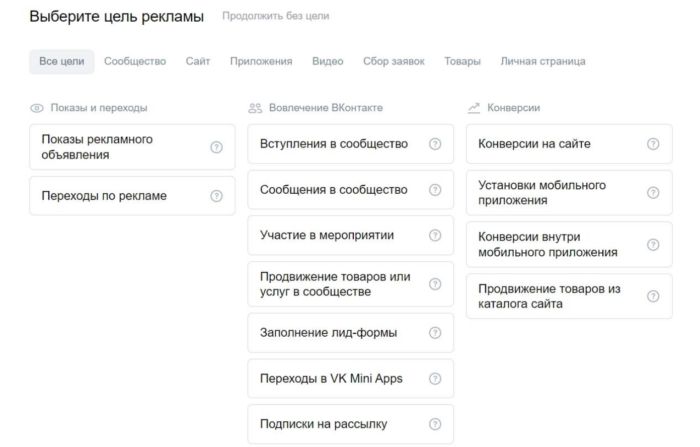
Первой кампании нужен бюджет на несколько десятков подписок: тогда цене подписчика можно верить.
Аудиторию собирают из нескольких источников.
- собственные списки: телефоны, e-mail и ID пользователей;
- «События на сайте» по пикселю VK Рекламы;
- «Подписчики сообществ», то есть люди из сообществ близкой темы;
- «Ключевые фразы», то есть люди, которые искали ваши запросы;
- интересы: их задают в группе объявлений в пункте «Интересы и поведение»;
- похожие аудитории (look-alike) по образцу вашей лучшей группы.
Цену подписчика считайте по формуле: расход, деленный на число подписок. Потратили 3000 ₽ и получили 60 подписок – подписчик стоит 50 ₽.
Сравнивайте эту цену у разных кампаний и с ценой заявки, ведь дешевый подписчик без заявок бюджет не окупает.
Через 3–5 дней в статистике кампании видно число подписок и расход. Цену подписчика можно сразу посчитать и записать в таблицу замеров.
Посевы в чужих сообществах
Посев – это запись о вас в чужом сообществе. У ВКонтакте есть официальная биржа VK AdBlogger, платформа для авторов и рекламодателей ВКонтакте. Договориться с владельцем можно и напрямую.
Перед покупкой проверьте площадку по четырем признакам.
- Попросите у владельца скриншот статистики: охват последних записей и состав аудитории.
- Сравните охват записей у 2–3 площадок близкой темы. Смотрите на охват и цену за тысячу показов, а число подписчиков оставьте на второй план. Площадка с меньшей аудиторией и высоким охватом часто выгоднее большой и вялой.
- Откройте последние 10 записей и прочитайте комментарии. Одинаковые фразы от пустых страниц выдают ботов.
- Посмотрите, как менялось число подписчиков. Резкий скачок без повода говорит о накрутке.
Начните с одного пробного посева на небольшую сумму. Посчитайте цену подписчика по той же формуле, что и в рекламе, и сравните с ценой в VK Рекламе.
Уточните у продавца, кто отвечает за маркировку размещения.
Через сутки после публикации в статистике сообщества виден рост подписок. Если подписок не прибавилось, в следующий раз эту площадку не берите.
Сообщения сообщества, чат-боты и рассылки
Сообщения сообщества включаются в «Управлении», пункт «Сообщения». Приветствие там выглядит как поле для текста, который получает человек при первом обращении. Если поля не видно, отвечайте на первые сообщения вручную и возвращайтесь к приветствию позже.
Без программиста доступны два инструмента, приветствие и шаблоны ответов. Чат-боты и кнопки под полем ввода настраивает сам бот, для него нужны конструктор ботов или разработчик.
Шаблоны создаются в переписке. Откройте переписку с любым пользователем, нажмите на значок списка внизу, затем «Добавить шаблон». Сделайте 3–5 шаблонов на частые вопросы: цена, сроки, адрес, способ связи. Если значка списка нет, отвечайте на вопросы вручную и записывайте частые, чтобы добавить шаблоны позже.
Чат-бота включают в «Управлении»: пункт «Сообщения», затем «Настройки для бота» и переключатель «Возможности ботов». Клавиатура чат-бота – блок с кнопками в интерфейсе сообщений. Ответы на частые вопросы и кнопки задает конструктор бота или разработчик. Если пункта «Настройки для бота» нет, ограничьтесь шаблонами и ручными ответами.
Напишите в сообщество с личного аккаунта и посмотрите, что пришло в ответ.
Рассылайте сообщения только тем, кто сам написал сообществу или подписался на сообщения. Пишите по теме сообщества и не превращайте рассылку в рекламный поток.
Получатель, которому пришло лишнее, отписывается и жалуется. Жалобы на нежеланные сообщения относятся к спаму, за него рассылку ограничивают.
Какие цифры смотреть в статистике
Статистику удобнее смотреть с компьютера: блок «Статистика» стоит в боковой панели сообщества. Данные доступны администраторам сообщества. Если блока нет, войдите под администратором.
Из показателей нужны шесть.
- Охват показывает, сколько людей увидели записи. ВКонтакте различает полный охват и охват подписчиков, а в рекламе еще виральный и рекламный.
- Посетители и просмотры показывают, сколько людей заходило на страницу.
- Активность складывается из лайков, комментариев и репостов. Отношение активности к охвату дает вовлеченность. Универсальной нормы вовлеченности нет, поэтому сравнивайте сообщество с ним самим по неделям.
- Подписки и отписки читайте вместе.
- Переходы на сайт считает счетчик сайта по метке в ссылке из сообщества.
- Цена подписчика и цена заявки равны расходу, деленному на результат.
Сообщество растет вхолостую, когда подписчиков больше, а охват и реакции не растут. Еще один признак холостого роста – заявок нет при стабильном приросте.
Тогда остановите платный набор, пересмотрите рубрики и посмотрите, кто отписывается после рекламы.
Заведите таблицу замеров и раз в неделю записывайте охват, подписки, отписки, переходы и заявки. Через месяц по ней видно, какой канал работает.
Чего делать нельзя
Не накручивайте подписчиков, лайки и комментарии. Правила сообществ определяют накрутку как искусственное завышение показателей активности с помощью ботов, взломанных пользователей, вредоносного ПО или социальных бирж. Использование накрутки может привести к блокировке сообщества навсегда.
Не спамьте. Правила определяют спам как рассылку рекламной или другой информации инструментами, которые не предназначены для рекламы. Запрещен спам через заявки в друзья, личные сообщения и комментарии. Рассылка «вступайте к нам» под чужими записями попадает под это правило.
Не используйте программы-инвайтеры, боты активности и автокомментаторы. Старые руководства советовали такие инструменты, но боты активности дают прямую накрутку, а массовые рассылки и комментарии считаются спамом. Работает ли конкретная программа, не имеет значения: риск блокировки сообщества остается.
Проводите конкурсы по правилам. В разделе «Конкурсы и акции» правил сообществ требуется описать сроки, призы, условия участия и число победителей. Запрещены условия, которые накручивают лайки, реакции или число участников.
ВКонтакте нельзя называть соорганизатором конкурса без письменного разрешения.
Платите за показ и делайте интересные записи. Обход правил обходится дороже любой рекламы.
Частые ошибки при запуске
- Сообщество без описания, обложки и меню. Человек открывает страницу, не понимает, о чем она, и уходит.
- Публикации рывками: 10 записей за день и тишина на 2 недели. Читатели не привыкают к вам.
- Одни продающие записи. Подписчик вступил за пользой, а получает витрину и отписывается.
- Тишина в комментариях и сообщениях. Отвечайте в тот же день, иначе человек уйдет к конкуренту.
- Реклама без замеров. Запуск без цены подписчика и цены заявки сливает бюджет.
С чего начать на этой неделе
Сначала создайте сообщество и заполните описание, обложку и меню. Затем подготовьте 7 записей по таблице недели и поставьте их на отложенную публикацию кнопкой «Запланировать». Если кнопки нет, публикуйте записи вручную в дни недели из таблицы.
Пригласите знакомых, у которых тема вызывает интерес, и поставьте ссылку на сайте.
Через 2 недели откройте статистику и сравните охват по рубрикам. Тогда решайте, запускать ли рекламу сообщества ВКонтакте и с каким бюджетом.
Выберите один канал и одну рубрику, которые вы сможете вести каждый день, а остальные добавляйте, когда ритм станет привычным.
Комментарии
слушайте вот у меня такая проблема я создал группу и случайно удалил себя из контактов в низу как вернуть?
а как писать в группе чтобы можно было другим отвечать скажите пожалуста