Как выбрать и настроить фон для сайта
Для страницы с длинным текстом выбирайте однотонный фон. Фото подойдет первому экрану, если изображение помогает показать продукт или услугу. Видеофон оставьте для случаев, когда движение действительно важно.
Подготовьте отдельный кадр для телефона, обеспечьте читаемость надписей и проверьте загрузку. Эта инструкция поможет выбрать файл, подключить фон через CSS и проверить готовую страницу.
Какой фон выбрать: типы и когда какой подходит
Выбирайте фон для конкретного блока страницы.
Магазин может сочетать фотографию на первом экране с однотонными карточками. Статья обычно требует спокойной подложки без заметного рисунка.
| Критерий | Фото | Иллюстрация или паттерн | Градиент | Однотонный цвет | Видео |
|---|---|---|---|---|---|
| Для каких сайтов | Гостиницы, путешествия, услуги, портфолио | Творческие проекты, брендовые страницы, тематические блоки | Промостраницы, цифровые продукты | Блоги, магазины, документация, формы | Студии, мероприятия, демонстрация процесса |
| Вес и влияние на скорость | Требует загрузки и сжатия файла | Зависит от детализации; повторяемая плитка уменьшает размер файла | CSS-градиент не требует отдельного изображения | CSS-цвет не требует отдельного изображения | Дополнительный трафик и нагрузка на декодирование |
| Риск для читаемости | Высокий при пестром кадре | Высокий при контрастном рисунке | Зависит от цветов под текстом | Низкий при подходящем контрасте | Высокий: яркость меняется во времени |
| Сложность подготовки | Кадрирование, сжатие, мобильный вариант | Подготовка рисунка и проверка стыков плитки | Подбор цветов и направления | Подбор цвета | Монтаж, кодирование, постер, управление воспроизведением |
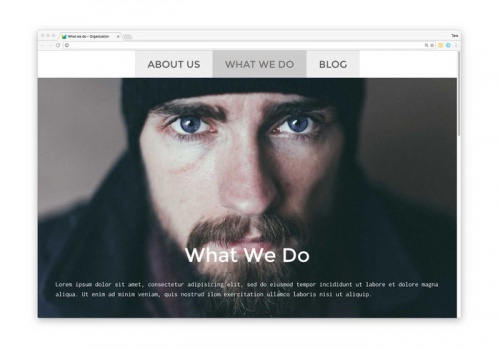
Фото должно оставлять свободное место под заголовок и кнопку. Если лицо или товар занимают весь кадр, текст перекроет главное. Подберите другой снимок либо вынесите надписи на отдельную подложку.

Паттерн повторяет небольшую плитку по горизонтали и вертикали. Проверьте границы плитки: заметные швы образуют нежелательную сетку.
Для длинных текстов используйте малоконтрастный рисунок или сплошной цвет.

Однотонный фон помогает сосредоточиться на содержании.
Цветные блоки при этом могут отделять разделы друг от друга.
Где взять изображение или видео для фона
Начните с собственных фотографий продукта, помещения или рабочего процесса. Они показывают посетителю то, что он действительно получит. Для фоновой иллюстрации подойдут и материалы стоков с подходящей лицензией.
- Unsplash разрешает бесплатно использовать фотографии в коммерческих целях. Обязательная атрибуция не нужна, хотя указание автора приветствуется. Лицензия запрещает продажу снимков без существенной переработки и создание конкурирующего каталога.
- Pexels разрешает бесплатно использовать фото и видео в личных и коммерческих проектах без обязательной атрибуции. Сервис недоступен пользователям из России.
Для расширения поиска подойдет каталог AllTheFreeStock. Он собирает ссылки на разные ресурсы, включая стоки видео. Лицензия выбранного файла относится к исходному ресурсу.
Сохраните вместе с файлом сведения об авторе, источнике и лицензии.
Не используйте изображение человека так, будто он рекомендует ваш продукт. Наличие фотографии на стоке само по себе не подтверждает такое согласие.
Копировать чужой фон с чужого сайта без разрешения правообладателя нельзя: такое использование нарушает авторские права. Публичный доступ к картинке не дает права разместить ее у себя.
Размер и формат фонового изображения
Размер фонового изображения для сайта зависит от размеров блока и кадрирования. Разрешение экрана само по себе не задает универсальный размер файла. Браузер отображает страницу в CSS-пикселях, а плотность экрана влияет на детализацию.
В мировой статистике StatCounter за октябрь 2026 среди десктопов лидирует разрешение 1920×1080. Среди мобильных устройств первое место занимает 414×896. Эти данные описывают один месяц.
Не подгоняйте макет только под эти два размера: изменяйте ширину окна и проверяйте промежуточные состояния блока.
Подготовьте два кадра вместо одного универсального
Для первого варианта возьмите горизонтальный кадр 1920×1080 пикселей. Для телефона подготовьте отдельный вертикальный кадр 900×1200 пикселей. Это стартовые размеры для примера, а не обязательный стандарт.
Кадрирование и изменение размеров можно совместить в Adobe Photoshop. Названия пунктов приведены для английского интерфейса; русские соответствия указаны рядом.
- Откройте исходную фотографию через File → Open («Файл» → «Открыть»). Выберите Image → Duplicate («Изображение» → «Создать дубликат»), чтобы работать с копией.
- Выберите Crop Tool («Рамка») на левой панели или нажмите C. В верхней панели переключите режим размеров на W × H × Resolution («Ширина × Высота × Разрешение»).
- Впишите ширину
1920 pxи высоту1080 px. Поле разрешения оставьте пустым: размеры в пикселях уже заданы. - Переместите рамку и изображение так, чтобы главный объект оставался внутри. Оставьте свободное место под текст и запас по краям. Нажмите Enter для применения кадрирования.
- Откройте Image → Image Size («Изображение» → «Размер изображения»). При единицах Pixels («Пиксели») окно должно показывать 1920×1080. Закройте его без изменений.
- Выберите File → Save a Copy («Файл» → «Сохранить копию»). Сохраните результат в PNG под именем
hero-desktop.pngдля дальнейшего сжатия. - Снова создайте дубликат исходной фотографии. Повторите кадрирование с шириной
900 pxи высотой1200 px. Сохраните вертикальную копию какhero-mobile.png.
Если композиция не подходит, отмените кадрирование через Edit → Undo («Редактирование» → «Отменить») и передвиньте рамку.
Исходную фотографию сохраняйте отдельно, чтобы подготовить новый вариант без повторного сжатия.
Значение cover заполняет весь блок с сохранением пропорций изображения. Часть кадра при этом выходит за границы. Например, горизонтальное фото в высоком мобильном блоке теряет боковые области.
Значение contain показывает изображение целиком, но оставляет свободное пространство. Для декоративной обложки обычно выбирайте cover. Если изображение нельзя обрезать, разместите его обычным элементом <img> с подходящим альтернативным текстом.
Экспортируйте и сравните форматы
WebP поддерживают основные современные браузеры, включая Safari. AVIF также поддерживают современные Chrome, Firefox и Safari. Для аудитории со старыми браузерами предусмотрите запасной формат.
Для фотографии сравните WebP и AVIF с исходным JPEG. PNG оставьте для случаев, когда нужны его особенности, например сохранение пиксельной графики без потерь. Автоматическая замена любого PNG на JPEG может испортить прозрачность и края.
- Откройте Squoosh и перетащите подготовленный кадр в рабочую область. Сервис покажет исходное изображение и результат обработки.
- В панели сжатия выберите WebP, затем настройте качество. Начните, например, со значения 75 и сравните детали по обе стороны разделителя.
- Скачайте результат кнопкой загрузки обработанного изображения. Сохраните десктопный вариант как
hero-desktop.webp, мобильный – какhero-mobile.webp. - Повторите экспорт с AVIF и сравните результат при похожем визуальном качестве. Выберите вариант без заметных полос на градиентах и ореолов вокруг объектов.
Для первого прохода задайте собственный бюджет: до 300 КБ на десктопный фон и до 150 КБ на мобильный. Это рабочие цели оптимизации, а не ограничения браузера. Если файл не укладывается, уменьшите размеры или детализацию кадра.
Для дополнительного сжатия подойдет TinyPNG. После обработки сравните изображение с исходником при обычном масштабе.
Сжатие с потерями не гарантирует полного сохранения деталей.
Как поставить фон на сайт
CSS подключает изображение к конкретному элементу страницы. Для первого экрана задайте фоновый цвет, размер и положение кадра. Цвет останется видимым, если картинка еще не загрузилась.
Рабочий пример HTML и CSS
Создайте папку images рядом с файлом index.html. Поместите в нее оба подготовленных файла WebP. Сохраните пример как index.html и откройте его браузером.
<!doctype html>
<html lang="ru">
<head>
  <meta charset="utf-8">
  <meta name="viewport" content="width=device-width, initial-scale=1">
  <title>Фоновая обложка</title>
  <link rel="preload" as="image" href="images/hero-mobile.webp"
        media="(max-width: 767px)">
  <link rel="preload" as="image" href="images/hero-desktop.webp"
        media="(min-width: 768px)">
  <style>
    * { box-sizing: border-box; }
    body { margin: 0; font-family: system-ui, sans-serif; }
    .hero {
      min-height: 70vh;
      display: grid;
      align-items: center;
      padding: 64px 24px;
      color: #fff;
      background-color: #16212d;
      background-image:
        linear-gradient(90deg, rgb(0 0 0 / 80%), rgb(0 0 0 / 25%)),
        url("images/hero-desktop.webp");
      background-size: cover;
      background-position: center, 65% center;
      background-repeat: no-repeat;
      background-attachment: scroll;
    }
    .hero__content { width: min(100%, 640px); }
    h1 { font-size: clamp(32px, 5vw, 64px); line-height: 1.1; }
    p { font-size: 20px; line-height: 1.5; }
    .hero__link {
      display: inline-block;
      padding: 14px 20px;
      color: #16212d;
      background: #fff;
      border-radius: 8px;
    }
    .hero__link:focus-visible { outline: 3px solid #ffce54; }
    @media (max-width: 767px) {
      .hero {
        min-height: 80vh;
        padding: 40px 20px;
        background-image:
          linear-gradient(rgb(0 0 0 / 65%), rgb(0 0 0 / 65%)),
          url("images/hero-mobile.webp");
        background-position: center, 60% center;
      }
    }
  </style>
</head>
<body>
  <main>
    <section class="hero">
      <div class="hero__content">
        <h1>Мастерская мебели</h1>
        <p>Проектируем столы и шкафы под размеры вашей комнаты.</p>
        <a class="hero__link" href="mailto:hello@example.com">Обсудить проект</a>
      </div>
    </section>
  </main>
</body>
</html>
На широком экране браузер покажет горизонтальное фото. При ширине окна до 767 CSS-пикселей он подставит мобильный кадр.
Если фон пропал, проверьте имена файлов и путь к папке.
background-position: 65% center сдвигает положение изображения внутри блока. Меняйте первое значение, пока главный объект не попадет в нужное место. Для телефона настройте положение отдельно.
Справка MDN объясняет поведение background-size и background-position. Функция image-set() помогает выбирать варианты по формату или плотности пикселей. Для смены композиции на телефоне удобнее отдельный кадр через @media.
Предзагрузка и неподвижный фон
Браузер обнаруживает CSS-фон после получения и разбора соответствующих стилей. Предзагрузка через <link rel="preload" as="image"> сообщает о важном изображении раньше. Условия media в примере согласованы с CSS, поэтому варианты не предзагружаются одновременно.
Предзагружайте только действительно важный фон первого экрана.
Массовая предзагрузка изображений создает конкуренцию за сеть. При замене WebP на AVIF обновите адреса и в CSS, и в предзагрузке.
Не используйте background-attachment: fixed как обязательную часть композиции. Safari на iOS не фиксирует такой фон, как десктопный браузер. Значение scroll дает более предсказуемое поведение при прокрутке.
Фон в конструкторе или CMS
В редакторе Tilda откройте содержимое блока-обложки и загрузите изображение фона. В настройках этого блока задайте затемнение и положение картинки. После публикации откройте страницу сайта и проверьте результат.
В блочном редакторе WordPress добавьте блок «Обложка». Загрузите изображение в его области выбора медиа. На боковой панели настроек блока настройте наложение и точку фокуса.
В других визуальных редакторах выделите секцию на странице. В панели оформления секции откройте настройку фона с образцом цвета или миниатюрой изображения. После загрузки миниатюра должна смениться, а выбранный блок – получить фон.
Перед изменением опубликованной страницы сохраните копию кода или дубликат страницы.
Чтобы отменить результат, верните сохраненные файлы либо восстановите фон блока из копии.
Как сделать текст читаемым на фоне
Контраст зависит от участка изображения непосредственно под буквами. Белая надпись может читаться на дереве и пропадать на небе.
Проверяйте весь текстовый блок, включая подписи, ссылки и кнопки.
В CSS-примере первый слой background-image создает затемняющий градиент. Браузер рисует его поверх фотографии. Слева затемнение сильнее, поэтому эта область подходит для текста.
- Для белого текста затемняйте фотографию черным слоем. Начните с непрозрачности 65%, затем оцените реальные участки под буквами.
- Для темного текста используйте светлую подложку. Если фото остается пестрым, сделайте подложку сплошной.
- Не полагайтесь только на тень букв. Она не устраняет светлые пятна внутри области текста.
- При смене мобильного кадра повторяйте проверку. Новый участок изображения может оказаться заметно светлее.
WebAIM Contrast Checker сравнивает два цвета: текст и подложку.
Для сплошного фона возьмите значения color и background-color из CSS. В первом примере белый текст задан как #fff. Для фотографии получите цвет итогового участка со скриншота, уже с затемнением.
- Откройте готовую страницу и дождитесь загрузки фона. В Windows нажмите Win + Shift + S и выделите текстовый блок. На macOS нажмите Shift + Command + 4 и выделите ту же область.
- В Photoshop вставьте снимок из буфера в новый документ либо откройте сохраненный файл через File → Open. На снимке должны быть видны текст и фон с наложенным затемнением.
- Выберите Eyedropper Tool («Пипетка») на левой панели или нажмите I. В верхней панели задайте Sample Size → Point Sample («Размер образца» → «Точка»).
- Щелкните по фону рядом с буквами в самом светлом участке под белым текстом. Для темного текста выбирайте самый темный участок. Квадрат основного цвета внизу панели инструментов примет выбранный цвет.
- Щелкните по квадрату основного цвета. В открывшейся палитре скопируйте шестизначное значение из поля со знаком
#. Закройте палитру и вставьте значение в Background Color сервиса WebAIM Contrast Checker, добавив#, если его нет. - В Foreground Color введите цвет текста из CSS. Если CSS недоступен, возьмите пипеткой цвет внутри толстого штриха буквы и скопируйте его таким же способом. Края букв пропускайте: сглаживание смешивает их цвет с фоном.
В результате проверки ориентируйтесь на отметку Pass для обычного текста уровня WCAG AA. Если проверка показывает Fail, усиливайте затемнение или меняйте подложку. Повторите замер для нескольких неблагоприятных участков под надписью.
Если тонкие буквы мешают получить чистый цвет текста пипеткой, возьмите его из редактора блока или CSS.
Фон в CSS не передает содержание скринридеру. Поэтому важную информацию о товаре размещайте в тексте страницы. Если изображение само несет смысл, используйте обычную картинку с содержательным alt.
Видеофон: когда оправдан и как подключить
Видео на фоне сайта уместно для показа движения или процесса. Например, ролик может показать работу мастерской или атмосферу мероприятия.
Если движение ничего не добавляет, оставьте фотографию.
Для первого варианта подготовьте петлю длительностью 6–10 секунд без аудиодорожки. Задайте рабочий бюджет до 2 МБ и разрешение 1280×720 пикселей. Эти значения служат отправной точкой: финальный вариант выбирайте по качеству и загрузке.
Подготовьте ролики и постер в FFmpeg
FFmpeg обрезает исходник, удаляет звук и кодирует видео командами. На странице загрузки выберите сборку для вашей системы. Для примера понадобится сборка с кодировщиками libx264, libvpx-vp9 и libwebp.
- Создайте рабочую папку и скопируйте туда исходный ролик под именем
source.mp4. Внутри создайте папкуimagesдля готовых файлов. - Откройте терминал в рабочей папке. В Windows введите
powershellв адресной строке этой папки в Проводнике и нажмите Enter. На macOS или Linux откройте терминал, введитеcd, перетащите рабочую папку в окно и нажмите Enter. - Выполните
ffmpeg -version. Терминал должен показать сведения о сборке. Если команда не найдена, вместоffmpegиспользуйте полный путь к исполняемому файлу. В PowerShell перед путем в кавычках поставьте&.
Следующие команды берут 8 секунд, начиная с пятой секунды исходника. Фильтр заполняет кадр 1280×720 и обрезает лишнее по центру. Выберите участок с похожими начальным и конечным кадрами, чтобы стык петли меньше бросался в глаза.
ffmpeg -ss 5 -i source.mp4 -t 8 -an -vf "scale=1280:720:force_original_aspect_ratio=increase,crop=1280:720,setsar=1" -c:v libx264 -crf 28 -preset medium -pix_fmt yuv420p -movflags +faststart images/hero.mp4
ffmpeg -i images/hero.mp4 -an -c:v libvpx-vp9 -b:v 0 -crf 36 images/hero.webm
ffmpeg -i images/hero.mp4 -frames:v 1 -c:v libwebp -quality 80 images/hero-poster.webp
Параметр -an удаляет аудиодорожку. Первая команда создает MP4/H.264, вторая – дополнительный WebM/VP9. Третья сохраняет первый кадр готового ролика как постер WebP.
Откройте оба видео и постер из папки images. Убедитесь, что главный объект остался в кадре, звук отсутствует, а стык петли выглядит спокойно.
Размер каждого видео посмотрите в свойствах файла.
Если файл превышает выбранный бюджет, увеличьте -crf на 2 и повторите соответствующую команду. Более высокое значение уменьшает качество и обычно размер файла. Подтвердите замену файла буквой y; исходник source.mp4 останется нетронутым.
Не встраивайте надписи внутрь видео: разместите заголовок обычным HTML-текстом.
Атрибут muted позволяет Chrome запускать видео без звука без предварительного взаимодействия. В Safari на iPhone playsinline удерживает воспроизведение внутри страницы. Для фонового ролика используйте оба атрибута вместе с autoplay и loop.
Браузер или режим энергосбережения все равно может остановить автозапуск. Поэтому постер должен работать как самостоятельный фон.
Пример с отключением загрузки на телефоне
Сохраните пример отдельным HTML-файлом рядом с папкой images. В нее положите hero-poster.webp, hero.webm и hero.mp4. Скрипт подключит видео только для широкого экрана без запроса на уменьшение движения.
<!doctype html>
<html lang="ru">
<head>
  <meta charset="utf-8">
  <meta name="viewport" content="width=device-width, initial-scale=1">
  <title>Обложка с видео</title>
  <style>
    * { box-sizing: border-box; }
    body { margin: 0; font-family: system-ui, sans-serif; }
    .hero {
      position: relative;
      isolation: isolate;
      min-height: 70vh;
      display: grid;
      align-items: center;
      padding: 48px 24px;
      color: #fff;
      background: #16212d url("images/hero-poster.webp") center / cover;
    }
    .hero video {
      position: absolute;
      inset: 0;
      width: 100%;
      height: 100%;
      object-fit: cover;
      z-index: -2;
    }
    .hero::before {
      content: "";
      position: absolute;
      inset: 0;
      background: rgb(0 0 0 / 70%);
      z-index: -1;
    }
    .hero__content { max-width: 640px; }
    h1 { font-size: clamp(32px, 5vw, 60px); }
    p { font-size: 20px; line-height: 1.5; }
    button { padding: 12px 18px; font: inherit; cursor: pointer; }
    @media (max-width: 767px), (prefers-reduced-motion: reduce) {
      .hero video { display: none; }
    }
  </style>
</head>
<body>
  <main>
    <section class="hero">
      <video id="background-video" autoplay muted loop playsinline
             preload="none" poster="images/hero-poster.webp"
             aria-hidden="true">
        <source data-src="images/hero.webm" type="video/webm">
        <source data-src="images/hero.mp4" type="video/mp4">
      </video>
      <div class="hero__content">
        <h1>Как работает наша мастерская</h1>
        <p>От первого эскиза до готовой мебели.</p>
        <button id="video-toggle" type="button" hidden>Остановить видео</button>
      </div>
    </section>
  </main>
  <script>
    const video = document.querySelector('#background-video');
    const button = document.querySelector('#video-toggle');
    const sources = [...video.querySelectorAll('source')];
    const allowed = matchMedia(
      '(min-width: 768px) and (prefers-reduced-motion: no-preference)'
    );
    let loaded = false;

    function syncVideo() {
      if (!allowed.matches) {
        video.pause();
        sources.forEach(source => source.removeAttribute('src'));
        if (loaded) video.load();
        loaded = false;
        button.hidden = true;
        return;
      }
      if (!loaded) {
        sources.forEach(source => { source.src = source.dataset.src; });
        video.muted = true;
        video.load();
        loaded = true;
        video.play().catch(() => { button.hidden = true; });
      }
    }

    video.addEventListener('playing', () => {
      button.hidden = false;
      button.textContent = 'Остановить видео';
    });
    button.addEventListener('click', () => {
      if (video.paused) {
        video.play().catch(() => { button.hidden = true; });
      } else {
        video.pause();
        button.textContent = 'Включить видео';
      }
    });
    allowed.addEventListener('change', syncVideo);
    syncVideo();
  </script>
</body>
</html>
На телефоне и при prefers-reduced-motion: reduce останется статичная картинка. Источники записаны в data-src, поэтому браузер не начинает загружать ролики заранее.
Одного скрытия через display: none для экономии трафика недостаточно.
На широком экране кнопка останавливает движение без скрытия текста. Проверьте управление клавиатурой и включение системного уменьшения анимации. Для другой анимации фона также отключайте движение через prefers-reduced-motion.
Встраивание YouTube или Vimeo добавляет сторонний проигрыватель и дополнительные запросы. Для декоративного фона такой проигрыватель обычно избыточен. Собственный короткий файл позволяет управлять загрузкой и статичной заменой.
Как проверить фон перед запуском
Фоновое изображение первого экрана может стать элементом LCP. Эта метрика показывает время появления крупнейшего видимого изображения или текстового блока. Тяжелый фон способен ухудшить LCP, даже если остальной макет уже виден.
Хорошее значение LCP составляет 2,5 секунды или меньше. В Core Web Vitals этот порог оценивают по 75-му процентилю реальных загрузок. Мобильные и десктопные посещения оценивают отдельно.
- Опубликуйте тестовую страницу и откройте PageSpeed Insights. Введите полный адрес страницы в поле анализа и запустите проверку.
- Посмотрите мобильный отчет и значение Largest Contentful Paint. Если доступны полевые данные, отделяйте их от лабораторного теста Lighthouse.
- В диагностике отчета найдите общий объем сетевой передачи. Сравните вариант с фоном и вариант без него в одинаковых условиях.
- Откройте инструменты разработчика браузера и вкладку Network. Отключите кеш через Disable cache и перезагрузите страницу. В столбцах размера и итоговой строке виден объем переданных ресурсов.
- Уменьшите окно до мобильной ширины и повторите загрузку. В Network должен появиться мобильный фон; видео на узком экране запрашиваться не должно.
Если сервис анализа не открывает закрытый тестовый сайт, запустите Lighthouse в инструментах Chrome. Выберите проверку Performance и мобильный режим. Отчет покажет лабораторный LCP и ресурсы страницы.
Повторите замер несколько раз: один запуск зависит от сети и нагрузки.
Предзагрузка помогает раньше начать запрос, но не уменьшает сам файл. Если фон задерживает первый экран, сократите его размер или замените градиентом.
- Откройте страницу в Chrome, Firefox и Safari. Убедитесь, что фон загрузился и не перекрывает элементы управления.
- Проверьте телефон в портретной и альбомной ориентации. Лицо или товар должны оставаться в кадре.
- Увеличьте масштаб страницы до 200%. Текст не должен выходить за блок или скрывать кнопку.
- Повторите проверку контраста для мобильного кадра и состояний ссылок.
- Включите уменьшение движения в системе. Вместо видео должна остаться статичная обложка.
- Проверьте страницу при медленной загрузке. До появления файла посетитель должен видеть текст на подходящем фоновом цвете.
Если сайт строится вокруг чтения и форм, оставьте однотонную подложку. Если нужно показать пространство или продукт, используйте оптимизированное фото первого экрана. Видео выбирайте только после проверки статичного варианта и скорости загрузки.
Совет: сначала утвердите мобильный кадр с готовым заголовком. На узком экране сразу видно, выдерживает ли выбранное изображение обрезку и соседство с текстом.
Популярное за неделю
- Как создать сайт самому в 2026: 4 способа + пошаговая инструкция 34 мин чтения
- Лучшие конструкторы для создания сайтов — плюсы, минусы и сравнения 22 мин чтения
- Что такое веб страница и как она работает 6 мин чтения
- Программа для открытия XML файлов: чем смотреть и править выгрузки 14 мин чтения
- Бесплатные адаптивные шаблоны HTML5/CSS3 для сайтов 5 мин чтения
- Стилизация input css: как оформить поля формы 6 мин чтения
Комментарии
Материал плохо подан. Сайт просто напичкан рекламой, которая мешает сосредоточится на том что ты ищешь!
Спасибо за ваше мнение, мы постоянно развиваемся. Сейчас мы переработали размещение рекламы.
Надеюсь, сейчас все воспринимается сильно лучше.