Фрейм: что это такое и как создать фреймы в HTML
Фрейм в HTML – это отдельная область окна браузера, куда загружается документ. Элементы frame и frameset делят окно между несколькими страницами. Они устарели и не подходят для новых сайтов. Для макета используйте CSS, а для встраивания отдельного документа – iframe.
Примеры помогут разобраться в старой разметке, настроить размеры и ссылки. Вы также сможете выбрать замену фреймам при обновлении сайта.
- Чем отличаются frame и iframe
- История и будущее фреймов
- Проблемы с фреймами
- Будущее фреймов
- Создание фреймов в HTML: что нужно знать
- Примеры фреймов в HTML: основная концепция
- Создание вертикальных столбцов
- Создание горизонтальных строк
- Объединение столбцов и строк
- Как задавать стили для фреймов
- Определение стилей фреймов в исходном документе
- Определение стилей и форматирование frameset
- Определение размеров фреймов
- Форматирование рамки и отступов вокруг фрейма
- Указание фреймов с помощью ссылок
- Предоставление резервного варианта noframes
- Переход на CMS вместо фреймов
- Дополнительные ресурсы
- Связанные элементы
Чем отличаются frame и iframe
При использовании frameset вы разделяете видимую часть окна браузера на несколько фреймов. Каждый фрейм имеет собственное содержимое, которое не затрагивает содержимое следующего. Элементы frame и iframe загружают отдельные документы, но решают разные задачи:
frame– элемент устаревшего макета, который задаетframeset;iframe– элемент для встраивания документа внутрь обычной страницы.
Например, iframe позволяет разместить карту рядом с текстом статьи. Для разделения страницы на меню и основное содержимое используйте CSS.
История и будущее фреймов
W3C признала фреймы устаревшими в HTML5. Элементы frame и frameset смешивают структуру документа с устройством макета. Такая архитектура затрудняет навигацию, доступность и адаптацию страницы к экрану.
Проблемы с фреймами
- Адаптивность. Несколько узких областей с собственной прокруткой неудобны на смартфоне. Процентная ширина помогает менять размеры, но не перестраивает содержимое.
- Доступность. Пользователю экранного диктора приходится переключаться между отдельными документами. Без понятных названий фреймов ориентироваться в них сложнее.
- Навигация. Адрес родительской страницы не всегда отражает открытый внутри документ. Пользователь может сохранить ссылку, которая не воспроизводит нужное состояние.
HTML задает структуру и содержимое страницы, CSS управляет ее представлением. JavaScript добавляет поведение, например открытие меню по нажатию кнопки. Фреймы связывают макет с загрузкой нескольких независимых документов.
Будущее фреймов
Браузерная совместимость со старой разметкой не делает ее подходящей для разработки. Элементы frame и frameset исключены из современного HTML. Новый сайт лучше строить без них из-за проблем с адаптивностью и навигацией.
Если вы поддерживаете старый ресурс, запланируйте замену фреймового макета. Не привязывайте обновление сайта к предполагаемому сроку прекращения браузерной поддержки.
Создание фреймов в HTML: что нужно знать
В разработке новых сайтов фреймы использоваться не должны, но для веб-мастеров, которые занимаются поддержкой старых ресурсов, умение применять их может оказаться полезным.
Сохраните копию файлов сайта перед изменениями. Учебные примеры разместите в отдельной папке, чтобы не затронуть рабочие страницы.
Примеры фреймов в HTML: основная концепция
Набор фреймов состоит из родительского документа и загружаемых страниц:
- Разместите
framesetвместоbodyв родительском документе; - Добавьте элементы
frameвнутрьframeset; - Укажите путь к каждому документу в атрибуте
src; - Создайте отдельный HTML-файл для содержимого каждого фрейма.
Создайте четыре HTML-документа в одной папке. Вот что будет содержать первый из них:
<!DOCTYPE html>
<html lang="ru">
<head>
  <meta charset="utf-8">
  <title>Frame 1</title>
</head>
<body>
  <h1>Frame 1</h1>
  <p>Contents of Frame 1</p>
</body>
</html>
Сохраните документ как frame_1.html. Остальные три файла назовите frame_2.html, frame_3.html и frame_4.html. Замените номер в заголовке и тексте каждого файла соответственно.
Родительская страница использует исторический тип документа HTML 4.01 Frameset. Загружаемые страницы могут содержать обычную разметку HTML5.
Создание вертикальных столбцов
Чтобы создать набор из четырех вертикальных столбцов, используйте frameset с атрибутом cols. Атрибут cols определяет количество и размеры столбцов. В нашем случае четыре файла требуют четырех областей.
Задайте в атрибуте cols четыре значения, разделенных запятыми. Значение * выделяет фрейму долю свободного пространства. Четыре одинаковых значения делят доступную ширину поровну.
<!DOCTYPE HTML PUBLIC "-//W3C//DTD HTML 4.01 Frameset//EN"
  "https://www.w3.org/TR/html4/frameset.dtd">
<html>
<head>
  <title>Четыре столбца</title>
</head>
<frameset cols="*,*,*,*">
  <frame src="frame_1.html" title="Frame 1">
  <frame src="frame_2.html" title="Frame 2">
  <frame src="frame_3.html" title="Frame 3">
  <frame src="frame_4.html" title="Frame 4">
</frameset>
</html>
Сохраните родительскую страницу как index.html рядом с четырьмя файлами. Откройте ее в браузере: окно разделится на четыре столбца. Пустая область обычно означает, что в атрибуте src указано неверное имя файла.

Создание горизонтальных строк
Атрибут rows элемента frameset задает горизонтальные строки. Замените набор frameset в файле index.html следующим фрагментом:
<frameset rows="*,*,*,*">
  <frame src="frame_1.html">
  <frame src="frame_2.html">
  <frame src="frame_3.html">
  <frame src="frame_4.html">
</frameset>
Обновите страницу: документы появятся в четырех рядах друг над другом. В следующих примерах также заменяйте весь набор frameset в родительском документе.

Объединение столбцов и строк
Столбцы и строки фреймов могут одновременно отображаться на одной странице. Для этого вложите дочерний frameset внутрь родительского набора. Этот пример делит первый из трех столбцов на две строки:
<frameset cols="*,*,*">
  <frameset rows="*,*">
    <frame src="frame_1.html">
    <frame src="frame_2.html">
  </frameset>
  <frame src="frame_3.html">
  <frame src="frame_4.html">
</frameset>
Две строки занимают левый столбец родительского набора:

Вложенный frameset занимает одну область внутри родительского frameset. Он не располагается внутри элемента frame. Чтобы поместить две строки в центр, измените порядок элементов:
<frameset cols="*,*,*">
  <frame src="frame_1.html">
  <frameset rows="*,*">
    <frame src="frame_2.html">
    <frame src="frame_3.html">
  </frameset>
  <frame src="frame_4.html">
</frameset>
Теперь вложенный набор занимает центральный столбец:

Можно создать несколько уровней вложенности:
<frameset cols="*,*">
  <frame src="frame_1.html">
  <frameset rows="*,*">
    <frame src="frame_2.html">
    <frameset cols="*,*">
      <frame src="frame_3.html">
      <frame src="frame_4.html">
    </frameset>
  </frameset>
</frameset>
Этот код создает набор из двух одинаковых по размеру столбцов. Затем делит второй столбец на две строки. Нижняя строка содержит еще две колонки.

Другой способ объединить строки и столбцы – задать сетку одним frameset. Для четырех одинаковых областей используйте оба атрибута:
<frameset rows="*,*" cols="*,*">
  <frame src="frame_1.html">
  <frame src="frame_2.html">
  <frame src="frame_3.html">
  <frame src="frame_4.html">
</frameset>
Браузер заполняет такую сетку слева направо, затем переходит к следующей строке.

Как задавать стили для фреймов
Разделяйте оформление содержимого и настройку самого набора фреймов. Эти задачи относятся к разным документам:
- CSS загружаемой страницы оформляет текст, фон и другие элементы внутри фрейма;
- Атрибуты frameset и frame управляют размерами областей, рамками и отступами.
Стили для frame_1.html задавайте в самом файле или подключенной таблице стилей. CSS родительской страницы не распространяется на вложенные документы.
Определение стилей фреймов в исходном документе
Как и для любой веб-страницы, стили содержимого фрейма задаются через CSS. Подключите внешний файл стилей или добавьте элемент style в head. Для четырех исходных документов подключение выполняется в каждом файле отдельно.
Чтобы изменить оформление frame_1.html, замените его содержимое этим кодом:
<!DOCTYPE html>
<html lang="ru">
<head>
  <meta charset="utf-8">
  <title>Frame 1</title>
  <style>
    body { background: gray; }
    h1 { color: blue; }
    p { margin: 20px; }
  </style>
</head>
<body>
  <h1>Frame 1</h1>
  <p>Contents of Frame 1</p>
</body>
</html>
Откройте макет с четырьмя столбцами и обновите страницу. Серый фон и синий заголовок появятся только в первом фрейме.

Определение стилей и форматирование frameset
Атрибуты старой разметки управляют размещением документов внутри окна браузера. У каждого элемента свой набор настроек:
colsиrowsэлементаframesetзадают размеры столбцов и строк;noresizeэлементаframeзапрещает пользователю менять размер области;frameborderэлементаframeуправляет рамкой;marginheightиmarginwidthэлементаframeзадают отступы содержимого.
Эти атрибуты относятся к устаревшей технологии. Для обычного современного макета размеры, рамки и отступы задавайте через CSS.
Определение размеров фреймов
Размеры фреймов задаются в пикселях, процентах или долях свободного пространства. Укажите значения в атрибуте cols или rows элемента frameset. Пиксельный размер записывается числом без суффикса px.
Без атрибута noresize пользователь может перетаскивать границы фреймов мышью. Чтобы запретить изменение размера, добавьте noresize к нужному элементу frame.
Создадим макет с верхней строкой и тремя нижними столбцами:
<frameset rows="150,*">
  <frame noresize src="frame_1.html">
  <frameset cols="20%,*,20%">
    <frame src="frame_2.html">
    <frame src="frame_3.html">
    <frame src="frame_4.html">
  </frameset>
</frameset>
Этот код создает frameset из двух рядов:
- Первый ряд получает высоту 150 пикселей. Атрибут noresize запрещает менять размер верхнего фрейма;
- Второй ряд занимает оставшуюся высоту окна;
- Вложенный frameset делит второй ряд на три столбца;
- Первый и третий столбцы получают по 20% доступной ширины;
- Центральный столбец занимает оставшееся пространство.
Стили файла frame_1.html сохраняются внутри верхнего фрейма. Границы нижних столбцов пользователь сможет передвигать мышью.

Форматирование рамки и отступов вокруг фрейма
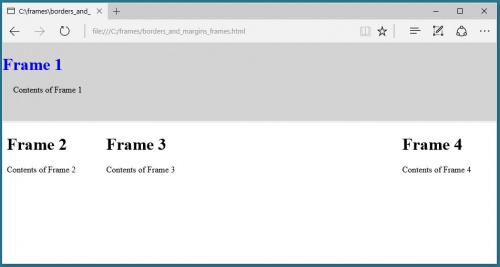
Атрибут frameborder управляет рамкой фрейма. Атрибут marginheight задает вертикальные отступы вокруг его содержимого. Добавим отступ верхнему фрейму и уберем рамки нижних областей:
<frameset rows="150,*">
  <frame noresize src="frame_1.html" marginheight="15">
  <frameset cols="20%,*,20%">
    <frame src="frame_2.html" frameborder="0">
    <frame src="frame_3.html" frameborder="0">
    <frame src="frame_4.html" frameborder="0">
  </frameset>
</frameset>
Значение marginheight="15" задает отступы сверху и снизу по 15 пикселей. Значение frameborder="0" отключает рамку соответствующего фрейма. Отображение общих границ может различаться между браузерами.
Указание фреймов с помощью ссылок
На старых сайтах фреймы часто использовали для постоянно видимого меню. Ссылки загружали документы в соседнюю область, сохраняя навигацию на месте.
Атрибут name задает имя целевого фрейма. Атрибут target ссылки указывает, в какой области открыть документ. Добавьте имя mid_col центральному фрейму:
<frameset rows="150,*">
  <frame noresize src="frame_1.html" marginheight="15">
  <frameset cols="20%,*,20%">
    <frame src="frame_2.html" frameborder="0">
    <frame src="frame_3.html" name="mid_col" frameborder="0">
    <frame src="frame_4.html" frameborder="0">
  </frameset>
</frameset>
Теперь замените содержимое файла frame_2.html документом со ссылками:
<!DOCTYPE html>
<html lang="ru">
<head>
  <meta charset="utf-8">
  <title>Frame 2</title>
</head>
<body>
  <h1>Frame 2</h1>
  <p>Contents of Frame 2</p>
  <ul>
    <li><a href="frame_1.html" target="mid_col">Load frame_1.html</a></li>
    <li><a href="frame_2.html" target="mid_col">Load frame_2.html</a></li>
    <li><a href="frame_3.html" target="mid_col">Load frame_3.html</a></li>
    <li><a href="frame_4.html" target="mid_col">Load frame_4.html</a></li>
  </ul>
</body>
</html>
Откройте index.html: в левой панели появятся четыре ссылки навигации. При нажатии содержимое файла загрузится в центральном столбце.

Нажмите ссылку Load frame_1.html. В центре появится содержимое первого документа, а меню останется слева.

Если нажмете Load frame_2.html, навигация появится сразу в двух областях:

Ссылки Load frame_3.html и Load frame_4.html загрузят соответствующие документы. Если убрать target, ссылка по умолчанию откроется в текущем фрейме. Это поведение может менять элемент base с атрибутом target.
Значение target="_top" открывает документ на месте всей фреймовой страницы. Значение target="_blank" открывает новый контекст просмотра, обычно вкладку. Чтобы отменить учебные изменения, восстановите сохраненные копии HTML-файлов.
Предоставление резервного варианта noframes
Элемент noframes содержал резервный вариант для браузеров без поддержки фреймов. В старой разметке его размещали внутри frameset. Вместе с frame и frameset этот элемент устарел.
Добавление noframes не исправляет адаптивность и навигацию основного макета. При обновлении сайта переносите содержимое в обычные HTML-страницы.
Как сделать фреймы адаптивными
Фреймовые макеты плохо подходят для небольших экранов. Пока сайт сохраняет старую структуру, размеры областей можно частично скорректировать. Эти меры не заменяют полноценную адаптивную верстку.
Использование горизонтальных строк
Если содержимое позволяет, организуйте фреймы в горизонтальные ряды. На маленьком экране узкие столбцы оставляют мало места тексту. Однако несколько рядов могут создать слишком низкие области с отдельной прокруткой.
Сравнение показывает расположение строк и столбцов в узком окне:

Используйте проценты для ширины столбцов
Процентная ширина изменяет размеры столбцов вместе с окном браузера. Например, cols="20%,*,20%" сохраняет доли боковых областей. При сужении окна они тоже сужаются, поэтому содержимое может перестать помещаться.
Уменьшите окно браузера и проверьте текст, ссылки и прокрутку. Если навигация становится неудобной, одного изменения размеров недостаточно.
Как перейти с фреймов на другие технологии
Замена зависит от задачи, которую выполняет каждый фрейм. Макет и закрепленное меню можно перенести в один документ. Для независимого внешнего содержимого подходит iframe, если источник разрешает встраивание.
Оценка контента, содержащегося во фреймах
Определите назначение каждой области перед перестройкой сайта:
- Для столбцов и строк используйте CSS Grid или Flexbox;
- Для закрепленного меню используйте CSS-позиционирование, например
position: sticky; - Для рекламного блока используйте код встраивания рекламной системы;
- Для внешнего документа используйте iframe, если сервер источника разрешает его показ.
Сервер может запретить встраивание через Content-Security-Policy или X-Frame-Options. Само добавление iframe не обходит такой запрет.
Переход на CMS вместо фреймов
CMS помогает управлять страницами через общий шаблон и редактор содержимого. Такой подход полезен, если вы регулярно обновляете материалы сайта. Для небольшого статичного ресурса может хватить обычных HTML-страниц с CSS.
Примеры систем управления контентом – WordPress, Joomla! и Drupal. Выбор системы не заменяет перенос содержимого из отдельных фреймов. Меню, шапку и основной текст нужно объединить в шаблонах новых страниц.
Сначала перенесите одну типовую страницу на тестовую копию сайта. Откройте ее напрямую и проверьте меню, текст и изображения. Затем проверьте, что страница работает без родительского frameset.
При выборе платформы опирайтесь на задачи и частоту обновления материалов. Наше руководство по созданию сайта поможет сравнить основные подходы. Если хотите собирать страницы визуально, рассмотрите варианты из обзора конструкторов сайтов.
Дополнительные ресурсы
Историческая документация объясняет устройство frameset и атрибуты старых фреймов. Для современного встраивания используйте документацию iframe:
Связанные элементы
Названия frame и iframe похожи, но статус элементов различается. Используйте таблицу, чтобы отличать старый макет от современного встраивания.
| Элемент | Примеры атрибутов | Назначение и статус |
|---|---|---|
noframes | нет | Резервное содержимое для браузеров без поддержки фреймов. Устарел. |
iframe | src, title, name, sandbox, width, height, loading | Встраивает независимый документ в обычную HTML-страницу. Подходит для современной разработки. |
frameset | cols, rows | Задает набор фреймов и размеры областей. Устарел. |
frame | src, name, title, marginwidth, marginheight, noresize, frameborder | Загружает документ в область набора frameset. Устарел. |
Совет от нашей редакции: начните обновление с одной страницы без frameset. Ее прямое открытие поможет заметить зависимость содержимого от старого меню.
Популярное за неделю
- Как создать сайт самому в 2026: 4 способа + пошаговая инструкция 34 мин чтения
- Лучшие конструкторы сайтов для самостоятельного запуска 23 мин чтения
- Как изменить код страницы и редактировать HTML-файлы в Chrome 9 мин чтения
- Как открыть ссылку в новой вкладке на сайте и в браузере 10 мин чтения
- Как сделать картинку ссылкой на сайте 6 мин чтения
- Как открыть код страницы в браузере 9 мин чтения
Комментарии