Как узнать, какое приложение использует камеру
Чтобы узнать, какое приложение использует камеру, посмотрите на системный индикатор. На iPhone откройте Пункт управления, на Android нажмите индикатор в шторке. Прошлые обращения ищите в отчете о конфиденциальности iPhone или панели конфиденциальности Android. Затем запретите доступ лишнему приложению.
- Как понять, что камера сейчас включена
- Как посмотреть, какие приложения пользовались камерой на iPhone
- Как посмотреть историю доступа к камере на Android
- Как запретить приложению доступ к камере на iPhone
- Как запретить приложению доступ к камере на Android
- Индикатор камеры на старом Android: приложение Access Dots
- Как узнать, какая программа использует веб-камеру на Windows и macOS
- Что делать, если камеру включает приложение, которому она не нужна
Как понять, что камера сейчас включена
Индикатор сообщает об обращении к камере или микрофону. Имя программы и записи о прошлых обращениях открываются отдельными системными средствами.
Зеленая точка на iPhone
Зеленая точка на iPhone означает, что приложение использует камеру либо камеру вместе с микрофоном. Оранжевая точка появляется при использовании микрофона без камеры.
Эти индикаторы появились в iOS 14.
Откройте Пункт управления свайпом вниз от правого верхнего угла. На iPhone с кнопкой «Домой» проведите снизу вверх. В верхней части панели появится приложение, которое недавно обращалось к камере или микрофону.

Подробности приведены в справке Apple Support об индикаторах камеры и микрофона.
Индикатор камеры Android
Когда приложение использует камеру или микрофон, в правом верхнем углу появляется индикатор. Разверните шторку уведомлений и нажмите на него: система покажет приложения, использующие камеру или микрофон.
После завершения обращения точка исчезает.
Как посмотреть, какие приложения пользовались камерой на iPhone
Текущую программу ищите через Пункт управления. Для прошлых обращений включите «Отчет о конфиденциальности приложений».
- Откройте «Настройки».
- Перейдите в «Конфиденциальность и безопасность».
- Откройте «Отчет о конфиденциальности приложений».
- Нажмите кнопку включения отчета.
После включения iPhone начнет собирать новые события. В отчете откройте сведения о доступе приложения к камере. Записи содержат даты и время обращений.
Отчет не показывает события, которые произошли до его включения.
Он также содержит сведения о сетевой активности приложений и доступе к другим датчикам. Функция появилась в iOS 15.2. Подробности Apple описывает на странице App Privacy Report.
Как посмотреть историю доступа к камере на Android
Панель конфиденциальности собирает обращения к камере, микрофону и геоданным. Названия разделов отличаются у производителей, поэтому путь лучше начинать с поиска настроек.
- Откройте «Настройки» → «Конфиденциальность».
- Нажмите «Панель управления конфиденциальностью».
- Выберите «Камера».
На экране появятся приложения и время обращений. Если такого раздела нет, введите «Панель управления конфиденциальностью» в поиске настроек.
На Samsung с One UI введите в поиске настроек «Панель управления конфиденциальностью» или «Камера». На Xiaomi с HyperOS ищите разделы по словам «Конфиденциальность», «Камера» или «Разрешения». В журнале обращений рядом с приложениями указано время доступа.
Панель конфиденциальности появилась в Android 12.
Период отображаемой истории указан на экране панели. Если панель предлагает выбор периода, переключите его для просмотра более ранних обращений.
Если журнал недоступен, проверьте разрешения отдельных приложений. Откройте «Настройки» → «Приложения» → нужное приложение → «Разрешения» → «Камера». Этот экран показывает разрешенный доступ, но не историю использования камеры.
Как запретить приложению доступ к камере на iPhone
Список разрешений подходит для просмотра нескольких программ. Карточка приложения удобна, когда доступ меняется только у одной программы.
- Откройте «Настройки» → «Конфиденциальность и безопасность» → «Камера».
- Найдите нужное приложение в списке.
- Выключите переключатель рядом с его названием.
После отключения приложение потеряет доступ к камере. Чтобы вернуть разрешение, включите тот же переключатель.
Для изменения через карточку приложения найдите его название в настройках iPhone. Откройте карточку и выключите переключатель камеры. Если карточку найти не получается, используйте общий список разрешений камеры.
При следующем запуске программа может показать сообщение о недоступной функции.
Как запретить приложению доступ к камере на Android
Android меняет разрешение в карточке приложения или через общий диспетчер. Выберите режим по тому, как программа должна работать.
Из карточки приложения
Карточка подходит, когда нужно закрыть камеру только одной программе.
- Откройте «Настройки» → «Приложения».
- Выберите нужное приложение.
- Нажмите «Разрешения» → «Камера».
- Выберите «Только во время использования», «Спрашивать каждый раз» или «Запретить».
Режим «Только во время использования» разрешает доступ при использовании приложения. «Спрашивать каждый раз» предлагает заново разрешить доступ при следующем использовании. «Запретить» блокирует камеру для приложения.
После изменения рядом с камерой появится выбранный режим.
Чтобы вернуть доступ, откройте тот же экран и разрешите использование камеры. Для приложения видеосвязи подойдет разрешение только во время использования.
Через диспетчер разрешений
Общий список помогает проверить несколько программ подряд. Путь к нему отличается у версий Android и оболочек производителей.
- Откройте «Настройки».
- Введите в поиске настроек «Диспетчер разрешений».
- Выберите результат с таким названием или с разделом «Разрешения».
- Откройте «Камера».
- Выберите приложение и установите нужный режим доступа.
Если поиск не показывает общий список, откройте «Настройки» → «Приложения» → нужное приложение → «Разрешения» → «Камера». После изменения рядом с камерой появится выбранный режим.
Автоотзыв разрешений
Android может автоматически отзывать разрешения у неиспользуемых приложений. Откройте карточку программы и найдите настройку автоматического удаления разрешений или приостановки неиспользуемого приложения.
Включите эту настройку для программ, которыми редко пользуетесь. При следующем запуске Android может снова запросить разрешение.
Если такой настройки нет, отзовите доступ вручную через разрешения приложения.
Плитка «Доступ к камере» в быстрых настройках
В Android 12 и новее быстрые настройки позволяют блокировать доступ приложений к камере. Камера и микрофон управляются отдельными плитками.
- Проведите сверху вниз два раза, чтобы открыть полный набор быстрых настроек.
- Нажмите кнопку редактирования плиток.
- Найдите плитку «Доступ к камере» среди доступных элементов.
- Перетащите ее в активную область.
- Вернитесь к быстрым настройкам.
- Нажмите плитку «Доступ к камере», чтобы заблокировать доступ приложений.
Состояние плитки покажет, что доступ выключен. Чтобы вернуть камеру приложениям, нажмите ту же плитку повторно.
Названия и расположение элементов могут отличаться в One UI и HyperOS. Если плитки «Доступ к камере» нет среди доступных кнопок, запретите доступ отдельным приложениям через их разрешения.
Google описывает индикаторы и управление доступом в справке Android.
Индикатор камеры на старом Android: приложение Access Dots
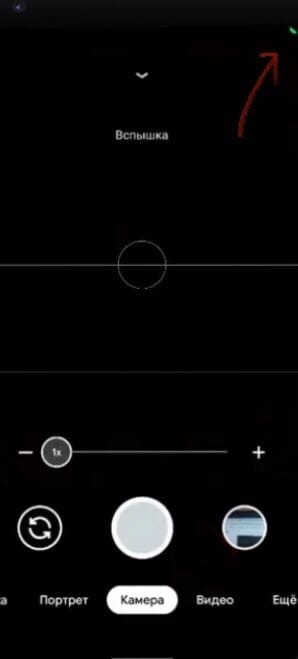
На Android 11 и более старых версиях системного индикатора может не быть. Приложение Access Dots добавляет цветные точки при использовании камеры или микрофона. Оно подходит для уведомления об активности, но само не запрещает приложениям съемку.
| Характеристика | Access Dots |
|---|---|
| Назначение | Индикаторы обращения к камере и микрофону |
| Бесплатные функции | Отображение индикаторов, выбор их цвета |
| Платные настройки | Дополнительная настройка размера и расположения индикаторов |
| Специальный доступ | Служба специальных возможностей для работы индикатора поверх других приложений |
| Ограничение | Индикатор не блокирует доступ к камере |
Access Dots использует службу специальных возможностей для показа индикатора. Это чувствительный системный доступ: выдавайте его только приложению, которое установили осознанно. Для самого отображения точек утилите не требуется разрешение снимать камерой или записывать микрофон.
- Установите Access Dots со страницы в Google Play.
- Откройте приложение и включите переключатель на главном экране.
- На открывшемся экране специальных возможностей выберите Access Dots. Служба может находиться в списке установленных или скачанных служб.
- Включите службу Access Dots и подтвердите системное предупреждение.
- Откройте штатное приложение камеры. Поверх его экрана должна появиться цветная точка.
- Закройте камеру и проследите, исчезнет ли индикатор.
Если экран специальных возможностей не открылся автоматически, откройте настройки телефона. Введите «Специальные возможности» в поиске и выберите службу Access Dots в списке установленных служб.
Если точка не появляется даже в штатной камере, не полагайтесь на этот индикатор. Ограничьте доступ вручную: «Настройки» → «Приложения» → нужная программа → «Разрешения» → «Камера» → запрет доступа. На старых версиях вместо выбора режима может быть переключатель.
Бесплатных функций достаточно для появления точки. Платные настройки меняют ее внешний вид и положение на экране.
Чтобы отключить индикатор, выключите переключатель в Access Dots. Если больше не собираетесь пользоваться утилитой, отключите и ее службу специальных возможностей в настройках телефона.
Как узнать, какая программа использует веб-камеру на Windows и macOS
На компьютере начните с системных сведений о доступе к камере. Если камеру использует браузер, дополнительно проверьте вкладки с видеозвонками.
Windows 11
- Откройте «Пуск» → «Параметры».
- Перейдите в «Конфиденциальность и защита» → «Камера».
- Раскройте блок «Недавняя активность», если он присутствует. Система покажет приложения и сведения об обращениях к камере.
- Просмотрите список приложений на этой же странице. У работающей с камерой программы может отображаться отметка об использовании.
Разрешение на использование камеры само по себе не означает, что программа снимает сейчас. Журнал обращений тоже не заменяет индикатор текущей работы камеры.
Если сведения не называют активную программу, закройте приложения видеосвязи и вкладки с видеозвонками по очереди. После каждого закрытия следите за индикатором веб-камеры, если он предусмотрен устройством. Когда индикатор погаснет, проверьте настройки последней закрытой программы.
macOS
В macOS зеленый огонек рядом со встроенной камерой показывает ее работу. Нажмите значок Пункта управления справа в строке меню. В верхней части панели появятся сведения о приложении, использующем камеру или микрофон.
Если система называет браузер, проверьте вкладки с видеосвязью. Закройте ненужный звонок и проследите, погас ли огонек камеры.
Что делать, если камеру включает приложение, которому она не нужна
Сначала откройте индикатор или историю доступа и запишите имя программы. Затем отзовите у нее разрешение на камеру.
- Сравните назначение приложения с требуемым доступом к камере.
- Отзовите разрешение в настройках устройства.
- Проверьте источник установки программы.
- Удалите приложение, если оно пришло из неизвестного источника.
- Если программа нужна, установите ее из официального магазина.
Индикатор показывает обращение к камере, но сам по себе не доказывает вредоносное поведение. Учитывайте название программы, ее назначение и источник установки.
Популярное за неделю
- Как создать сайт самому в 2026: 4 способа + пошаговая инструкция 34 мин чтения
- Лучшие конструкторы для создания сайтов — плюсы, минусы и сравнения 22 мин чтения
- Безопасный вход в даркнет: что это, как работает Tor и какие риски 12 мин чтения
- Как открыть запароленный архив без пароля 4 мин чтения
- Как найти человека по номеру телефона 5 мин чтения
- Как найти по фото человека и проверить найденный профиль 8 мин чтения
Комментарии