Как отредактировать PDF‑файл: популярные программы
Редактирование текста в PDF ограничено структурой формата и возможностями программ: иногда нельзя просто подправить шрифт или удалить элементы. Обзор показывает, как работать с Adobe Acrobat, PDFelement, Foxit, PDF‑XChange и Inkscape, а также какие обходные приёмы применять, если нет платной лицензии.
Вы получите понятную последовательность действий для корректировки текста и удаления элементов в PDF. В результате внесёте правки в документ и экспортируете итоговый файл для дальнейшего использования.
Можно ли редактировать текст в ПДФ-файле
Существует три способа редактирования материалов, представленных в этом формате:
- Воспользоваться конвертером pdf-файлов в Word и проводить редактирование файлов уже в новом формате. Конвертацию можно провести в бесплатном онлайн-сервисе (например, PDF24 Tools) или в программе, предназначенной для работы с pdf-файлами. Шрифт текста и некоторые элементы форматирования в получившемся в результате конвертации файле Word могут отличаться от исходника, но при необходимости это можно исправить в процессе редактирования.
- Использовать один из онлайн-сервисов для работы с pdf (к примеру, SmallPDF или уже упомянутый PDF24 Tools). Но они позволяют лишь добавлять в файл новый текст, простые рисунки и выделение по типу фломастера, а также удалять отдельные страницы. Удалять выбранные фрагменты текста, форматировать, исправлять ошибки таким способом не выйдет.
- Воспользоваться программой для редактирования pdf-файлов.
Как отредактировать текст в PDF-документе
Для редактирования PDF-документов используются программы, способные распознавать текст с изображений. Устройство панели с инструментами форматирования у них сходно с аналогичным у MS Office, поэтому освоить процесс будет несложно даже новичку. Программное обеспечение данного типа позволяет исправлять ошибки и вносить другие изменения, выбирать тип, размер и начертание шрифта, создавать заголовки и выделять фрагменты текста цветом.
Использование многих подобных программ на постоянной основе требует оплаты. Версии, распространяемые в свободном доступе, деактивируются по истечении пробного периода (7-30 дней).
Ниже рассмотрен процесс редактирования текста в PDF-документе на примере программы Foxit Phantom:
- Запускаем программу, открываем в ней нужный файл, выбираем вкладку «Изменить» и жмем кнопку «Редактировать».

- Активируется блок с выбором параметров шрифта. На примере показано добавление нового предложения с выделением жирным шрифтом.


Можно редактировать текст, переведя файл в формат Word с помощью соответствующего онлайн-конвертера. В качестве примера рассмотрена работа с сервисом PDF24 Tools.
- Жмем на иконку «три полоски» и выбираем среди открывшихся плиток инструмент «Конвертер PDF».

- Выбираем пункт «Конвертировать PDF в…».

- Выбираем на компьютере нужный документ.

- Когда он загрузится, среди форматов для конвертирования выбираем Word. В соседнем поле выбираем наиболее предпочтительный режим и жмем оранжевую кнопку конвертации.

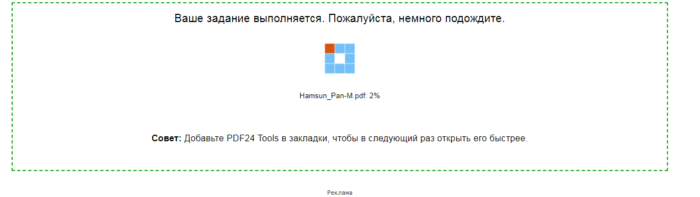
- В результате отобразится анимация, сообщающая о том, что процесс конвертации запущен.


В сконвертированном файле можно будет выделять, править и удалять любые фрагменты текста, как в любом файле Word.
Как удалить текст в PDF-документе
Удалить фрагмент слова или текста непосредственно в pdf-файле можно только в специальных программах для редактирования pdf-документов. В онлайн-редакторах эта опция недоступна. Вырезать текст можно несколькими способами, самый простой из них рассмотрен ниже на примере программы Foxit Reader.
- Откройте текст, выберите раздел «Изменить» и затем пункт «Редактировать текст».

- Подлежащий удалению фрагмент выделяйте с помощью левой кнопкой мыши, наводя ее курсор на нужную область (удерживая кнопку нажатой). При этом удаляемая часть выделится синим цветом.

- Отпустив кнопку, нажмите на клавиатуре клавишу Backspace. После этого выделенный текст будет удален.


Таким образом, процесс принципиально не отличается от работы в привычных текстовых редакторах.
Программы для редактирования PDF-файлов
Тем, кому регулярно приходится работать с редактированием PDF, пригодится знание основных программ, позволяющих править и удалять текст, а также работать с графикой.
PDFelement
Программное обеспечение с простым лаконичным интерфейсом, позволяющим вносить в PDF-документы любые изменения. Также есть опции изменения пользовательских форм, страничного фона, добавления картинок и ссылок, обрезания страниц и объединения документов. На файл можно установить парольную защиту.
Бесплатная версия данной программы поддерживает все указанные функции, но на каждой странице отредактированного документа будет оставлен водяной знак. Помимо версий для ПК и ноутбуков (с операционными системами Windows и Mac), существуют и варианты программы для мобильных устройств (на базе Android и iOS).

Inkscape
Поскольку данная программа предназначена, прежде всего, для тех, кто занимается графическим дизайном, ее основная особенность - богатый инструментарий для работы с изображениями. Редактировать текст в pdf-документах в ней тоже можно, но для многостраничных документов это не лучший вариант. При открытии файла в программе всегда выбирается определенная страница, подлежащая изменению. Когда пользователь после редактирования нажимает «Сохранить», внесенные изменения сохраняются, а остальные страницы документа теряются. Из-за этой особенности данное программное обеспечение можно рекомендовать только для работы с одностраничными файлами.

Foxit PDF Editor
Бесплатная промо-версия этой программы функционирует лишь в течение двух недель после первого запуска, платная доступна в двух форматах – для использования на протяжении года и для бессрочного пользования. Программа обладает богатым функционалом – позволяет править текст, редактировать изображения, добавлять медиафайлы. Есть и опции рецензирования и инструменты безопасности, а также экспорт содержимого pdf-документа в Word, Excel или PowerPoint.

PDF-Xchange Editor
В бесплатной версии данной утилиты доступны опции редактирования текста, удаления и добавления картинок, создания сносок и комментариев. Имеются и инструменты для защиты данных (возможность установить пароль, цифровую подпись, запретить вывод документа на принтер). Редактировать изображения позволяет только платная версия.

Adobe Acrobat
Платный редактор, поддерживающий облачные сервисы. Для работы с ним требуется создать аккаунт Adobe. Опция правки находится во вкладке «Инструменты». Набор доступных манипуляций с текстом у этого редактора достаточно широкий: помимо привычных изменения шрифта, размера и начертания, поддерживаются создание нумерованных и маркированных списков, изменение полей и ряд других опций. Опция распознавания дает возможность редактирования файлов, сформированных из фотографий или сканов печатных материалов.
Выводы и советы
Хотя редактировать pdf-документы в специальных утилитах не сложнее, чем работать с MS Word, пользователей может отпугивать ограниченный срок действия бесплатных версий, наличие в них водяных знаков или иные ограничения. В этом случае, в зависимости от цели последующего использования PDF-документов, можно скачать программное обеспечение, соответствующее требованиям пользователя, либо воспользоваться конвертером файлов с последующей правкой.
Комментарии