Операторы Google и лайфхаки для поиска
Часто поиск в Google даёт тонны нерелевантных результатов из‑за неправильно составленного запроса. Разбираем операторы и приёмы: site:, filetype:, кавычки для фраз, диапазоны дат и фильтры по типу файлов, а также комбинации для точного отбора источников.
Вы научитесь составлять целевые запросы с операторами для поиска конкретных документов и страниц. По итогу получите набор шаблонов запросов, которые сразу дают нужные ссылки и файлы.
Хитрости и лайфхаки поисковой системы Google
Самые полезные возможности поисковой системы Google:
- чтобы найти ссылку на веб-страницу, на которой будет точно такая фраза, как и указанная в поисковом запросе, возьмите в кавычки все слова, из которых она состоит;
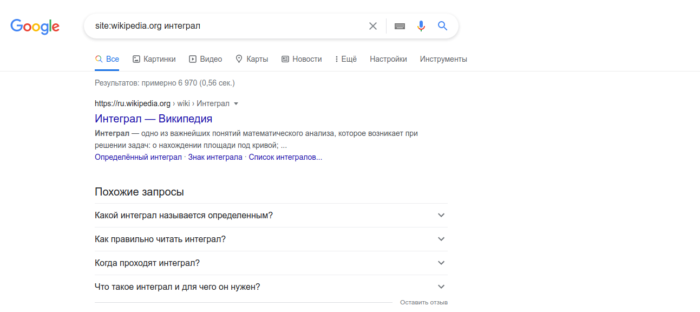
- чтобы найти что-либо на определенном сайте введите в поисковой строке оператор «site:», домен сайта, что требуется найти (например, чтобы найти в Википедии статью «интеграл» введите: site:wikipedia.org интеграл);

- для того чтобы на найденных сайтах присутствовали все слова из поискового запроса нужно перед ним написать «allintext:» (например, можно ввести: allintext:эффективный поиск в Google);
- если требуется найти сайты, у которых в заголовке должны быть все слова из поискового запроса, нужно впереди написать «allintitle:», если достаточно чтобы в заголовке была только часть слов, а остальные в тексте наберите «intitle:»;
- чтобы найти сайты, в URL-адресах которых присутствуют нужные слова, введите перед поисковым запросом команду «allinurl:»;
- если нужны новости с сайтов расположенных в конкретном регионе, то рекомендуется воспользоваться командой «location:» (например, для поиска по запросу «где купить компьютер в Москве» введите: купить компьютер location:москва);
- найти страницу с предложением, у которого вы знаете только начало и конец можно при помощи функции AROUND(n), где n – это примерное количество пропущенных слов (например: мой дядя AROUND(2) правил);

- если вы ищете песню или цитаты, но забыли слово, то введите на его место звездочку «*»;
- кроме этого можно найти все сайты, которые ссылаются на интересующий вас интернет-ресурс, для этого нужно ввести команду «link:» и доменное имя сайта (например: link:MySite.ru);
- чтобы Google исключил из сформированной поисковой выдачи ссылки на веб-страницы, на которых встречается определенное слово, поставьте перед ним дефис «-» без пробела (например, вы хотите отдохнуть на море, но не хотите ехать в Сочи, введите: отдых на море -Сочи);
- если вам понравился какой-то сайт и вы хотите найти похожий, или вы ищете конкурентов, то добавьте перед доменным именем сайта оператор related: (например, ищем конкурентов Google: related:Google);
- для того, чтобы объединить два запроса требуется ввести оператор «OR» или символ «|» (допустим вас интересуют шахматы и шашки, тогда вводим: шахматы OR шашки);
- если нужно найти веб-страницы на которых будут одновременно два объекта, поставьте между ними символ «&» (например, проще всего найти информацию о шахматном поединке за звание чемпиона мира 1985 года введя: Карпов & Каспаров);
- чтобы поиск охватывал не только введенное ключевое слово, но и его синонимы поставьте перед ним символ «~» (если ввести: ~дешевый телевизор, то в результатах поиска будут страницы со словами «недорогие», «доступные»);
- если требуется найти товар по цене, находящейся в диапазоне от и до, то поставьте между числами две точки (например, можно ввести: купить компьютер 30000..50000 рублей);
- для поиска файла определенного формата (pdf, doc или другого) существует команда «filetype:» (например, для поиска книги Пушкина в формате pdf нужно ввести: Пушкин filetype:pdf);
- иногда может потребоваться найти данные с удаленного или временно неработающего сайта, в таком случае, перед адресом веб-страницы нужно добавить команду cache:
- еще одна полезная возможность поисковой системы Google – это поиск по картинке, чтобы воспользоваться им перейдите на вкладку «Картинки», кликните по значку, имеющему форму камеры, в появившемся окне перейдите на вкладку «Загрузить изображение» и выберите нужный файл с картинкой;

- для поиска информации в социальной сети перед ее названием поставьте значок «@» (например: @facebook);
- в Google можно искать по хештегам, для этого используется значок «#» (решетка) (например, чтобы найти все материалы, касающиеся православного праздника пасха, и имеющие соответствующий хештег наберите: #пасха);
- с помощью поиска Google можно быстро узнать погоду в определенном городе, для этого наберите: погода город.


Выводы
Для комфортного поиска в Google предусмотрено множество различных возможностей. Кроме описанных выше основных возможностей существуют еще и дополнительные. Также можно воспользоваться расширенным поиском (для этого нужно перейти по ссылке https://www.google.ru/advanced_search), который предоставляет еще больше возможностей.
Комментарии