Как сделать таблицу в HTML и оформить ее через CSS
Создайте таблицу тегом <table>, добавьте строки <tr> и ячейки <td>. HTML задает структуру данных, а CSS управляет границами и оформлением. Чтобы увидеть содержимое ячеек, сохраните страницу и откройте ее в браузере.
Минимальная таблица за три тега
<table>
  <tr>
    <td>Столбец 1</td>
    <td>Столбец 2</td>
    <td>Столбец 3</td>
  </tr>
</table>
Вставьте этот фрагмент внутрь <body> вашей HTML-страницы. Сохраните файл и обновите страницу в браузере: появятся 3 ячейки в одной строке. Пока стили не заданы, браузер не рисует у таблицы границ.
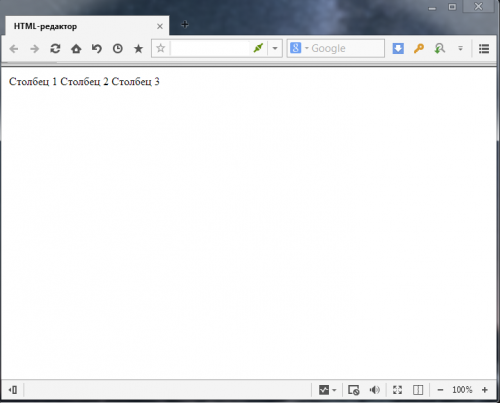
Тег <table> обозначает таблицу целиком, а <tr> задает строку. Внутри строки каждый тег <td> создает отдельную ячейку.
Чтобы добавить вторую строку, вставьте перед </table> еще один <tr> с ячейками.
Не помещайте ячейки прямо в <table>, минуя строку. Браузер может исправить ошибочную разметку, но тогда ошибки будет труднее найти.
Семантика: th, thead, tbody, tfoot, caption
Семантические теги показывают, какую роль в таблице играют строки и ячейки. Заголовочная ячейка <th> обозначает название столбца или строки. Обычная ячейка <td> содержит само значение.
<caption>задает название таблицы и стоит сразу после открывающего<table>.<thead>объединяет строки шапки с названиями столбцов.<tbody>содержит основные строки данных.<tfoot>выделяет итоговые строки, например общую сумму.
<table>
  <caption>Заказ канцелярии</caption>
  <thead>
    <tr>
      <th scope="col">Товар</th>
      <th scope="col">Количество</th>
    </tr>
  </thead>
  <tbody>
    <tr>
      <th scope="row">Тетради</th>
      <td>4</td>
    </tr>
    <tr>
      <th scope="row">Ручки</th>
      <td>6</td>
    </tr>
  </tbody>
  <tfoot>
    <tr>
      <th scope="row">Всего предметов</th>
      <td>10</td>
    </tr>
  </tfoot>
</table>
Атрибут scope="col" связывает заголовок с ячейками его столбца. Значение scope="row" связывает заголовочную ячейку с данными ее строки. Поэтому название товара в примере тоже оформлено тегом <th>.
По заголовкам скринридер озвучивает, к какому названию относится значение. Тег <caption> сразу сообщает пользователю, о чем вся таблица. Поисковые системы тоже могут учитывать эту структуру, когда разбирают страницу. Жирный текст внутри <td> не заменяет эти смысловые связи.
Оформление таблицы через CSS
Задавайте границы таблицы свойством border, применяя его к ячейкам. Соседние границы сливаются в общую линию, если задать border-collapse: collapse. Чтобы стили касались только одной таблицы, добавьте ей класс, например class="example-table".
Вставьте блок стилей внутрь <head>, а разметку таблицы разместите в <body>.
<style>
  .example-table {
    border-collapse: collapse;
    color: #222;
  }

  .example-table th,
  .example-table td {
    border: 1px solid #777;
    padding: 10px 14px;
  }

  .example-table thead {
    background-color: #dceafa;
  }

  .example-table tbody tr:nth-child(even) {
    background-color: #f2f5f8;
  }
</style>

<table class="example-table">
  <caption>Учебные занятия</caption>
  <thead>
    <tr>
      <th scope="col">Тема</th>
      <th scope="col">День</th>
    </tr>
  </thead>
  <tbody>
    <tr><td>HTML</td><td>Понедельник</td></tr>
    <tr><td>CSS</td><td>Среда</td></tr>
  </tbody>
</table>
Браузер покажет сетку из одинарных линий, голубую шапку и светлую вторую строку.
Внутренние отступы ячеек задает padding: 10px 14px. Сверху и снизу отступ составит 10 пикселей, слева и справа – 14 пикселей.
Селектор tbody tr:nth-child(even) выбирает четные строки внутри <tbody>. Строка шапки в счет не идет, потому что находится в <thead>.
Какие атрибуты таблицы заменяет CSS
Атрибуты border, bgcolor, background, cellspacing, cellpadding, align, valign относятся к устаревшему оформлению. Сюда же входят оформительские width/height у табличных элементов и тег <font>. Одни приемы пришли из HTML4, другие браузеры добавляли сами.
В HTML5 эти оформительские атрибуты и тег <font> устарели. В новой HTML-разметке их не используйте: оформление задают через CSS.
| Устаревший прием | Современная замена | К чему применить |
|---|---|---|
border | border: 1px solid #777 | К ячейкам; при необходимости к таблице |
bgcolor | background-color: #eef3f8 | К таблице, строке или ячейке |
background | background-image: url("pattern.png") | К элементу с фоновым изображением |
cellpadding | padding: 10px | К th и td |
cellspacing | border-spacing: 8px | К таблице с border-collapse: separate |
align для содержимого | text-align: center | К ячейкам |
align="center" для таблицы | margin: 0 auto | К таблице, которая уже, чем контейнер |
valign | vertical-align: top | К ячейкам |
width и height | width и height в CSS | К соответствующему табличному элементу |
<font> | color, font-family, font-size | К элементу с текстом |
Браузеры до сих пор понимают многие старые приемы, чтобы не ломать давно созданные страницы. Но в новом проекте устаревшая разметка все равно неуместна.
Если нужны промежутки между ячейками, замените правило таблицы следующим:
.example-table {
  border-collapse: separate;
  border-spacing: 8px;
}
При схлопнутых границах border-spacing не создает промежутков между ячейками. Внутренние отступы padding работают в обоих режимах.
Выравнивание содержимого
Свойство text-align выравнивает текст и строчное содержимое по горизонтали. Значения left, center и right соответствуют левому краю, центру и правому краю. Чтобы выровнять содержимое ячеек по вертикали, используйте vertical-align.
<style>
  .alignment-table {
    border-collapse: collapse;
  }

  .alignment-table td {
    border: 1px solid #777;
    padding: 12px;
    width: 180px;
    height: 100px;
    text-align: left;
    vertical-align: middle;
  }

  .alignment-table .top-right {
    text-align: right;
    vertical-align: top;
  }
</style>

<table class="alignment-table">
  <tr>
    <td>Слева, посередине высоты</td>
    <td class="top-right">Справа, сверху</td>
  </tr>
</table>
Во второй ячейке текст окажется возле верхнего правого угла. С vertical-align: bottom содержимое прижмется к нижнему краю. Высота 100 пикселей нужна, чтобы разница между вариантами была заметна.
Как поставить саму таблицу по центру
Чтобы поставить таблицу по центру контейнера, задайте margin: 0 auto. Ограничьте ее ширину, иначе свободного места по краям не останется.
.alignment-table {
  width: 80%;
  margin: 0 auto;
  border-collapse: collapse;
}
Автоматические боковые отступы распределят свободное место поровну с обеих сторон. Если задать ячейкам text-align: center, по центру встанет только их содержимое.
Не вкладывайте таблицу в другую таблицу ради выравнивания по центру страницы. Таблицы предназначены для данных, связанных строками и столбцами. Для макета используйте CSS Grid или Flexbox: они управляют расположением блоков без лишних табличных связей.
Объединение ячеек: colspan и rowspan
Атрибут colspan растягивает ячейку на несколько соседних столбцов. Атрибут rowspan растягивает ячейку вниз на несколько строк. Оба атрибута допустимы у <td> и <th>.
Объединение ячеек по горизонтали через colspan
<table>
  <tr>
    <td colspan="3">Общая ячейка</td>
  </tr>
  <tr>
    <td>Ячейка 1</td>
    <td>Ячейка 2</td>
    <td>Ячейка 3</td>
  </tr>
</table>
Первая строка состоит из одной ячейки на все 3 столбца. Во второй строке три обычные ячейки той же общей ширины. Не добавляйте в первую строку пустые ячейки на месте объединенных.

Объединение ячеек по вертикали через rowspan
<table>
  <tr>
    <td rowspan="3">Общая ячейка</td>
    <td>Ячейка 1</td>
  </tr>
  <tr>
    <td>Ячейка 2</td>
  </tr>
  <tr>
    <td>Ячейка 3</td>
  </tr>
</table>
Левая ячейка занимает первый столбец сразу в 3 строках. Поэтому во второй и третьей строках остается только по правой ячейке.

На иллюстрациях у ячеек видны границы, чтобы объединение было нагляднее. Чтобы такие линии появились и у вас, задайте границы ячеек в CSS.
Считайте занятые позиции сетки, когда проверяете объединение ячеек. В таблице из 3 столбцов каждая строка должна занимать 3 позиции. Учитывайте и ячейки, которые продолжаются сверху через rowspan. Если позиция уже занята, дополнительный <td> сдвинет остальные данные.
Не растягивайте ячейку через границу между <thead> и <tbody>. Объединяйте строки внутри одной группы, чтобы сохранить корректную структуру.
Картинка и ссылка в ячейке
Поместите <img> внутрь <td>, чтобы добавить изображение в таблицу. Оберните картинку тегом <a>, если по нажатию на нее должен открываться другой адрес. В примере ссылка открывает файл самой иллюстрации.
<style>
  .image-table img {
    display: block;
    width: 160px;
    max-width: 100%;
    height: auto;
  }

  .image-table td {
    padding: 12px;
    vertical-align: middle;
  }
</style>

<table class="image-table">
  <caption>Пример таблицы</caption>
  <tr>
    <td>
      <a href="https://www.internet-technologies.ru/wp-content/uploads/articles/201403/sozdanie-tablici-150144.png">
        <img src="https://www.internet-technologies.ru/wp-content/uploads/articles/201403/sozdanie-tablici-150144.png"
             alt="Открыть изображение таблицы с тремя ячейками">
      </a>
    </td>
    <td>Нажмите на изображение, чтобы открыть его.</td>
  </tr>
</table>
Замените адрес в src на путь к вашему изображению. В href укажите страницу, которую должна открывать ссылка. Обновите страницу и нажмите на картинку: откроется адрес из href.
Чтобы картинка сохраняла пропорции при изменении ширины, задайте ей height: auto. Ограничьте ее ширину правилом max-width: 100%, чтобы она помещалась в ячейке.
Атрибут alt передает смысл изображения, когда пользователь его не видит. У картинки-ссылки опишите еще и то, куда она ведет, если рядом нет поясняющего текста. Если картинка чисто декоративная, оставьте атрибут, но пустым: alt="".
Адаптивная таблица
Широкую таблицу на телефоне удобно поместить в прокручиваемую обертку. С overflow-x: auto появляется горизонтальная прокрутка, когда содержимое шире контейнера. Минимальная ширина не дает столбцам сжаться так, что текст станет трудно читать.
<style>
  .table-scroll {
    max-width: 100%;
    overflow-x: auto;
  }

  .table-scroll table {
    width: 100%;
    min-width: 560px;
    border-collapse: collapse;
  }

  .table-scroll th,
  .table-scroll td {
    padding: 12px;
    border: 1px solid #777;
    text-align: left;
  }
</style>

<div class="table-scroll" role="region"
     aria-label="Расписание занятий с горизонтальной прокруткой" tabindex="0">
  <table>
    <caption>Расписание занятий</caption>
    <thead>
      <tr>
        <th scope="col">Тема</th>
        <th scope="col">День</th>
        <th scope="col">Формат</th>
      </tr>
    </thead>
    <tbody>
      <tr>
        <th scope="row">HTML</th>
        <td>Понедельник</td>
        <td>Практическое занятие</td>
      </tr>
    </tbody>
  </table>
</div>
Сузьте окно браузера до ширины меньше 560 пикселей. Таблица должна прокручиваться внутри обертки, сохраняя ширину своих столбцов. Остальная страница при этом по горизонтали прокручиваться не должна.
Атрибут tabindex="0" делает область доступной для фокуса с клавиатуры. Перейдите к ней клавишей Tab, затем попробуйте прокрутку стрелками. Не отключайте видимую рамку фокуса у этой области.
На узком экране таблицу можно перестроить в карточки, если каждая строка описывает самостоятельный объект, например товар. При такой перестройке оставляйте рядом с каждым значением его название. Если строки нужно сравнивать между собой, обычно удобнее оставить таблицу с прокруткой.
Готовый шаблон и генераторы
Сохраните этот документ в текстовом редакторе как table.html в кодировке UTF-8. Откройте файл в браузере, и вы увидите оформленную таблицу с итоговой строкой. Числа в примере условные, подставьте свои.
<!DOCTYPE html>
<html lang="ru">
<head>
  <meta charset="UTF-8">
  <meta name="viewport" content="width=device-width, initial-scale=1">
  <title>Заказ канцелярии</title>
  <style>
    body {
      margin: 0;
      padding: 16px;
      font-family: Arial, sans-serif;
      color: #222;
    }

    .table-scroll {
      max-width: 100%;
      overflow-x: auto;
    }

    .order-table {
      width: 100%;
      max-width: 760px;
      min-width: 520px;
      margin: 0 auto;
      border-collapse: collapse;
    }

    .order-table caption {
      padding: 12px;
      font-size: 20px;
      font-weight: bold;
      text-align: left;
    }

    .order-table th,
    .order-table td {
      border: 1px solid #8793a0;
      padding: 10px 14px;
      text-align: left;
      vertical-align: top;
    }

    .order-table thead {
      background-color: #dceafa;
    }

    .order-table tbody tr:nth-child(even) {
      background-color: #f2f5f8;
    }

    .order-table tfoot {
      background-color: #e8edf2;
      font-weight: bold;
    }

    .order-table .number {
      text-align: right;
    }
  </style>
</head>
<body>
  <div class="table-scroll" role="region"
       aria-label="Заказ канцелярии с горизонтальной прокруткой" tabindex="0">
    <table class="order-table">
      <caption>Заказ канцелярии</caption>
      <thead>
        <tr>
          <th scope="col">Товар</th>
          <th scope="col">Упаковка</th>
          <th scope="col" class="number">Количество предметов</th>
        </tr>
      </thead>
      <tbody>
        <tr>
          <th scope="row">Тетради</th>
          <td>Пачка</td>
          <td class="number">4</td>
        </tr>
        <tr>
          <th scope="row">Ручки</th>
          <td>Коробка</td>
          <td class="number">6</td>
        </tr>
      </tbody>
      <tfoot>
        <tr>
          <th scope="row" colspan="2">Всего предметов</th>
          <td class="number">10</td>
        </tr>
      </tfoot>
    </table>
  </div>
</body>
</html>
Добавляйте новые строки внутри <tbody>, копируя целиком блок <tr>…</tr>. После изменения количества пересчитайте итог: HTML не складывает числа автоматически.
Чтобы изменить цвет шапки, замените значение #dceafa у .order-table thead.
Если переносите шаблон на готовую страницу, копируйте только нужные части. Правила CSS добавьте в файл стилей или в уже имеющийся блок <style>. Обертку <div class="table-scroll"> вместе с таблицей поместите внутрь <body>. Повторять на странице теги <html>, <head> и <body> не нужно.
Какие генераторы помогают создать HTML-таблицу
- TablesGenerator позволяет заполнять таблицу в визуальном редакторе. HTML-код появляется под редактором по мере изменения ячеек.
- 2createawebsite собирает HTML-код таблицы по форме. Задайте параметры, и сервис выдаст разметку.
Как использовать код из генератора таблиц
Генератор помогает заполнить сетку и получить исходную разметку без ручного набора. Перенося код на страницу, держите HTML и CSS раздельно. Если инструмент добавляет оформительские атрибуты, замените их соответствующими CSS-свойствами.
- Укажите название таблицы через
<caption>, если генератор его пропустил. - Оформите заголовки тегом
<th>и добавьте подходящийscope. - Пересчитайте позиции сетки после каждого объединения ячеек.
- Если таблица получилась широкой, добавьте прокручиваемую обертку.
Небольшую таблицу проще сделать из готового шаблона, поменяв содержимое ячеек. Генератор пригодится, когда сразу нужно внести много данных, но структуру после него все равно нужно проверить.
Перед объединением ячеек сохраните копию файла, чтобы было к чему вернуться. Если сетка сместится, восстановите копию и добавляйте объединения по одному.
Популярное за неделю
- Как создать сайт самому в 2026: 4 способа + пошаговая инструкция 34 мин чтения
- Лучшие конструкторы для создания сайтов — плюсы, минусы и сравнения 22 мин чтения
- Форма авторизации на HTML и CSS: код входа и регистрации 8 мин чтения
- Тег form в HTML и его атрибуты 8 мин чтения
- Как изменить код страницы и редактировать HTML-файлы в Chrome 9 мин чтения
- Как сделать отступ в HTML: готовый код для абзаца, строки и списка 9 мин чтения
Комментарии
Пацаны, у вас на месте ссылки генерации таблиц, ссылка по путан
Максим, спасибо! Исправили.